SSD MBR'de mi kaldı? Tek Komutla GPT'ye Dönüştürme
Eski MBR düzenine takılan bir Windows sistem diski, UEFI önyüklemesini ve Windows 11'i engeller. Microsoft'un kendi MBR2GPT aracı, tek bir doğrulama komutu, bir dönüştürme komutu ve sonunda bir ürün yazılımı değişikliği ile onu yerinde GPT'ye dönüştürür - yeniden yükleme yok, veri kaybı yok.
📑Bölümler
- Bir MBR diski SSD'nizi neden geride tutar ve yedekleme neden önce gelir?
- Diskin gerçekten MBR olduğunu doğrulayın ve disk numarasını not edin
- Sistem Bilgisi'nde mevcut BIOS modunu kontrol edin
- Herhangi bir şeye dokunmadan önce disk düzenini MBR2GPT ile doğrulayın
- Tek komut — MBR'yi yeniden yüklemeye gerek kalmadan GPT'ye dönüştürün
- Donanım yazılımını Eski/CSM'den UEFI'ye geçirin ve yeniden başlatın
- Doğrulayın — GPT bölüm stili ve UEFI önyükleme modu
📋 Genel Bakış ve Adım Adım Kılavuz
Neden GPT — ve Neden Önce Yedekleme Yapıyorsunuz?
MBR eski bölüm düzenidir: bir diski 2 TB ile sınırlandırır, yalnızca dört birincil bölüme izin verir ve Eski BIOS moduyla önyükleme yapar. GPT modern düzendir; UEFI ürün yazılımıyla eşleşir ve UEFI, Windows 11'in beklediği şeydir. Windows Eski modda yüklendiyse, hızlı bir NVMe SSD bile MBR'de takılı kalır ve insanların önerdiği olağan "düzeltme", tam yeniden yüklemedir. Buna gerek yoktur: Microsoft, Windows 10 ve 11 ile birlikte sistem diskini MBR'den GPT'ye dönüştüren ve Windows'unuzu, uygulamalarınızı ve dosyalarınızı tam olarak oldukları yerde tutan MBR2GPT adlı bir araç sunar.
Diskin MBR Olduğunu Doğrulayın ve Numarasını Not Edin
Öncelikle diskin gerçekten MBR olduğunu kanıtlayın; tahmine göre dönüştürmeyin. Win + R tuşlarına basın, aşağıdaki komutu yazın ve Disk Yönetimi'ni açmak için Enter tuşuna basın:
diskmgmt.mscIn the lower pane, right-click the grey box of your Windows disk (it will say Disk 0, Disk 1, and so on) → Properties → Volumes tab. The Partition style line tells you the truth: "Master Boot Record (MBR)" means this guide applies; "GUID Partition Table (GPT)" means the disk is already converted and you can stop here. Note the disk number carefully — the conversion commands need it, and on most PCs the Windows disk is Disk 0.
The same check works from DiskPart. Open Command Prompt and run:
diskpart
list disk
exit
In the list disk output, look at the Gpt column: an asterisk (*) means the disk is already GPT. No asterisk on your Windows disk confirms it is MBR.
Geçerli Önyükleme Modunu Kontrol Edin
Win + R tuşlarına basın, aşağıdaki komutu yazın ve Sistem Bilgilerini açmak için Enter tuşuna basın:
msinfo32Find the BIOS Mode line. On an MBR system it reads Legacy — that is the "before" state. After the conversion and the firmware change in Step 6, this same line should read UEFI, which is how you will know the whole job is done. If it already says UEFI while the disk is MBR, note that down too — it means the firmware is ready and only the disk layout is behind.
Dönüştürmeden Önce Diski Doğrulayın
Dönüşüm perdesini asla çalıştırmayın. Komut İstemi'ni yönetici olarak açın (Başlat → Terminal (Yönetici) veya Komut İstemi (Yönetici) öğesine sağ tıklayın) ve önce doğrulama geçişini çalıştırın. Farklıysa 0'ı 2. Adımdaki disk numaranızla değiştirin:
mbr2gpt /validate /disk:0 /allowFullOSThe /allowFullOS switch is what lets the tool run from inside your working Windows; without it, MBR2GPT only runs from a WinPE/recovery environment. Validation changes nothing on the disk — it only checks whether the layout can be converted safely. When it reports that validation completed successfully, the disk is a good candidate and you can go ahead.
Tek Komutu Çalıştırın — GPT'ye Dönüştürün
Doğrulama başarılı olduktan sonra, dönüşümü aynı yönetici Komut İsteminde çalıştırın:
mbr2gpt /convert /disk:0 /allowFullOSThat single command does the whole job: it shrinks the Windows partition slightly, creates the EFI System Partition, converts the partition table from MBR to GPT, and rewrites the boot configuration so Windows will start from the new GPT layout. Your data, apps and settings are not touched. Let it finish completely — do not close the window, restart, or let the machine sleep while it runs.
mbr2gpt /convert /disk:0 without the /allowFullOS switch. Inside a working Windows, always use the /allowFullOS form shown above.Firmware'i UEFI'ye geçirin ve Yeniden Başlatın
Bu, insanların unuttuğu adımdır ve bilgisayarın açılıp açılmayacağını belirleyen adımdır. GPT sistem diski yalnızca UEFI modunda önyüklenebilir; bu nedenle, ilk yeniden başlatmadan önce (veya hemen sonra), BIOS/UEFI kurulumunuza girin (markaya bağlı olarak açılışta genellikle Del, F2 veya F12), önyükleme modu ayarını bulun ve Legacy / CSM'den şuna değiştirin: UEFI. Kaydedin ve çıkın; Windows artık GPT diskinden normal şekilde başlamalıdır.
Dönüşümün işe yaradığını doğrulayın
Windows açıldığında, 2. ve 3. Adımlardaki iki kontrolü tekrarlayın. Disk Yönetimi'nde (diskmgmt.msc), diskin Özellikler → Birimler sekmesini açın: Bölüm stili artık GUID Bölümleme Tablosu (GPT) şeklinde olmalıdır. Sistem Bilgisinde (msinfo32), BIOS Modu'nun artık UEFI'yi okuması gerekir. Her ikisinin de ters çevrilmesi işin tamamlandığı anlamına gelir; SSD'niz modern düzendedir, UEFI özelliklerine ve Windows 11 gereksinimlerine hazırdır ve sahip olduğunuz her şey yerindedir.
🏷️Topic Search Variables & Keywords
🎙️ Tam Konuşma Metni — genişletmek için dokunun
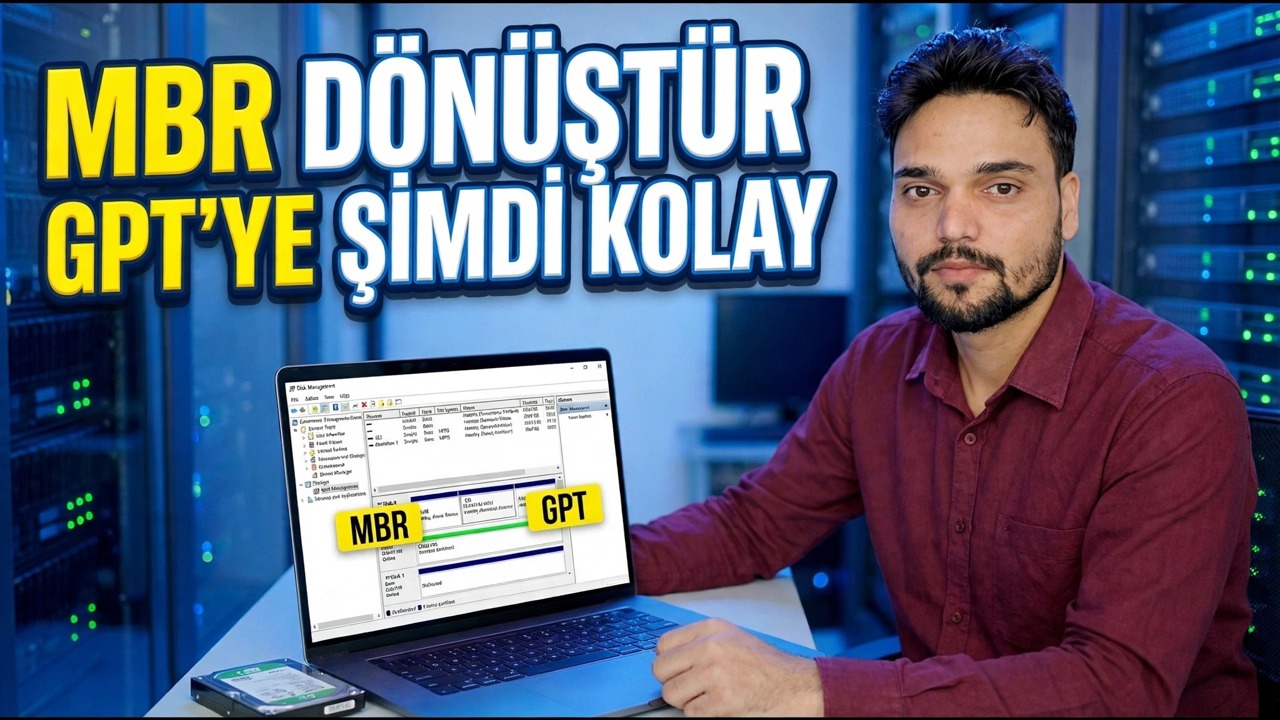
Adım Adım Sorun Giderme Kılavuzu ve Çözümler - MBR'Yİ ŞİMDİ KOLAY GPT'YE DÖNÜŞTÜRÜN. Teknik Anshu'nun ekran gösterimi.
Microsoft'un MBR2GPT aracını kullanarak bir Windows sistem diskini yeniden yüklemeye gerek kalmadan MBR'den GPT'ye dönüştürün.
(transkript burada, kaynak sayfada bitiyor)
❓ Sıkça Sorulan Sorular
Bu eğiticiyi takip etmek %100 ücretsiz mi?
Evet! Teknik Anshu tarafından gösterilen tüm kılavuzlar ve yöntemlerde ücretsiz, yasal ve eğitici kaynaklar kullanılır.
Yeni başlayanlar bu kılavuzu takip edebilir mi?
Kesinlikle! Herkesin kolayca takip edebilmesi için her adım ekranda ayrıntılı talimatlarla gösterilir.
Takılırsam nereye soru sorabilirim?
Doğrudan YouTube videosuna yorum bırakın; topluluğumuz ve Teknik Anshu size yardımcı olacaktır.
🚀 Eğitimin tamamını YouTube'da izleyin
🚀 YouTube'daki adım adım video eğitiminin tamamını izleyin: https://www.youtube.com/watch?v=OFLQAkDPOtE
BT desteği, Windows sorun giderme ve sunucu yönetimi için Teknik Anshu'ya abone olun.
>️ Videonun Tamamını İzle