USB Kablosunu Kullanmayı Durdurun ⚠️ Bunun yerine Hızlı Paylaşımı Kullanın
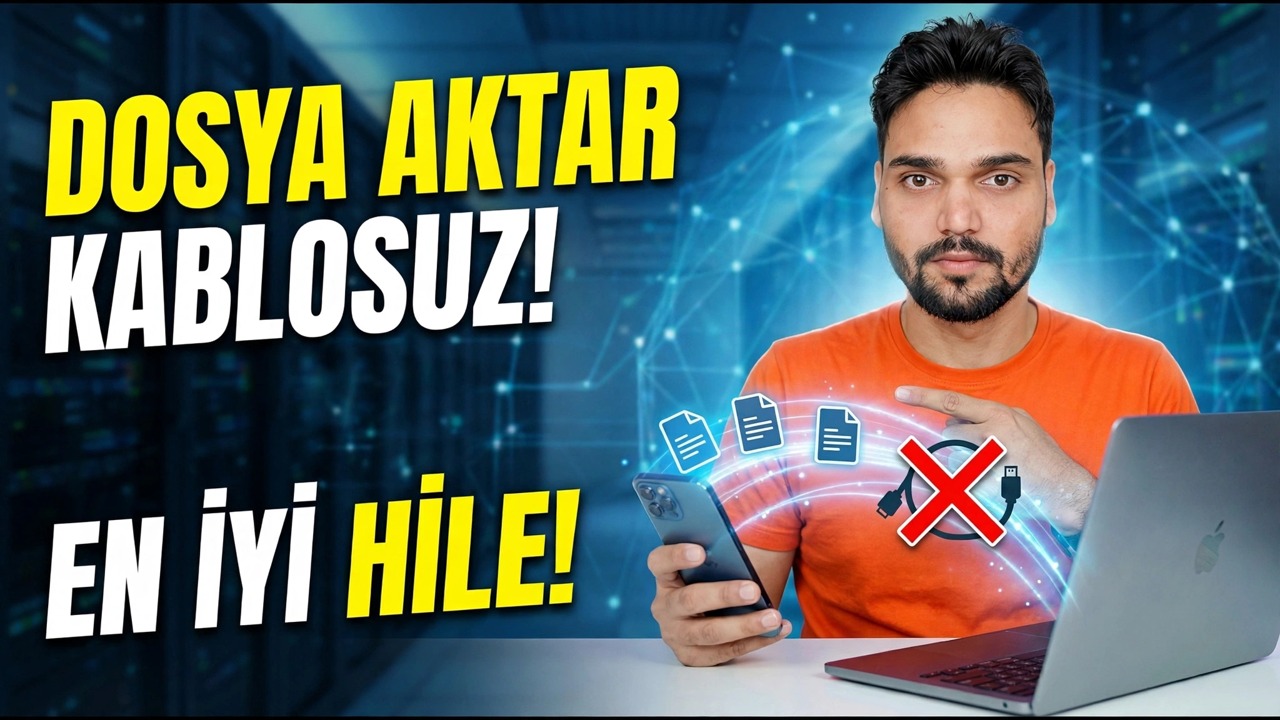
USB kablosu aramayı bırakın. Hızlı Paylaşım, Android telefonunuzla Windows PC'niz arasında Wi-Fi üzerinden fotoğraf, video ve dosyalar gönderir; bu, dürüst hız notlarıyla birlikte her iki cihaz için tek seferlik kurulumun tamamıdır.
📑Bölümler
- USB kablosunu kullanmayı neden bırakmalısınız? Hızlı Paylaşım, dosyaları bunun yerine Wi-Fi üzerinden taşır
- Başlamadan önce ihtiyacınız olan şeyler — telefon, bilgisayar, Wi-Fi ve Bluetooth
- Quick Share'i Windows PC'ye yükleyin
- Bilgisayarın adını ve ona kimin dosya gönderebileceğini ayarlayın
- Telefondan bilgisayara dosya gönderme
- Bilgisayardan telefona bir dosya gönderin
- Alınan dosyaların bulunduğu yer — İndirilenler içindeki Hızlı Paylaşım klasörü
- Dürüst hız notları ve bir cihaz görünmediğinde kontrol edilmesi gerekenler
📋 Genel Bakış ve Adım Adım Kılavuz
Önce Neye İhtiyacınız Olduğunu Kontrol Edin
Yerleşik Quick Share özelliğine sahip bir Android telefona (Android 6.0 ve sonraki sürümlerle birlikte gelir; eski telefonlarda aynı özellik, Google yeniden adlandırılmadan önce Yakındaki Paylaşım olarak adlandırılıyordu) ve Windows 10 veya Windows 11 (64 bit) bilgisayara ihtiyacınız vardır. Her iki cihazı da aynı Wi-Fi ağına bağlayın ve her ikisinde de Bluetooth'u AÇIK konumuna getirin; Hızlı Paylaşım, yakındaki cihazı bulmak için Bluetooth'u ve gerçek dosyayı taşımak için Wi-Fi'yi kullanır. Kabloya ve üçüncü taraf uygulamasına gerek yoktur.
Quick Share'i Windows PC'ye yükleyin
Bilgisayarınıza Windows için Quick Share'i indirin (bu, Google'ın ücretsiz bir uygulamasıdır), yükleyin ve bir kez açın. Bundan sonra sistem tepsisi alanında alınmayı bekleyen hazır kalır. Google hesabıyla oturum açmak isteğe bağlıdır; aktarım her iki durumda da yerel ağınızda çalışır.
PC Adını ve Alma Seçeneğini Ayarlayın
Bilgisayarınızdaki Quick Share uygulamasının içinde, bilgisayarınız diğer aygıtlara aygıt adıyla görünür; videoda bilgisayar MASAÜSTÜ-ANSHU olarak görünür. Şimdi alma seçeneğini seçin: Kimler sizinle paylaşımda bulunabilir? Seçenekler; yakındaki herkes, kişileriniz, yalnızca kendi cihazlarınız veya hiç kimse (gizli) şeklindedir.
Telefondan PC'ye Dosya Gönderme
Telefonda fotoğrafı, videoyu veya dosyayı açın ve Paylaş'a, ardından Hızlı Paylaş'a dokunun. Bilgisayarınızın adı yakındaki cihazlar listesinde görünür; ona dokunun. PC'de, bir istem belirirse gelen dosyayı kabul edin ve aktarım Wi-Fi üzerinden hemen başlar. İşin püf noktası bu: Seçin, bilgisayara dokunun, tamam; bulunacak kablo yok, kurulacak sürücü yok.
PC'den Telefona Dosya Gönderme
Diğer yönde de çalışır. PC'de Quick Share'i açın, dosyayı uygulama penceresine sürükleyin (veya dosya seçme seçeneğini kullanın) ve cihaz listesinden telefonunuzu seçin. İstenirse telefonda kabul edin ve dosya aynı şekilde geri döner; bu, bir belgeyi veya APK'yı bilgisayardan telefona göndermek için kullanışlıdır.
Alınan Dosyalarınızı Bulun
Bilgisayarda, alınan dosyalar İndirilenler içindeki Hızlı Paylaşım klasörüne — videoda gösterilen Downloads > Quick Share konumuna kaydedilir. Telefona alınan dosyalar da aynı şekilde telefonun İndirilenler içindeki Hızlı Paylaşım klasöründe saklanır. PC'de farklı bir yer tercih ederseniz kaydetme konumu Quick Share uygulamasının ayarlarından değiştirilebilir.
Dürüst Hız Notları ve Hızlı Düzeltmeler
Dürüst kısım: Hızlı Paylaşım hızı, Wi-Fi hızınızdır. Uygun bir ev veya ofis ağında, fotoğraflar ve günlük dosyalar hızlı bir şekilde taşınır ve aktarım yerel olduğundan internet verisi kullanılmaz. Çok büyük tek bir dosya için iyi bir kablolu yayın yine de kazanabilir; buradaki asıl kazanç, günlük aktarımların hiçbir şekilde kabloya ihtiyaç duymamasıdır.
🏷️Topic Search Variables & Keywords
🎙️ Tam Konuşma Metni — genişletmek için dokunun
Adım Adım Sorun Giderme Kılavuzu ve Çözümler — Dosyaları Kablo Olmadan Aktarın! En İyi Hile! Teknik Anshu'nun ekran gösterimi.
USB kablosu aramayı bırakın. Hızlı Paylaşım, Android telefonunuzla Windows PC'niz arasında fotoğrafları, videoları ve dosyaları Wi-Fi üzerinden gönderir; her iki cihaz için tek seferlik kurulumun tamamı, dürüst hız notlarıyla birlikte.
(transkript burada, kaynak sayfada bitiyor)
❓ Sıkça Sorulan Sorular
Bu eğiticiyi takip etmek %100 ücretsiz mi?
Evet! Teknik Anshu tarafından gösterilen tüm kılavuzlar ve yöntemlerde ücretsiz, yasal ve eğitici kaynaklar kullanılır.
Yeni başlayanlar bu kılavuzu takip edebilir mi?
Kesinlikle! Herkesin kolayca takip edebilmesi için her adım ekranda ayrıntılı talimatlarla gösterilir.
Takılırsam nereye soru sorabilirim?
Doğrudan YouTube videosuna yorum bırakın; topluluğumuz ve Teknik Anshu size yardımcı olacaktır.
🚀 Eğitimin tamamını YouTube'da izleyin
🚀 YouTube'daki adım adım video eğitiminin tamamını izleyin: https://www.youtube.com/watch?v=j99BCm_yQ1o
BT desteği, Windows sorun giderme ve sunucu yönetimi için Teknik Anshu'ya abone olun.
>️ Videonun Tamamını İzle