Sunucu HDD'si Arızalı mı? 😳 Yeniden Yüklemeden Klonla!
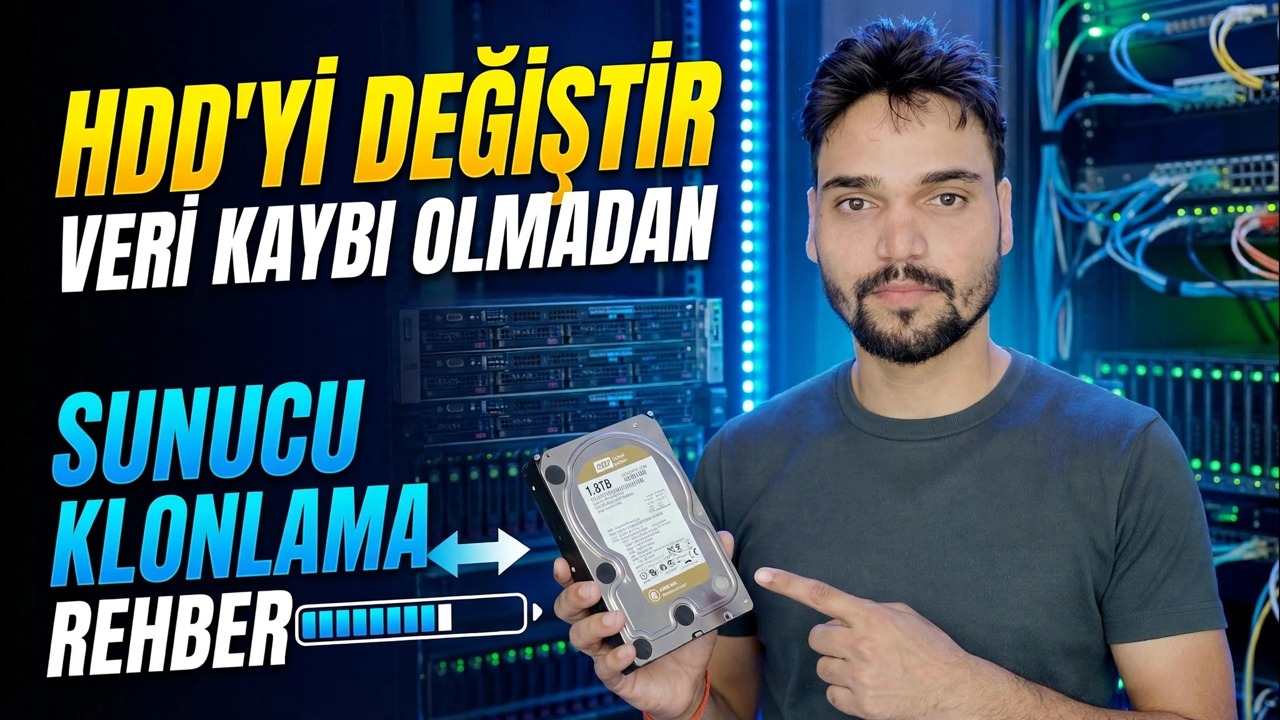
Sunucu sabit diskiniz mi arızalanıyor? Ölmeden önce onu yeni bir sürücüye kopyalayın; Windows'un yeniden yüklenmesi gerekmez, ayar kaybı olmaz. Eksiksiz kurtarma yöntemi: Arızayı kanıtlayın, güvenli bir şekilde klonlayın, yeni sürücüyü test edin, eski sürücüyü kullanımdan kaldırın.
📑Bölümler
- Sunucu sürücüsü arızalanmaya başladığında klon neden yeniden yüklemeden daha başarılıdır?
- Sürücünün gerçekten ölmek üzere olduğunu kanıtlayın — SMART kontrolü
- Hedef sürücüyü ve önyüklenebilir klonlama USB'sini hazırlayın
- Kopyanın tutarlı kalması için sunucu rollerini durdurun
- Diskten diske klonu kurtarma sırasına göre çalıştırın
- Eski sürücünün bağlantısı kesilmiş haldeyken yeni sürücüyü önyükleyin
- Kullanıcılar geri dönmeden önce paylaşımları, hizmetleri ve dosyaları test edin
- Eski sürücüyü güvenli bir şekilde kullanımdan kaldırın
📋 Genel Bakış ve Adım Adım Kılavuz
Öncelikle Sürücünün Gerçekten Öldüğünü Kanıtlayın
Bir tahmine göre kopyalama yapmayın. İki dakikalık kontrol size disk yüzeyinin arızalı mı yoksa daha ucuz bir şeyin mi arızalı olduğunu söyler. CrystalDiskInfo'yu (veya RAID/HBA aracınızı) açın ve 05 (Yeniden Tahsis Edilen Sektör Sayısı), C5 (Mevcut Bekleyen Sektör Sayısı) ve C6 (Düzeltilemez Sektör Sayısı) ham değerlerine bakın. Sağlıklı bir sürüşte üçü de sıfırdır; artan herhangi bir sayı, yüzeyin aşındığı anlamına gelir. Ayrıca günlerce tekrarlanan disk hataları (Olay Kimliği 7, 51 veya 153) için Olay Görüntüleyicisi, Sistem günlüğü'nü de kontrol edin.
Hedef Sürücüyü ve Önyükleme Medyasını Hazırlayın
Sunucu kapanmadan önce her şeyi hazırlayın. Sağlıklı bir hedef sürücüye ihtiyacınız var — kaynakla aynı boyutta veya daha büyük (daha küçük olması yalnızca kullanılan alanın boş alana uygun olması durumunda mümkündür). Ayrıca önyüklenebilir klonlama USB'sine de ihtiyacınız var: kurtarma, ölmekte olan sürücüde yaşayan Windows'un içinden değil, önyüklenebilir ortamdan çalıştırılır. Clonezilla veya Rescuezilla gibi ücretsiz önyüklenebilir klonlayıcılar ve Hasleo Backup Suite sınıfının Windows araçlarının tümü bu işi yapar; video, ekranda tam rotayı gösterir.
Son olarak mevcut kurulumu (sürücü harfleri, paylaşım adları, statik IP ve hangi hizmetlerin geri gelmesi gerektiği) yazılı olarak not edin. İki dakikalık notlar, bir saatlik tahmin yürütme zahmetinden tasarruf etmenizi sağlar.
Klonlamadan Önce Sunucu Rollerini Durdurun
Bir klon, diskin o anda hangi durumda olduğunu kopyalar. Kopya çalışırken bir veritabanı yazmanın ortasındaysa, kopya yırtılmış, yarı yazılmış bir veritabanını tutar. Bu nedenle klonlamadan önce: kullanıcılara sunucunun kapanacağını söyleyin ve oturumlarını kapatın, ardından veritabanı hizmetlerini (SQL Server, MySQL, muhasebe yazılımı hizmetleri) ve tüm yedekleme işlerini durdurun.
En temiz klon çevrimdışı klondur — sunucu kapatılır, klonlanan USB'den önyükleme yapılır, diskten diske kopyalanır. Hiçbir şey yazılmadığından kopya tamamen tutarlıdır.
Klonu Kurtarma Sırasında Çalıştırın
Klonlama USB'sinden önyükleme yapın ve diskten diske kopyalama başlatın: kaynak = arızalı sürücü, hedef = yeni sürücü. Sektör bazında bir klon, her şeyi (işletim sistemi, sunucu rolleri, kullanıcı hesapları, paylaşılan klasörler, izinler ve yüklü yazılımlar) tek geçişte taşır.
Araç hataları kurtarma/yok sayma modu sunuyorsa bunu kullanın: saatlerce ilk bozuk sektörü işlemek yerine önce tüm sağlıklı alanları kopyalar ve yalnızca sondaki hasarlı noktaları yeniden dener. Sonra çalışmasına izin verin; arızalı bir sürücüde, kopya hasarlı alanların çevresinde sert bir şekilde yavaşlar ve bu normaldir. Bildirilen okunamayan sektörlere dikkat edin; bu alanlardaki dosyalar orijinalde de zaten hasar görmüştü. "Bir şeyi kontrol etmek" için bir klonu yarıya kadar yarıda kesmeyin: yarım kopya işe yaramazken, bazı bozuk kesimlere sahip tamamlanmış bir kopya çalışan bir sunucudur.
Yeni Sürücüyü Tek Başına Önyükleyin
Klonlama tamamlandığında, yeni sürücüyü ilk kez başlatmadan önce kapatın ve eski sürücüyü tamamen ayırın. Aynı disk imzalarına ve aynı Windows kurulumuna sahip iki sürücü asla birlikte önyükleme yapmamalıdır; Windows, sürücü harflerini karıştırabilir ve bir etki alanı denetleyicisinde, bir ağdaki iki kopya gerçek bir felakettir.
Yalnızca yeni sürücü takılıyken önyükleme yapın. İlk önyükleme yavaş olabilir; bırak sakinleşsin. Sektör klonu tam bir kopya olduğundan bilgisayar adı, statik IP, paylaşılan klasörler, izinler, kullanıcılar ve yüklü yazılımların tümü değişmeden kalır; değişen tek şey alttaki fiziksel sürücüdür.
Kullanıcılar Geri Dönmeden Önce Her Şeyi Test Edin
Sunucuyu geri vermeden önce temel bilgileri tek tek kontrol edin: sürücü harflerinin doğru olduğu, paylaşılan klasörlerin ağda görünür olduğu, sunucu hizmetlerinin başlatıldığı ve kullanıcıların oturum açıp dosyaları açabildiği. Hangileri olduğunu biliyorsanız, hasarlı bölgelerde bulunan dosyaları açın; açılmayan bir dosya, klon tarafından bozulmamış, eski sürücüde zaten kaybolmuştur.
Eski Diski Kullanımdan Kaldırın - Ama Bugün Değil
Eski sürücüyü tarihle ve KULLANMAYIN — arızalı, kaynağı kopyala sözcükleriyle etiketleyin ve en az bir hafta normal çalışma süresi boyunca ona dokunulmadan saklayın. Bu sizin sıfır maliyetli geri dönüşünüzdür: Yeni sürücüde göze çarpmayan bir şey ortaya çıkarsa, eski sürücü hâlâ her şeyin son kopyasını tutar. Sessiz bir haftanın ardından onu silin veya yok edin; ofis verileriyle dolu, arızalı bir sürücü asla etiketsiz bir çekmeceye veya başka birinin bilgisayarına sürüklenmemelidir.
🏷️Topic Search Variables & Keywords
🎙️ Tam Konuşma Metni — genişletmek için dokunun
Adım Adım Sorun Giderme Kılavuzu ve Çözümler - VERİ KAYBI OLMADAN HDD'Yİ DEĞİŞTİRİN SUNUCU KLONLAMA KILAVUZU. Teknik Anshu'nun ekran gösterimi....
Sunucu sabit diskiniz mi arızalanıyor? Ölmeden önce onu yeni bir sürücüye kopyalayın; Windows'un yeniden yüklenmesi gerekmez, ayar kaybı olmaz. Eksiksiz kurtarma yöntemi: Arızayı kanıtlayın, güvenli bir şekilde klonlayın, yeni sürücüyü test edin, eski sürücüyü kullanımdan kaldırın.
(transkript burada, kaynak sayfada bitiyor)
❓ Sıkça Sorulan Sorular
Bu eğiticiyi takip etmek %100 ücretsiz mi?
Evet! Teknik Anshu tarafından gösterilen tüm kılavuzlar ve yöntemlerde ücretsiz, yasal ve eğitici kaynaklar kullanılır.
Yeni başlayanlar bu kılavuzu takip edebilir mi?
Kesinlikle! Herkesin kolayca takip edebilmesi için her adım ekranda ayrıntılı talimatlarla gösterilir.
Takılırsam nereye soru sorabilirim?
Doğrudan YouTube videosuna yorum bırakın; topluluğumuz ve Teknik Anshu size yardımcı olacaktır.
🚀 Eğitimin tamamını YouTube'da izleyin
🚀 YouTube'daki adım adım video eğitiminin tamamını izleyin: https://www.youtube.com/watch?v=zAdem_x2ZBc
BT desteği, Windows sorun giderme ve sunucu yönetimi için Teknik Anshu'ya abone olun.
▶️ Videonun Tamamını İzle