Налаштування TFTP-сервера – простий графічний інструмент
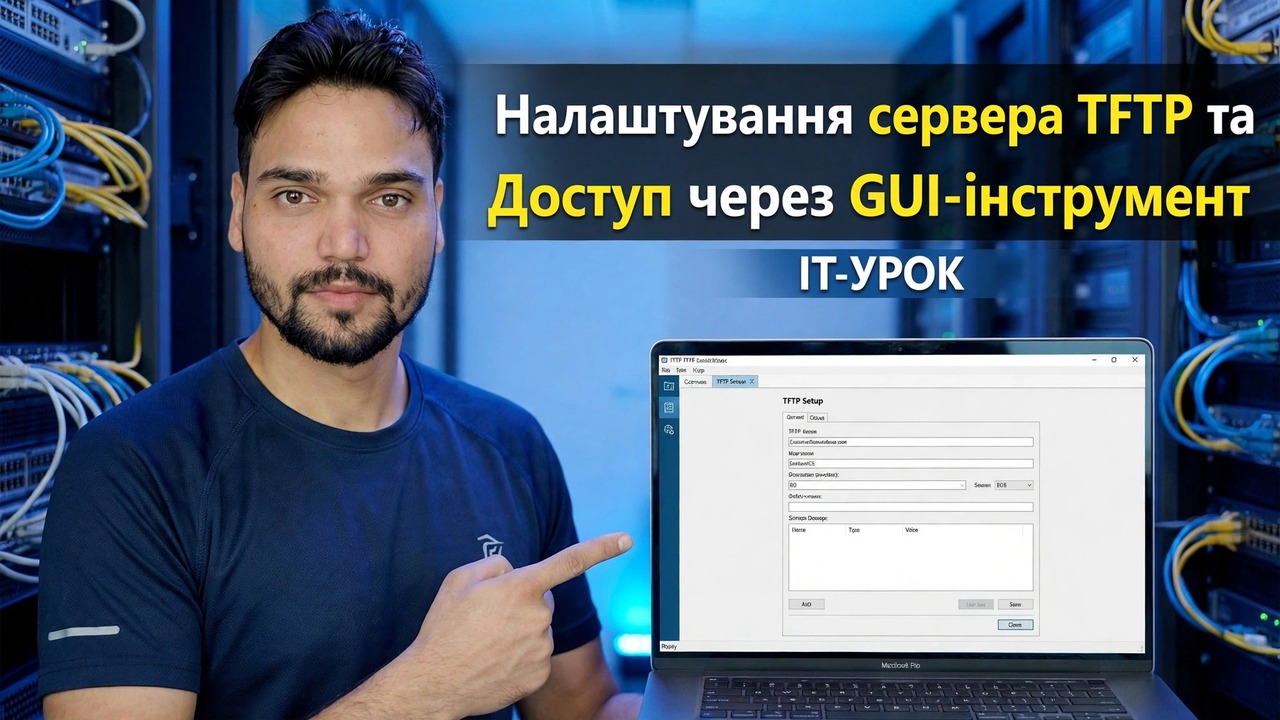
Налаштуйте сервер TFTP у Windows за лічені хвилини за допомогою безкоштовного інструменту з графічним інтерфейсом користувача: одна чиста коренева папка, UDP-порт 69, одне правило брандмауера та передача конфігурації першого комутатора — плюс правда про безпеку, що TFTP не має входу, тому це інструмент лише для локальної мережі.
📑Розділи
- Що таке TFTP і де мережеві пристрої все ще його використовують
- Правда безпеки - немає входу, немає шифрування, лише локальна мережа
- Що потрібно перед початком роботи
- Створіть кореневу папку - C:\TFTP-Root
- Установіть інструмент графічного інтерфейсу користувача та наведіть його на папку
- Запустіть сервер і підтвердьте, що він прослуховує UDP 69
- Дозволити UDP-порт 69 у брандмауері Windows
- Перше перенесення – резервне копіювання конфігурації комутатора
- Перевірте файл, перемістіть його та зупиніть сервер
📋 Огляд і покроковий посібник
Перш за все правда про безпеку
TFTP (Trivial File Transfer Protocol) — невеликий старий протокол передачі файлів, від якого все ще залежать мережеві пристрої. Комутатори, маршрутизатори, IP-телефони та системи завантаження PXE використовують його, оскільки він досить малий, щоб жити в мікропрограмі пристрою – комутатор, якому потрібна резервна копія конфігурації, або маршрутизатор, якому потрібен файл мікропрограми, часто спілкуються лише TFTP.
Що вам потрібно перед початком
Тримайте чотири речі напоготові - тут ніщо не коштує грошей, і пропуск одного є причиною більшості невдалих перших переказів:
1. Комп’ютер з ОС Windows у той же локальній мережі та підмережі, що й комутатор, маршрутизатор або телефон, за допомогою якого ви здійснюватимете передачу.
2. Фіксована IP-адреса на цьому комп’ютері протягом виконання завдання (у відео це ПК 192.168.1.10) – пристрій надсилає файли на цю адресу, тому він не повинен змінюватися під час передачі.
3. Безкоштовний інструмент із графічним інтерфейсом TFTP-сервера, завантажений лише з офіційного сайту - цей клас інструментів є улюбленою мішенню для підроблених сайтів для завантаження.
4. Права адміністратора на ПК, оскільки прив’язка до UDP-порту 69 і правило брандмауера потребують підвищення прав.
Створіть одну чисту кореневу папку
Коренева папка — це єдина папка, яку може бачити сервер. Кожен файл, який пристрій завантажує, повинен зберігатися в ньому, і кожен файл, який пристрій завантажує, потраплятиме в нього. На TFTP-сервері немає ні перегляду, ні пошуку – пристрій запитує ім’я файлу, а сервер шукає саме в цьому місці. Зробіть шлях коротким і простим, без пробілів:
C:\TFTP-RootПомістіть у нього файл мікропрограми або порожній цільовий файл для сьогоднішньої роботи та нічого більше там не зберігайте. Назви файлів є буквальними – ім’я, введене на пристрої, має збігатися з файлом у цій папці символ за символом, включаючи розширення та великі літери.
Встановіть інструмент і наведіть його на папку
Встановіть безкоштовний графічний інструмент і відкрийте його налаштування перед запуском сервера. Популярні безкоштовні інструменти в цьому класі — Tftpd64 і SolarWinds TFTP Server — це загальні назви — усі мають однакову схему, тому кроки залишаються дійсними незалежно від того, який із них ви використовуєте. Два налаштування вирішують майже все:
1. Кореневий / базовий каталог: вкажіть його на папку, яку ви щойно створили, C:\TFTP-Root.
2. Інтерфейс/адреса прив’язки сервера: виберіть IP-адресу адаптера локальної мережі (наприклад, 192.168.1.10), а не віртуальний адаптер або адресу VPN – дуже поширена причина «пристрій не може отримати доступ до сервера».
Потім запустіть сервер і запустіть його від імені адміністратора. Статус має змінитися на запущено/прослуховується на UDP-порту 69. Доведіть це, перш ніж звинувачувати мережу - на ПК відкрийте командний рядок і виконайте:
netstat -an | findstr :69Рядок UDP ... :69 означає, що інструмент володіє портом і прослуховує його. Відсутність рядка означає, що сервер ще не запущено - правило брандмауера не допоможе, доки це не запущено.
Дозволити UDP-порт 69 у брандмауері Windows
TFTP тихо виходить з ладу - на ПК немає дружньої помилки; пристрій просто повторює спробу та повідомляє про час очікування. Якщо спливаюче вікно брандмауера під час першого запуску інструмента було закрито, додайте правило вручну: відкрийте Брандмауер Windows Defender із розширеною безпекою → Правила для вхідних повідомлень → Нове правило, виберіть Порт → UDP → Специфічні локальні порти: 69, дозвольте підключення та встановіть прапорець біля профілю Приватний (і Домен в офісі) – не встановлюйте прапорець Публічний. Назвіть його чесно, наприклад TFTP Server UDP 69, щоб потім знати, чому він існує.
Перше перенесення - резервне копіювання конфігурації комутатора
Тепер запустіть перше справжнє перенесення: скопіюйте робочу конфігурацію комутатора на ПК. На консолі комутатора виконайте команду копіювання та дайте відповідь на два запити, вказавши IP-адресу комп’ютера та назву цільового файлу:
copy running-config tftp:
Address or name of remote host []? 192.168.1.10
Destination filename [running-config]? switch-config.cfg
Слідкуйте за обома кінцями: на панелі журналу інструмента має відображатися передача, що надійшла від комутатора, а файл switch-config.cfg має відображатися всередині C:\TFTP-Root. Якщо комутатор повідомляє про час очікування, а журнал залишається порожнім, запит не надійшов – поверніться до правила брандмауера та адреси прив’язки в такому порядку.
Перевірте, перемістіть резервну копію та зупиніть сервер
Відкрийте отриманий файл і переконайтеся, що це повна конфігурація, а не порожній або обрізаний файл. Потім того ж дня перемістіть його до вашої справжньої системи резервного копіювання — застарілої папки на файловому сервері або резервному диску під будь-яким контролем доступу, який має ця система. Конфігурація комутатора зазвичай містить локальні хеші паролів, рядки спільноти SNMP, деталі VPN і повну карту вашої мережі, тому вона ніколи не повинна знаходитися у відкритій папці.
🏷️Змінні та ключові слова пошуку тем
🎙️ Повна транскрипція — торкніться, щоб розгорнути
__TOK_31__
__TOK_32__
__TOK_33__
❓ Часті запитання
Чи на 100% безкоштовний цей посібник?
__TOK_34__
Чи можуть новачки дотримуватися цього посібника?
__TOK_35__
Де я можу поставити запитання, якщо я застряг?
__TOK_36__