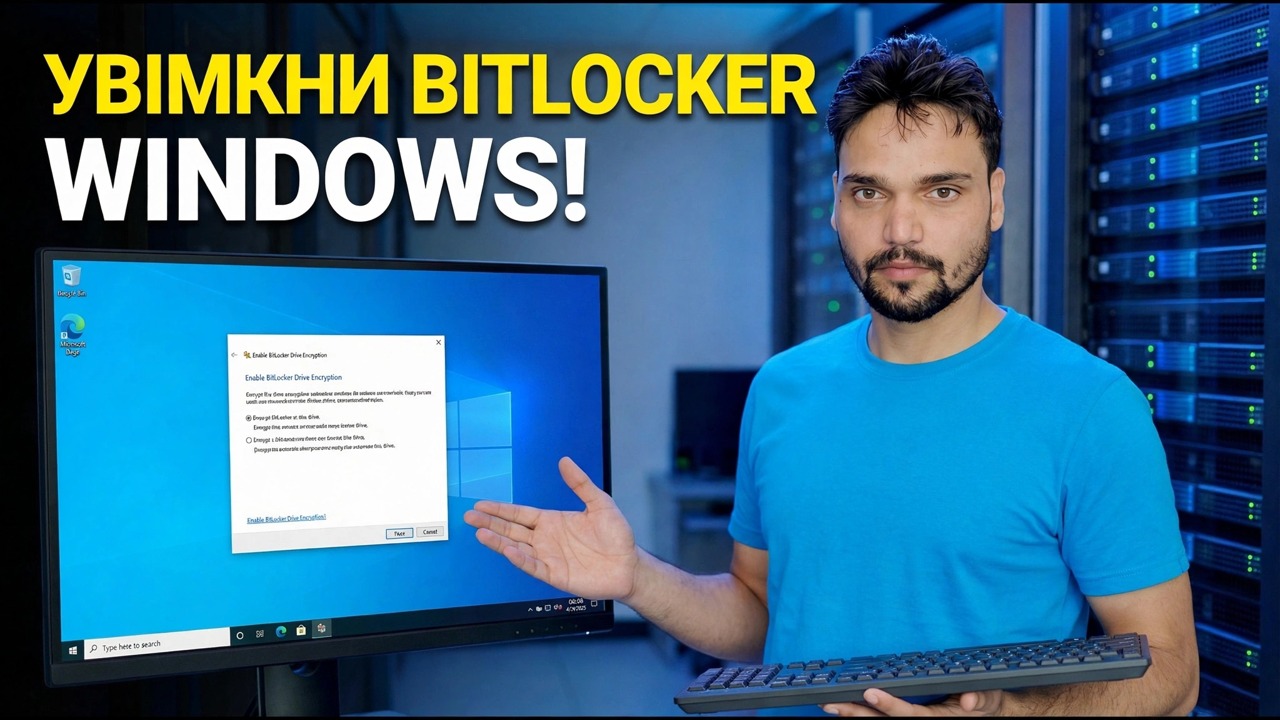
Увімкніть BitLocker у Windows 11
Сам по собі пароль Windows не захистить ваші файли — будь-хто може вийняти диск із загубленого чи вкраденого ноутбука, підключити його до іншого комп’ютера та прочитати все. BitLocker шифрує весь диск, тому дані залишаються заблокованими. Налаштування займає кілька хвилин, і один крок важливіший за всі клацання: спочатку потрібно зберегти ключ відновлення.
📑Розділи
- Чому сам по собі пароль Windows не захистить втрачений або викрадений диск
- Перші перевірки — ваша версія Windows і TPM
- Ключ відновлення — збережіть його перед будь-чим іншим
- Увімкнення BitLocker для диска Windows
- Використаний простір або весь диск — вибір обсягу шифрування
- Перевірка системи, перезапуск і шифрування, що працюють у фоновому режимі
- Перевірка дійсності захисту за допомогою management-bde
📋 Огляд і покроковий посібник
Спочатку перевірте свою версію Windows
Повноцінний BitLocker — із панеллю керування, керуванням по приводу та всіма параметрами — живе в Windows 11 Pro, Enterprise та Education. Перш ніж шукати будь-які налаштування, підтвердьте свою версію в Налаштування → Система → Про програму. Якщо у вас версія Pro або вище, перейдіть до кроку 2.
Перевірте, чи TPM готовий
BitLocker захищає ключ диска за допомогою мікросхеми TPM у вашому ПК. Натисніть Windows + R, виконайте наведену нижче команду та переконайтеся, що на екрані керування TPM зазначено, що TPM готовий до використання.
tpm.mscБільшість комп’ютерів за останні кілька років мають вбудований TPM 2.0. Якщо на екрані написано, що сумісний TPM не знайдено, можливо, чіп просто потрібно ввімкнути в налаштуваннях BIOS/UEFI.
Увімкніть BitLocker для диска C:
Відкрийте Панель керування → Система та безпека → Шифрування диска BitLocker (або виконайте пошук Керування BitLocker). Біля диска C: натисніть Увімкнути BitLocker. Перше запитання майстра полягає в тому, де створити резервну копію вашого ключа відновлення — і цей екран є найважливішим у всій установці, тому він отримує окремий крок.
Збережіть ключ відновлення перед перезапуском
Під час налаштування Windows пропонує створити резервну копію 48-значного ключа відновлення. Цей ключ є єдиним способом повернутися до ваших даних, якщо TPM коли-небудь відмовиться розблокувати диск — після оновлення BIOS, зміни материнської плати або змінення параметрів завантаження. Збережіть його в двох місцях: у своєму обліковому записі Microsoft і роздрукованій копії або файлі на USB-накопичувачі, який зберігається подалі від самого ноутбука. Ключ, збережений у вашому обліковому записі Microsoft, можна переглянути пізніше з будь-якого пристрою за цією адресою:
account.microsoft.com/devices/recoverykeyВиберіть, яку частину диска потрібно зашифрувати
На новому чи щойно встановленому ПК виберіть Шифрувати лише використаний дисковий простір — це набагато швидше. На комп’ютері, на якому ваші файли зберігаються протягом тривалого часу, виберіть Зашифрувати весь диск, щоб також охопити видалені дані, які ще можна відновити. На екрані режиму шифрування збережіть новий режим шифрування (XTS-AES) — це стандартний і правильний вибір для фіксованого диска всередині ПК.
Запустіть перевірку системи та перезапустіть
Установіть прапорець Запустити перевірку системи BitLocker і перезапустіть, коли з’явиться запит майстра. Перевірка підтверджує, що комп’ютер може правильно розблокувати диск перед початком шифрування — воно існує, щоб захищати вас, а не сповільнювати роботу. Після повторного входу шифрування працює у фоновому режимі, і ви можете продовжувати працювати, поки відсоток зростає; велика, майже повна поїздка може зайняти години. Тримайте ноутбук підключеним до електромережі та не примусово вимикайте його на півдорозі.
Перевірте захист за допомогою management-bde
Не вірте майстру на слово — перевірте. Відкрийте термінал або командний рядок як адміністратор і виконайте:
manage-bde -status C:Ви хочете побачити Статус перетворення: повністю зашифровано, Зашифровано у відсотках: 100,0% і Статус захисту: захист увімкнено. Якщо захист відображається Вимкнуто, а диск відображається як зашифрований, захисники були призупинені в якийсь момент — увімкніть захист знову з панелі керування BitLocker.
🏷️Змінні та ключові слова пошуку тем
🎙️ Повна транскрипція — торкніться, щоб розгорнути
__TOK_27__
__TOK_28__
__TOK_29__
❓ Часті запитання
Чи на 100% безкоштовний цей посібник?
__TOK_30__
Чи можуть новачки дотримуватися цього посібника?
__TOK_31__
Де я можу поставити запитання, якщо я застряг?
__TOK_32__