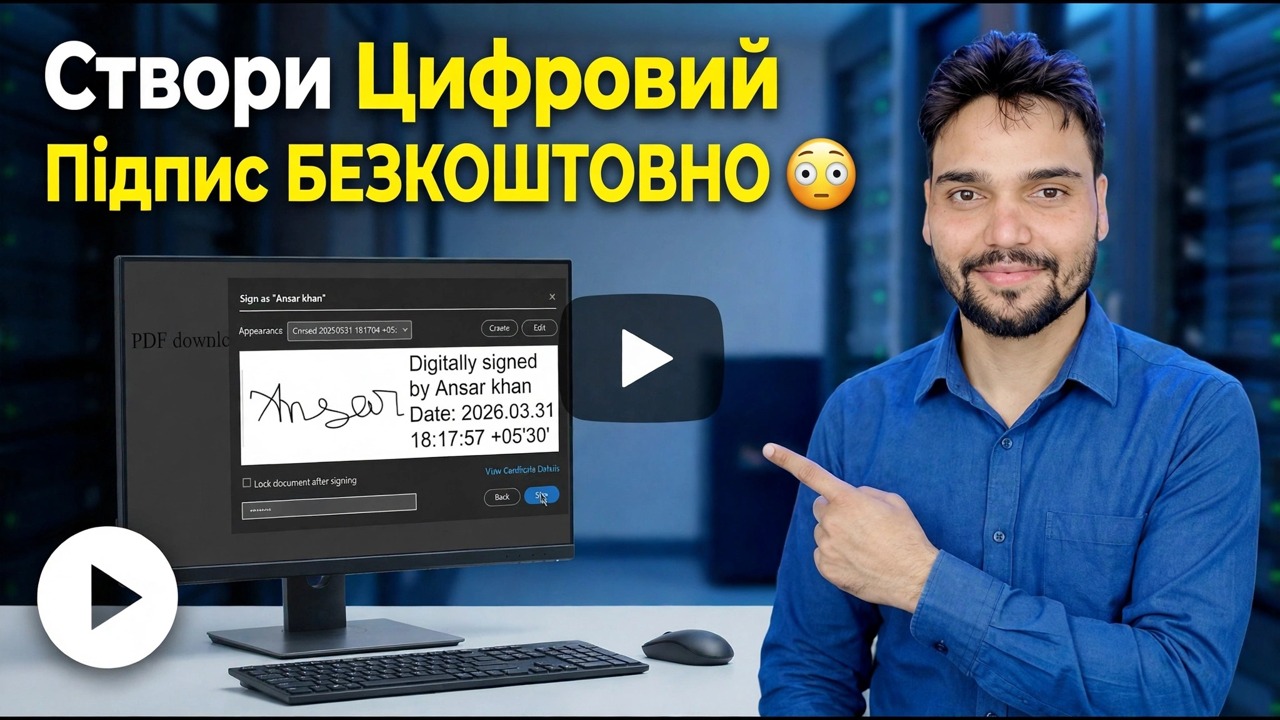
Створіть цифровий підпис БЕЗКОШТОВНО 😳 Підпишіть будь-який PDF-файл за лічені секунди!
Підпишіть будь-який PDF-файл за лічені секунди абсолютно безкоштовно — створіть свій підпис один раз, розмістіть його на документі, додайте дату та збережіть підписану копію. Спершу одна чесна лінія: безкоштовний маршрут створює зображення підпису, а не цифровий підпис DSC, і на цій сторінці вони чітко розділені.
📑Розділи
- Що насправді створює безкоштовний маршрут — електронний підпис, а не сертифікат
- Один раз підпис — намалюйте, надрукуйте або сфотографуйте свій паперовий підпис
- Відкриття PDF-файлу та розміщення підпису на правій сторінці
- Додавання дати та збереження підписаної копії під новою назвою
- Перевірка підписаного файлу посторінково перед надсиланням
- Коли достатньо безкоштовного підпису — і коли буде прийнято лише DSC
📋 Огляд і покроковий посібник
Дізнайтеся, що створює безкоштовний маршрут
Кожен безкоштовний шлях підписання — програма для читання PDF на вашому комп’ютері, інструмент для підписання у веб-переглядачі чи програма на вашому телефоні — закінчується в одному місці. Інструмент сприймає ваш підпис як позначку: ви її малюєте, друкуєте або фотографуєте. Потім ця позначка розміщується на сторінці PDF, розташовується та змінюється розмір там, де належить підпис, і файл зберігається.
Відповідно до Закону про ІТ Індії, це електронний підпис у широкому сенсі — знак, який ви застосували, щоб підтвердити свою згоду. Він показує ваш знак, а для повсякденних документів це зазвичай має значення. Чого він не містить, так це математики: у файлі немає сертифіката, ніщо не блокує вміст після підписання, і кожен, хто тримає файл, може скопіювати з нього зображення підпису.
Створіть свій підпис один раз
Обережно підпишіть один раз — ви використовуватимете його в кожному документі. У вас є три способи: намалюйте його повільно мишею або пальцем, доки він не стане схожим на ваш справжній знак; введіть своє ім'я рукописним шрифтом; або напишіть це на звичайному білому папері та сфотографуйте прямо, при хорошому освітленні, щоб зображення було чистим і чітким.
Відкрийте PDF в інструменті підпису
Перш ніж щось інше, прочитайте повний документ. Поставлений підпис виглядає так само чітко, як підпис ручкою — швидкість цього методу не є причиною пропускати читання. Потім відкрийте PDF-файл в інструменті підпису та перейдіть прямо до сторінки та рядка, до якого належить підпис.
Розмістіть підпис і розмір
Розмістіть підпис у рядку для підпису та розмістіть його так, щоб він знаходився всередині поля для підпису або на рядку. Підпис, що плаває над друкованим текстом, виглядає недбало та викликає запитання у тих, хто перевіряє форму. Зберігайте його такого розміру, як підпис ручкою на цій сторінці.
Додайте дату та збережіть підписану копію
Якщо у формі є поле дати поруч із підписом, заповніть його — багато відхилень пов’язані з відсутністю дати, а не з самим підписом. Потім збережіть файл під новою назвою, наприклад form-signed.pdf, щоб оригінальний непідписаний файл залишився недоторканим у ваших записах.
Перевірте підписаний PDF перед надсиланням
Відкрийте збережений файл і перевірте кожну сторінку, перш ніж надсилати його. Переконайтеся, що підпис розміщено на правій сторінці та правому рядку, дата заповнена, і під час збереження нічого не зміщено. Лише тоді надішліть підписану копію — і надішліть підписаний файл, а не помилково непідписаний оригінал.
Безкоштовний підпис або DSC — виберіть правильний
Практичний тест складається з одного запитання: людина це прочитає чи портал це перевірить? Люди із задоволенням читають зображення підпису. Портали перевіряють сертифікати — і жодне зображення не пройде перевірку, хоч би як гарно воно виглядало.
Безкоштовний підпис є правильним інструментом для повсякденної роботи з документами: форми відпустки та вступу на роботу, підтвердження доставки та отримання, заявки для приватних компаній, форми для шкіл і коледжів, а також внутрішні погодження. DSC справді потрібен для роботи з державними органами та забезпечення відповідності: декларації компаній MCA, підписи, пов’язані з податком на прибуток і податку на товари та послуги, де зазначено, електронні тендери, EPFO та заявки на патенти чи торговельні марки, а також будь-яка форма, в інструкціях якої є слова цифровий підпис.
🏷️Topic Search Variables & Keywords
🎙️ Повна транскрипція — торкніться, щоб розгорнути
Покроковий посібник із усунення несправностей і рішення - створіть цифровий підпис БЕЗКОШТОВНО. Демонстрація на екрані від Technical Anshu.
Створіть підпис для будь-якого безкоштовного PDF-файлу – що насправді дає безкоштовний маршрут, як працюють етапи підписання та чесна різниця між зображенням підпису та цифровим підписом DSC.
(розшифровка закінчується тут, на вихідній сторінці)
❓ Часті запитання (англійською)
Цей посібник на 100% безкоштовний?
Так! Усі посібники та методи, продемонстровані Technical Anshu, використовують безкоштовні, юридичні та освітні ресурси.
Чи можуть новачки дотримуватися цього посібника?
Абсолютно! Кожен крок демонструється на екрані з докладними інструкціями, тож будь-хто може легко слідувати.
Де я можу поставити запитання, якщо я застряг?
Залиште коментар безпосередньо до відео YouTube, і наша спільнота та Technical Anshu допоможуть вам.
🚀 Перегляньте повний посібник на YouTube
🚀 Перегляньте повний покроковий відеоінструкцію на YouTube: https://www.youtube.com/watch?v=K_Tf6OExHXU
Підпишіться на Technical Anshu для ІТ-підтримки, усунення несправностей Windows і керування сервером.
▶️ Переглянути повне відео