SSD застряг у MBR? Перетворення на GPT однією командою
Системний диск Windows, який застряг на старій розкладці MBR, блокує завантаження UEFI та Windows 11. Власний інструмент Microsoft MBR2GPT перетворює його на GPT на місці — без перевстановлення, без втрати даних — з однією командою перевірки, однією командою перетворення та однією зміною прошивки в кінці.
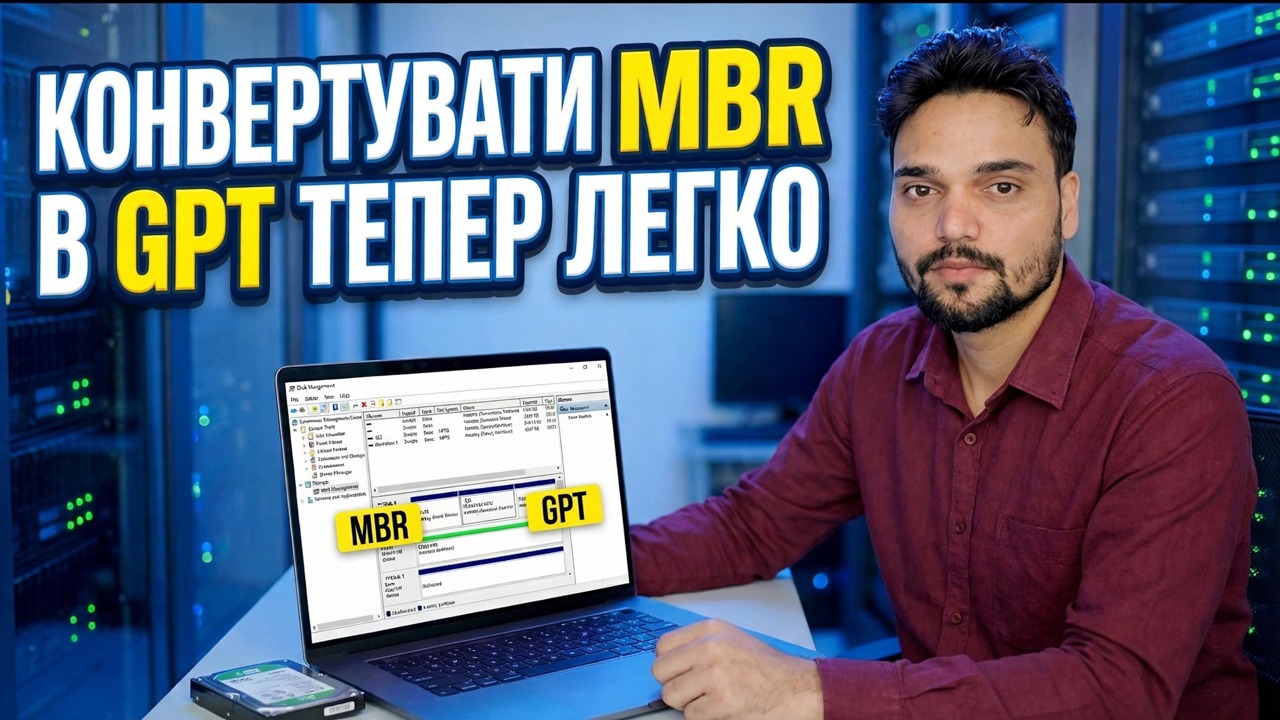
📑Розділи
- Чому MBR-диск утримує ваш SSD — і чому резервне копіювання на першому місці
- Переконайтеся, що диск справді MBR, і запам’ятайте його номер диска
- Перевірте поточний режим BIOS у системній інформації
- Перевірте компонування диска за допомогою MBR2GPT перед тим, як щось торкатися
- Єдина команда — конвертувати MBR у GPT без перевстановлення
- Змініть мікропрограму з Legacy/CSM на UEFI та перезавантажте
- Перевірити — стиль розділу GPT і режим завантаження UEFI
📋 Огляд і покроковий посібник
Чому GPT — і чому ви спочатку створюєте резервні копії
MBR — це стара структура розділів: вона обмежує диск 2 ТБ, дозволяє створити лише чотири основні розділи та завантажується в режимі Legacy BIOS. GPT — це сучасна розкладка — вона поєднується з мікропрограмою UEFI, а UEFI — це те, що очікує Windows 11. Якщо Windows інстальовано в застарілому режимі, навіть швидкий NVMe SSD залишається на MBR, і звичайним «виправленням», яке пропонують люди, є повна перевстановлення. Це не потрібно: Microsoft постачає інструмент під назвою MBR2GPT з Windows 10 і 11, який перетворює системний диск із MBR на GPT на місці, зберігаючи вашу Windows, програми та файли там, де вони є.
Перевірте, чи диск MBR, і запишіть його номер
Спочатку доведіть, що диск справді є MBR — не перетворюйте на припущення. Натисніть Win + R, введіть команду нижче та натисніть Enter, щоб відкрити керування дисками:
diskmgmt.mscIn the lower pane, right-click the grey box of your Windows disk (it will say Disk 0, Disk 1, and so on) → Properties → Volumes tab. The Partition style line tells you the truth: "Master Boot Record (MBR)" means this guide applies; "GUID Partition Table (GPT)" means the disk is already converted and you can stop here. Note the disk number carefully — the conversion commands need it, and on most PCs the Windows disk is Disk 0.
The same check works from DiskPart. Open Command Prompt and run:
diskpart
list disk
exit
In the list disk output, look at the Gpt column: an asterisk (*) means the disk is already GPT. No asterisk on your Windows disk confirms it is MBR.
Перевірте поточний режим завантаження
Натисніть Win + R, введіть наведену нижче команду та натисніть Enter, щоб відкрити системну інформацію:
msinfo32Find the BIOS Mode line. On an MBR system it reads Legacy — that is the "before" state. After the conversion and the firmware change in Step 6, this same line should read UEFI, which is how you will know the whole job is done. If it already says UEFI while the disk is MBR, note that down too — it means the firmware is ready and only the disk layout is behind.
Перевірте диск перед перетворенням
Ніколи не запускайте перетворення наосліп. Відкрийте Командний рядок як адміністратор (клацніть правою кнопкою миші «Пуск» → «Термінал» (адміністратор) або «Командний рядок (адміністратор)) і спочатку запустіть перевірку. Замініть 0 своїм номером диска з кроку 2, якщо він відрізняється:
mbr2gpt /validate /disk:0 /allowFullOSThe /allowFullOS switch is what lets the tool run from inside your working Windows; without it, MBR2GPT only runs from a WinPE/recovery environment. Validation changes nothing on the disk — it only checks whether the layout can be converted safely. When it reports that validation completed successfully, the disk is a good candidate and you can go ahead.
Виконайте єдину команду — конвертуйте в GPT
Пройшовши перевірку, запустіть перетворення в тому самому командному рядку адміністратора:
mbr2gpt /convert /disk:0 /allowFullOSThat single command does the whole job: it shrinks the Windows partition slightly, creates the EFI System Partition, converts the partition table from MBR to GPT, and rewrites the boot configuration so Windows will start from the new GPT layout. Your data, apps and settings are not touched. Let it finish completely — do not close the window, restart, or let the machine sleep while it runs.
mbr2gpt /convert /disk:0 without the /allowFullOS switch. Inside a working Windows, always use the /allowFullOS form shown above.Змініть мікропрограму на UEFI та перезавантажте
Це крок, про який люди забувають, і він вирішує, чи завантажується ПК. Системний диск GPT може завантажуватися лише в режимі UEFI, тому перед першим перезапуском (або відразу після нього) увійдіть у налаштування BIOS/UEFI (зазвичай Del, F2 або F12 під час увімкнення, залежно від бренду), знайдіть налаштування режиму завантаження та перемкніть його з Legacy / CSM до UEFI. Збережіть і вийдіть, і Windows має запуститися нормально — тепер із диска GPT.
Перевірте, чи спрацювало перетворення
Після запуску Windows повторіть дві перевірки з кроків 2 і 3. У Керуванні дисками (diskmgmt.msc) відкрийте вкладку Властивості диска → Тома: Стиль розділу тепер має бути Таблиця розділів GUID (GPT). У системній інформації (msinfo32) Режим BIOS тепер має бути UEFI. Обидва перевернуті означають, що роботу завершено — ваш SSD має сучасний макет, готовий до функцій UEFI та вимог Windows 11, а все, що у вас було, досі на місці.
🏷️Topic Search Variables & Keywords
🎙️ Повна транскрипція — торкніться, щоб розгорнути
Покроковий посібник із усунення несправностей і рішення - ПЕРЕТВОРІТЬ MBR НА GPT ЗАРАЗ ЛЕГКО. Демонстрація на екрані від Technical Anshu.
Перетворіть системний диск Windows із MBR на GPT без перевстановлення за допомогою інструменту Microsoft MBR2GPT.
(розшифровка закінчується тут, на вихідній сторінці)
❓ Часті запитання (англійською)
Цей посібник на 100% безкоштовний?
Так! Усі посібники та методи, продемонстровані Technical Anshu, використовують безкоштовні, юридичні та освітні ресурси.
Чи можуть новачки дотримуватися цього посібника?
Абсолютно! Кожен крок демонструється на екрані з докладними інструкціями, тож будь-хто може легко слідувати.
Де я можу поставити запитання, якщо я застряг?
Залиште коментар безпосередньо до відео YouTube, і наша спільнота та Technical Anshu допоможуть вам.
🚀 Перегляньте повний посібник на YouTube
🚀 Перегляньте повний покроковий відеоінструкцію на YouTube: https://www.youtube.com/watch?v=OFLQAkDPOtE
Підпишіться на Technical Anshu для ІТ-підтримки, усунення несправностей Windows і керування сервером.
▶️ Переглянути повне відео