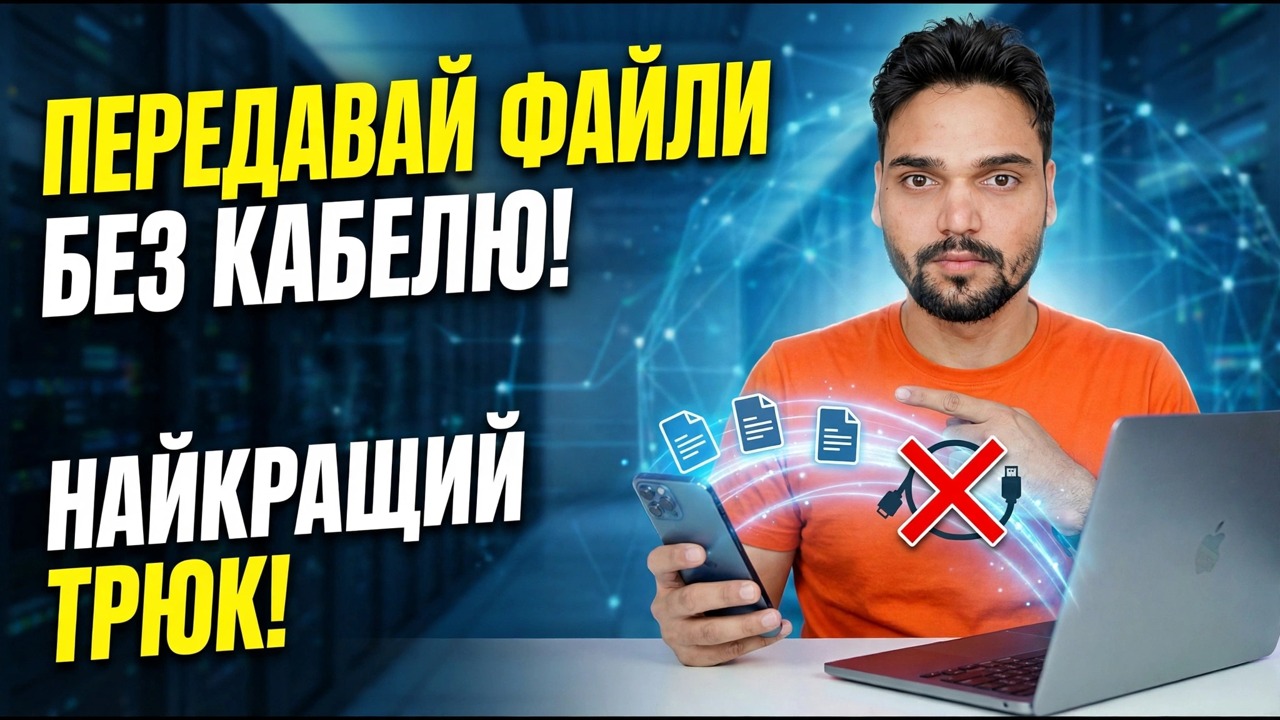
Припиніть використовувати USB-кабель ⚠️ Натомість використовуйте Quick Share
Припиніть шукати USB-кабель. Quick Share надсилає фотографії, відео та файли між вашим телефоном Android і ПК з Windows через Wi-Fi — це повне одноразове налаштування для обох пристроїв із чесними нотатками про швидкість.
📑Розділи
- Навіщо перестати використовувати USB-кабель? Натомість Quick Share переміщує файли через Wi-Fi
- Що вам потрібно перед початком — телефон, ПК, Wi-Fi і Bluetooth
- Установіть Quick Share на ПК з Windows
- Установіть ім’я комп’ютера та хто може надсилати на нього файли
- Надіслати файл із телефону на ПК
- Надіслати файл із ПК назад на телефон
- Де зберігаються отримані файли — папка Quick Share у розділі Downloads
- Примітки щодо чесної швидкості та що перевіряти, коли пристрій не відображається
📋 Огляд і покроковий посібник
Перевірте, що вам потрібно
Вам потрібен телефон Android із вбудованою функцією Quick Share (він постачається з Android 6.0 і новіших версій — на старіших телефонах ця функція називалася Nearby Share, перш ніж Google її перейменував) і ПК з Windows 10 або Windows 11 (64-розрядна версія). Під’єднайте обидва пристрої до однієї мережі Wi-Fi та УВІМКНІТЬ Bluetooth на обох — Quick Share використовує Bluetooth, щоб знайти пристрій поблизу, і Wi-Fi, щоб перемістити фактичний файл. Не потрібен кабель і стороння програма.
Установіть Quick Share на ПК з Windows
На ПК завантажте Quick Share для Windows — це безкоштовна програма від Google — установіть її та відкрийте один раз. Після цього він залишається готовим у системному треї, очікуючи на отримання. Вхід за допомогою облікового запису Google необов’язковий; передача працює у вашій локальній мережі в будь-якому випадку.
Установіть ім’я комп’ютера та опцію отримання
У програмі Quick Share на ПК ваш комп’ютер відображається на інших пристроях із назвою пристрою — у відео ПК відображається як DESKTOP-ANSHU. Тепер виберіть варіант отримання: хто може поділитися з вами. Варіанти: усі поруч, ваші контакти, лише ваші власні пристрої або ніхто (приховано).
Надіслати файл із телефону на ПК
На телефоні відкрийте фотографію, відео або файл і торкніться Поділитися, а потім торкніть Швидкий обмін. Ім’я вашого ПК з’явиться у списку пристроїв поблизу — торкніться його. На комп’ютері прийміть вхідний файл, якщо з’явиться підказка, і передача одразу почнеться через Wi-Fi. Ось і вся хитрість: виберіть, торкніться комп’ютера, готово — не потрібно шукати кабель, не потрібно інсталювати драйвер.
Надіслати файл із ПК на телефон
Це також працює в іншому напрямку. Відкрийте Quick Share на ПК, перетягніть файл у вікно програми (або скористайтеся опцією вибору файлів) і виберіть свій телефон зі списку пристроїв. Прийміть по телефону, якщо буде запропоновано, і файл повернеться тим самим шляхом — це зручно для надсилання документа чи файлу .apk із ПК на телефон.
Знайдіть отримані файли
На ПК отримані файли зберігаються в папці Quick Share усередині Downloads — розташування Downloads > Quick Share, показано у відео. Файли, отримані на телефон, також зберігаються в папці Quick Share у папці Downloads телефону. Якщо ви віддаєте перевагу іншому місці на ПК, місце збереження можна змінити в налаштуваннях програми Quick Share.
Чесна швидкість Примітки та швидкі виправлення
Ще чесно: швидкість Quick Share – це швидкість вашого Wi-Fi. У пристойній домашній чи офісній мережі фотографії та повсякденні файли переміщуються швидко, а оскільки передача є локальною, для неї не використовуються інтернет-дані. Для одного дуже великого файлу все ще може виграти хороший кабель — справжня перевага тут полягає в тому, що щоденні передачі не потребують кабелю.
🏷️Topic Search Variables & Keywords
🎙️ Повна транскрипція — торкніться, щоб розгорнути
Покроковий посібник із усунення несправностей і рішення — передавайте файли без кабелю! Найкращий трюк! Демонстрація на екрані від Technical Anshu.
Припиніть шукати кабель USB. Quick Share надсилає фотографії, відео та файли між вашим телефоном Android і ПК з Windows через Wi-Fi — повне одноразове налаштування для обох пристроїв із чесними нотатками про швидкість.
(розшифровка закінчується тут, на вихідній сторінці)
❓ Часті запитання (англійською)
Цей посібник на 100% безкоштовний?
Так! Усі посібники та методи, продемонстровані Technical Anshu, використовують безкоштовні, юридичні та освітні ресурси.
Чи можуть новачки дотримуватися цього посібника?
Абсолютно! Кожен крок демонструється на екрані з докладними інструкціями, тож будь-хто може легко слідувати.
Де я можу поставити запитання, якщо я застряг?
Залиште коментар безпосередньо до відео YouTube, і наша спільнота та Technical Anshu допоможуть вам.
🚀 Перегляньте повний посібник на YouTube
🚀 Перегляньте повний покроковий відеоінструкцію на YouTube: https://www.youtube.com/watch?v=j99BCm_yQ1o
Підпишіться на Technical Anshu для ІТ-підтримки, усунення несправностей Windows і керування сервером.
▶️ Переглянути повне відео