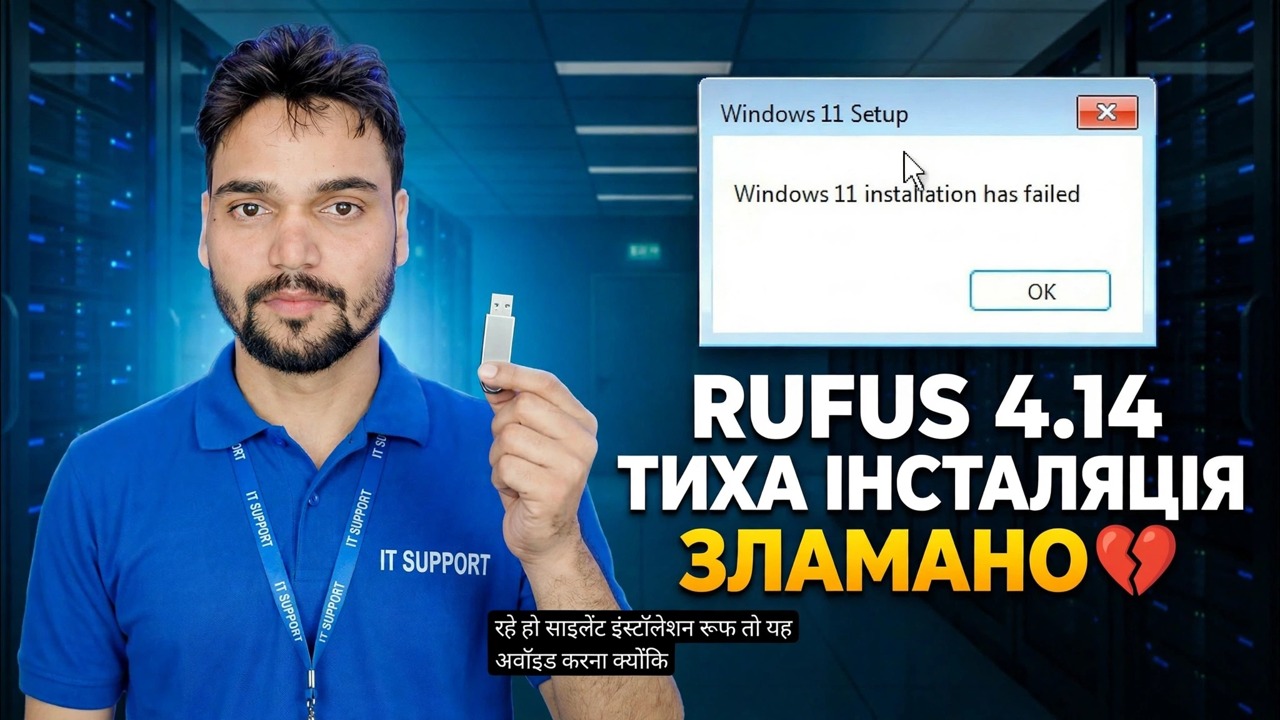
Помилка Rufus 4.14 Beta 😳 Не працює функція тихої інсталяції?
Абсолютно нова безшумна установка Rufus 4.14 обіцяла повну установку Windows без використання рук, але в перших збірках вона вийшла з ладу на багатьох комп’ютерах, найбільш відомо, що вона застрягла на 75 відсотках. Ось що саме зламалося, кого це вдарило та безпечний шлях навколо цього.
📑Розділи
- Нова опція безшумного встановлення в Rufus 4.14 — що вона обіцяє
- Помилка — збій тихої інсталяції, найбільш відомо, що вона застрягла на 75 відсотках
- Кого це стосується — усіх, чиї USB-накопичувачі створені з першими збірками 4.14
- Офіційне виправлення — Rufus 4.15 усуває 75 відсотків помилок
- Безпечний шлях — оновлення, повторне створення носія, від’єднання всіх дисків
- Безпечніший щоденний вибір — звичайна інсталяція Windows User Experience
📋 Огляд і покроковий посібник
Що робить параметр тихої інсталяції
Rufus 4.14 додав нову опцію до діалогового вікна Windows User Experience, яке з’являється після натискання START: Тиха інсталяція. Згідно зі словами журналу змін самого Руфуса, він «автоматично і БЕЗ ЗАПИТАННЯ встановлює Windows на перший виявлений диск на цільовій платформі». Rufus записує свої варіанти у файл відповідей на носії, тож програма встановлення Windows запускається від початку до кінця самостійно — без вибору диска, без регіону чи екранів клавіатури, без запитів облікового запису. Для техніків, які знову і знову встановлюють Windows, це звучить ідеально. У перших збірках 4.14 цього не було.
Як з’являється помилка — застрягла близько 75 відсотків
Завантажте комп’ютер із USB-пристрою, створеного за допомогою ранньої збірки 4.14, і тиха інсталяція почнеться звичайним чином — файли копіюються, інсталяція виконується без нагляду — а потім частково зупиняється або виходить з ладу, найвідоміший — близько 75 відсотків. Це не ваше апаратне забезпечення, ваш ISO чи ваш USB-накопичувач. Це помилка в тому, як перші збірки генерували тиху інсталяцію. Власний журнал змін Rufus 4.15 пізніше підтвердив це прямо, перерахувавши виправлення так: "Виправити помилку "тихої" інсталяції Windows у 75% випадків."
Якщо ваша інсталяція вже зупинилася — припиніть повторну спробу з того самого USB
Якщо тиха інсталяція становить 75 відсотків, довше чекати або перезавантажити той самий USB-накопичувач це не виправить — несправні інструкції зберігаються на цьому носії. Вимкніть машину, залиште напіввстановлений диск на даний момент і спочатку виправте носій (кроки 4 і 5). Наступна нова інсталяція все одно перерозподілить і перепише цільовий диск, тому нічого після невдалої спроби не потрібно буде рятувати — якщо перед початком роботи було створено резервну копію будь-яких даних, які вас цікавлять.
Оновіть Rufus — виправлення є у версії 4.15
Завантажуйте останню версію Rufus з офіційного сайту rufus.ie — ніколи не з порталу завантаження чи випадкового дзеркала. Rufus 4.15 виправляє помилку безшумної інсталяції на 75% у більшості випадків, а також покращує охорону навколо використання тихої опції. Номер версії відображається прямо в заголовку вікна Rufus, тому ви можете підтвердити, що більше не використовуєте збірку 4.14, перш ніж щось створювати. Оновлення займає хвилину: Rufus — це невелика портативна програма, яку не потрібно встановлювати.
Відтворіть завантажувальний USB за допомогою оновленого Rufus
Старий USB-накопичувач не відновлюється сам — файл відповіді на ньому був записаний помилковою збіркою. Підключіть флешку, виберіть той самий Windows ISO в оновленому Rufus, натисніть «ПУСК» і в діалоговому вікні Windows User Experience ще раз поставте прапорець біля опції «Тиха інсталяція». Руфус переписує медіа з фіксованою логікою.
Від'єднайте всі інші диски перед встановленням
Цей крок важливий для тихого встановлення більше, ніж для будь-якого звичайного встановлення. Оскільки носій встановлюється на перший виявлений диск без запиту, комп’ютер із двома або трьома приєднаними дисками дає програмі встановлення можливість вибрати неправильний — і тиха інсталяція знищить і використає його без жодного екрана підтвердження. Перед завантаженням із USB фізично від’єднайте всі інші внутрішні та зовнішні диски та залиште лише той диск, який призначений для установки Windows. Підключіть додаткові диски після завершення встановлення.
Або пропустіть мовчазний режим — натомість використовуйте звичайну інсталяцію
Для одноразової інсталяції на власному комп’ютері безшумний маршрут заощаджує кілька клацань миші та додає реальний ризик. Якщо залишити невибраним параметр тихої інсталяції, ви отримаєте класичний досвід роботи з Rufus: інші параметри Windows User Experience (наприклад, параметр Quality of Life) усе ще застосовуються, але програма встановлення Windows зупиняється на звичайних екранах, і ви самі обираєте цільовий диск. Зберігайте тихі встановлення для того, для чого вони насправді — повторювані, ідентичні встановлення на комп’ютерах, якими ви керуєте, з носієм, створеним у фіксованій збірці Rufus, і лише підключеним цільовим диском.
🏷️Topic Search Variables & Keywords
🎙️ Повна транскрипція — торкніться, щоб розгорнути
Покроковий посібник із усунення несправностей і рішення - RUFUS 4.14 SILENT INSTALL BROOKEN. Демонстрація на екрані від Technical Anshu.
У Rufus 4.14 додано опцію тихої інсталяції, яка встановлює Windows без підказок, і в перших збірках вона вийшла з ладу на багатьох комп’ютерах, найбільш відомо, що вона застрягла на 75 відсотках. Що саме зламалося, кого це вразило та безпечний шлях: оновіть, повторно створіть носій і від’єднайте всі інші диски.
(розшифровка закінчується тут, на вихідній сторінці)
❓ Часті запитання (англійською)
Цей посібник на 100% безкоштовний?
Так! Усі посібники та методи, продемонстровані Technical Anshu, використовують безкоштовні, юридичні та освітні ресурси.
Чи можуть новачки дотримуватися цього посібника?
Абсолютно! Кожен крок демонструється на екрані з докладними інструкціями, тож будь-хто може легко слідувати.
Де я можу поставити запитання, якщо я застряг?
Залиште коментар безпосередньо до відео YouTube, і наша спільнота та Technical Anshu допоможуть вам.
🚀 Перегляньте повний посібник на YouTube
🚀 Перегляньте повний покроковий відеоінструкцію на YouTube: https://www.youtube.com/watch?v=ySd4B3EVQe4
Підпишіться на Technical Anshu для ІТ-підтримки, усунення несправностей Windows і керування сервером.
▶️ Переглянути повне відео