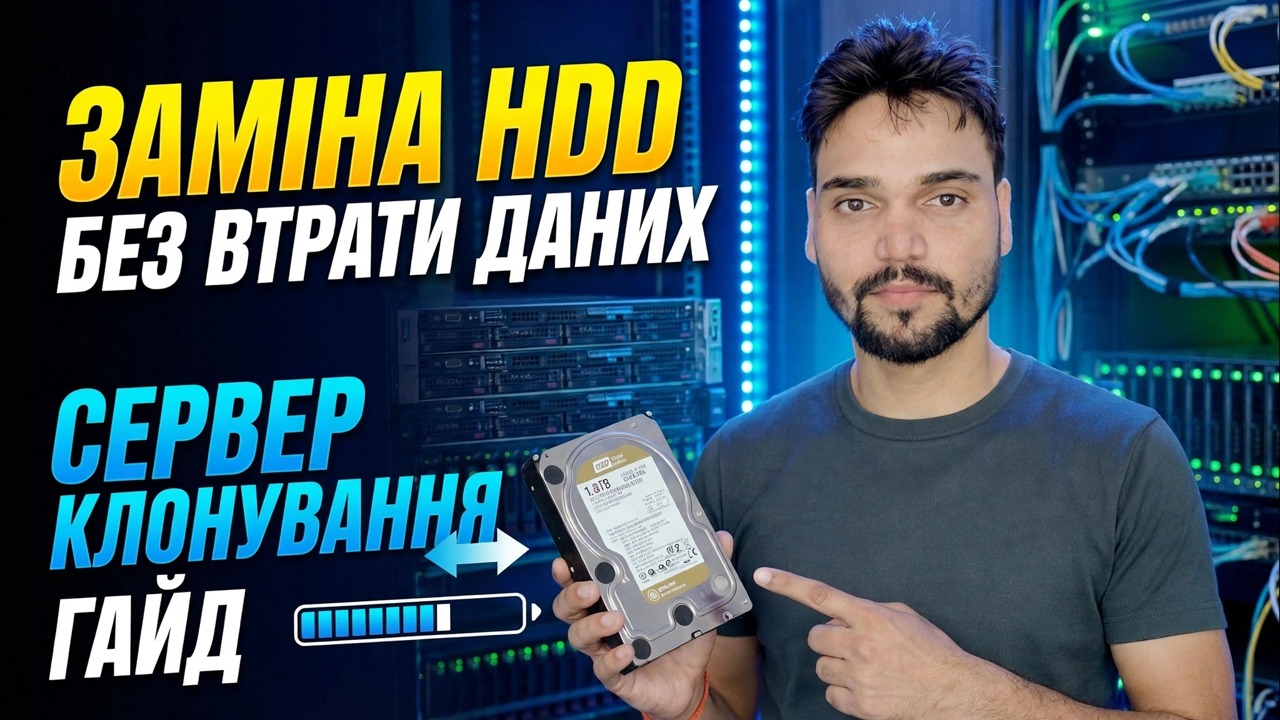
Помилка жорсткого диска сервера? 😳 Клонувати без перевстановлення!
Жорсткий диск вашого сервера виходить з ладу? Склонуйте його на новий диск, перш ніж він помре — без перевстановлення Windows і без втрати налаштувань. Повний метод порятунку: доведіть помилку, безпечно клонуйте, протестуйте новий диск, вилучіть старий.
📑Розділи
- Чому клон перевершує перевстановлення, коли починає виходити з ладу диск сервера
- Доведіть, що диск дійсно вмирає — перевірка SMART
- Підготуйте цільовий диск і завантажувальний USB для клонування
- Зупиніть серверні ролі, щоб копія залишалася узгодженою
- Запустіть клон диска на диск у порядку відновлення
- Завантажте новий диск, від’єднавши старий диск
- Тестуйте спільні ресурси, служби та файли до повернення користувачів
- Вилучіть старий диск безпечним способом
📋 Огляд і покроковий посібник
Спочатку доведіть, що диск справді вмирає
Не клонуйте за припущенням. Дві хвилини перевірки підкажуть, чи псується поверхня диска, чи не так щось дешевше. Відкрийте CrystalDiskInfo (або інструмент RAID/HBA) і подивіться на вихідні значення 05 (Кількість перерозподілених секторів), C5 (Кількість поточних секторів, що очікують на розгляд) і C6 (Кількість секторів, які не можна виправити). На нормальному диску всі три дорівнюють нулю — будь-яке збільшення числа означає, що поверхня зношується. Також перевірте засіб перегляду подій, системний журнал на наявність помилок диска (ідентифікатор події 7, 51 або 153), які повторюються протягом кількох днів.
Підготуйте цільовий диск і завантажувальний носій
Підготуйте все до того, як сервер вимкнеться. Вам потрібен справний цільовий диск — такого самого розміру, як джерело, або більшого розміру (менший можливий лише тоді, коли вистачає вільного місця). Вам також потрібен завантажувальний USB для клонування: порятунок запускається із завантажувального носія, а не з Windows, яка живе на диску, що вмирає. Безкоштовні завантажувальні програми-клонувальники, такі як Clonezilla або Rescuezilla, і інструменти Windows класу Hasleo Backup Suite, усі виконують цю роботу — відео демонструє повний маршрут на екрані.
Насамкінець запишіть поточні налаштування — літери дисків, імена спільних ресурсів, статичну IP-адресу та служби, які мають відновитися. Дві хвилини нотаток заощадять годину здогадок пізніше.
Зупиніть серверні ролі перед клонуванням
Клон копіює будь-який стан диска в цей момент. Якщо під час виконання копії база даних перебуває в стані запису, копія містить розірвану, напівзаписану базу даних. Тож перед клонуванням: повідомте користувачам, що сервер не працює, і закрийте їхні сеанси, а потім зупиніть служби баз даних (SQL Server, MySQL, служби бухгалтерського програмного забезпечення) і будь-які завдання резервного копіювання.
Найчистіший із усіх клонів — це автономний клон — сервер вимикається, завантажується з USB для клонування, копіюється з диска на диск. Нічого не пишеться, тому копія ідеально послідовна.
Запустіть клон у режимі відновлення
Завантажтеся з USB для клонування та запустіть клонування з диска на диск: джерело = несправний диск, ціль = новий диск. Посекторне клонування переміщує все — операційну систему, ролі сервера, облікові записи користувачів, спільні папки, дозволи та встановлене програмне забезпечення — за один прохід.
Якщо інструмент пропонує режим порятунку/ігнорування помилок, скористайтеся ним: він спочатку копіює всі здорові ділянки та повторює спробу лише наприкінці пошкоджених місць, замість того, щоб годинами шліфувати перший пошкоджений сектор. Потім дайте йому попрацювати — на несправному диску копія сильно сповільнюється навколо пошкоджених ділянок, і це нормально. Зверніть увагу на нечитабельні сектори; файли в цих областях також були пошкоджені в оригіналі. Не переривайте клонування на півдорозі, щоб «щось перевірити»: половина копії марна, тоді як завершена копія з деякими пошкодженими секторами є робочим сервером.
Завантажте новий диск — поодинці
Коли клонування завершиться, вимкніть і повністю від’єднайте старий диск перед першим завантаженням із нового. Два диски з ідентичними підписами дисків і однаковою інсталяцією Windows ніколи не повинні завантажуватися разом — Windows може перемішувати літери дисків, а на контролері домену дві копії в одній мережі є справжньою катастрофою.
Завантажте лише новий диск. Перше завантаження може бути повільним; нехай осідає. Оскільки клон сектора є точною копією, ім’я комп’ютера, статична IP-адреса, спільні папки, дозволи, користувачі та встановлене програмне забезпечення залишаються незмінними — єдине, що змінюється, — це фізичний диск під ним.
Тестуйте все, перш ніж користувачі повернуться
Перед тим, як повернути сервер, перевірте найважливіші елементи по черзі: літери дисків правильні, спільні папки видимі в мережі, служби сервера запущено, а користувачі можуть входити в систему та відкривати файли. Відкрийте файли, які зберігалися в пошкоджених областях, якщо ви знаєте, які вони були — файл, який не вдалося відкрити, уже було втрачено на старому диску, не зламано клоном.
Вилучіть старий диск — але не сьогодні
Позначте старий диск датою та словами НЕ ВИКОРИСТОВУВАТИ — несправність, клонуйте джерело та зберігайте його не зміненим принаймні протягом тижня нормальної роботи. Це ваш відкат без витрат: якщо на новому диску з’являється щось непомітне, на старому все ще зберігається остання копія всього. Після тихого тижня витріть його або знищіть — несправний диск, наповнений офісними даними, ніколи не повинен потрапити в шухляду без міток або на чийсь ПК.
🏷️Topic Search Variables & Keywords
🎙️ Повна транскрипція — торкніться, щоб розгорнути
Покроковий посібник із усунення несправностей і рішення - ПОСІБНИК З КЛОНУВАННЯ СЕРВЕРА ЗАМІНІТЬ ЖОРСТКИЙ ДИСК БЕЗ ВТРАТИ ДАНИХ. Демонстрація на екрані від Technical Anshu....
Ваш жорсткий диск сервера несправний? Склонуйте його на новий диск, перш ніж він помре — без перевстановлення Windows і без втрати налаштувань. Повний метод порятунку: доведіть помилку, безпечно клонуйте, перевірте новий диск, вилучіть старий.
(розшифровка закінчується тут, на вихідній сторінці)
❓ Часті запитання (англійською)
Цей посібник на 100% безкоштовний?
Так! Усі посібники та методи, продемонстровані Technical Anshu, використовують безкоштовні, юридичні та освітні ресурси.
Чи можуть новачки дотримуватися цього посібника?
Абсолютно! Кожен крок демонструється на екрані з докладними інструкціями, тож будь-хто може легко слідувати.
Де я можу поставити запитання, якщо я застряг?
Залиште коментар безпосередньо до відео YouTube, і наша спільнота та Technical Anshu допоможуть вам.
🚀 Перегляньте повний посібник на YouTube
🚀 Перегляньте повний покроковий відеоінструкцію на YouTube: https://www.youtube.com/watch?v=zAdem_x2ZBc
Підпишіться на Technical Anshu для ІТ-підтримки, усунення несправностей Windows і керування сервером.
▶️ Переглянути повне відео