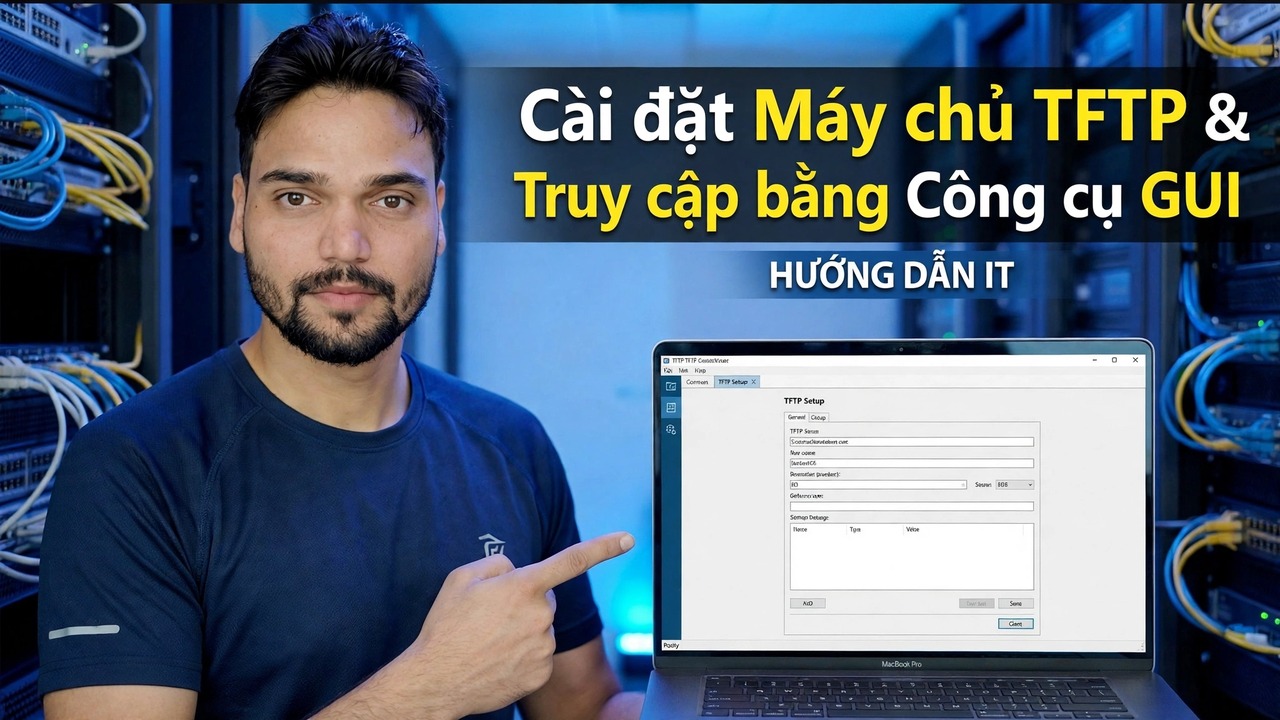
Thiết lập máy chủ TFTP - Công cụ GUI dễ dàng
Thiết lập máy chủ TFTP trên Windows trong vài phút với công cụ GUI miễn phí: một thư mục gốc sạch, cổng UDP 69, một quy tắc tường lửa và chuyển cấu hình chuyển đổi đầu tiên - cộng với sự thật bảo mật rằng TFTP không có thông tin đăng nhập, vì vậy đây là công cụ chỉ dành cho mạng LAN.
📑Các chương
- TFTP là gì và các thiết bị mạng vẫn sử dụng nó ở đâu
- Sự thật về bảo mật - không cần đăng nhập, không mã hóa, chỉ có mạng LAN
- Những gì bạn cần trước khi bắt đầu
- Tạo thư mục gốc - C:\TFTP-Root
- Cài đặt công cụ GUI và trỏ nó vào thư mục
- Khởi động máy chủ và chứng minh rằng nó đang lắng nghe trên UDP 69
- Cho phép cổng UDP 69 trong Tường lửa của Windows
- Chuyển lần đầu - sao lưu cấu hình bộ chuyển đổi
- Xác minh tệp, di chuyển nó ra ngoài và dừng máy chủ
📋 Tổng quan & Hướng dẫn từng bước
Sự thật về bảo mật đầu tiên
TFTP (Giao thức truyền tệp tầm thường) là giao thức truyền tệp nhỏ, cũ mà các thiết bị mạng vẫn phụ thuộc vào. Bộ chuyển mạch, bộ định tuyến, điện thoại IP và hệ thống khởi động PXE sử dụng nó vì nó đủ nhỏ để nằm bên trong phần sụn của thiết bị - một bộ chuyển mạch cần sao lưu cấu hình hoặc bộ định tuyến cần tệp chương trình cơ sở, thường chỉ nói TFTP.
Những gì bạn cần trước khi bắt đầu
Chuẩn bị sẵn bốn thứ - không có gì ở đây tốn tiền và bỏ qua một thứ là nguyên nhân khiến hầu hết các lần chuyển tiền đầu tiên thất bại:
1. Một PC Windows trên cùng mạng LAN và mạng con với bộ chuyển mạch, bộ định tuyến hoặc điện thoại mà bạn sẽ sử dụng để chuyển dữ liệu.
2. Một địa chỉ IP cố định trên PC đó trong suốt thời gian thực hiện công việc (trong video PC là 192.168.1.10) - thiết bị sẽ gửi tệp đến địa chỉ này nên không được thay đổi trong quá trình truyền.
3. Công cụ máy chủ GUI TFTP miễn phí được tải xuống từ chỉ trang web chính thức - loại công cụ này là mục tiêu ưa thích của các trang web tải xuống giả mạo.
4. Quyền quản trị viên trên PC, vì việc liên kết với cổng UDP 69 và quy tắc tường lửa đều cần được nâng cao.
Tạo một thư mục gốc sạch
Thư mục gốc là thư mục duy nhất mà máy chủ có thể nhìn thấy. Mọi tệp mà thiết bị tải xuống phải nằm trong đó và mọi tệp mà thiết bị tải lên sẽ nằm trong đó. Máy chủ TFTP không có trình duyệt và không có tìm kiếm - một thiết bị yêu cầu tên tệp và máy chủ sẽ tìm chính xác ở một nơi này. Tạo đường dẫn ngắn và đơn giản, không có khoảng trắng:
C:\TFTP-RootĐặt tệp chương trình cơ sở hoặc tệp mục tiêu trống cho công việc ngày hôm nay vào trong đó và không giữ gì khác ở đó. Tên tệp theo nghĩa đen - tên được nhập trên thiết bị phải khớp với ký tự của tệp trong thư mục này, bao gồm cả phần mở rộng và cách viết hoa.
Cài đặt công cụ và trỏ nó vào thư mục
Cài đặt công cụ GUI miễn phí và mở cài đặt của nó trước khi bạn khởi động máy chủ. Các công cụ miễn phí phổ biến trong lớp này - Tftpd64 và SolarWinds TFTP Server là tên gọi chung - tất cả đều có cùng một bố cục, vì vậy các bước vẫn hợp lệ cho dù bạn sử dụng công cụ nào. Hai cài đặt quyết định hầu hết mọi thứ:
1. Thư mục gốc/cơ sở: trỏ nó vào thư mục bạn vừa tạo, C:\TFTP-Root.
2. Giao diện máy chủ / địa chỉ liên kết: chọn địa chỉ IP của bộ điều hợp mạng LAN (ví dụ 192.168.1.10), không phải bộ điều hợp ảo hoặc địa chỉ VPN - một nguyên nhân rất phổ biến khiến "thiết bị không thể truy cập máy chủ".
Sau đó khởi động máy chủ và chạy nó với tư cách quản trị viên. Trạng thái sẽ thay đổi thành đang chạy/nghe trên cổng UDP 69. Hãy chứng minh điều đó trước khi đổ lỗi cho mạng - trên PC, mở Dấu nhắc Lệnh và chạy:
netstat -an | findstr :69Dòng UDP ... :69 có nghĩa là công cụ sở hữu cổng và đang lắng nghe. Không có dòng nào cả có nghĩa là máy chủ chưa thực sự chạy - quy tắc tường lửa sẽ không hữu ích cho đến khi nó hoạt động.
Cho phép Cổng UDP 69 trong Tường lửa Windows
TFTP thất bại một cách âm thầm - không có lỗi thân thiện trên PC; thiết bị chỉ cần thử lại và báo cáo thời gian chờ. Nếu cửa sổ bật lên tường lửa chạy lần đầu của công cụ bị loại bỏ, hãy thêm quy tắc theo cách thủ công: mở Tường lửa của Bộ bảo vệ Windows với Bảo mật nâng cao → Quy tắc gửi đến → Quy tắc mới, chọn Cổng → UDP → Cổng cục bộ cụ thể: 69, cho phép kết nối và chỉ đánh dấu vào cấu hình Riêng tư (và Miền trong văn phòng) - không chọn Công khai. Hãy đặt tên nó một cách trung thực, ví dụ TFTP Server UDP 69, để sau này bạn biết tại sao nó tồn tại.
Lần chuyển đầu tiên - Sao lưu cấu hình Switch
Bây giờ hãy chạy lần chuyển thực đầu tiên: sao chép cấu hình đang chạy của switch vào PC. Trên bảng điều khiển switch, hãy chạy lệnh sao chép và trả lời hai lời nhắc kèm theo địa chỉ IP của PC và tên tệp đích:
copy running-config tftp:
Address or name of remote host []? 192.168.1.10
Destination filename [running-config]? switch-config.cfg
Xem cả hai đầu: khung nhật ký của công cụ sẽ hiển thị quá trình truyền đến từ bộ chuyển mạch và tệp switch-config.cfg sẽ xuất hiện bên trong C:\TFTP-Root. Nếu công tắc báo cáo thời gian chờ và nhật ký vẫn trống, yêu cầu sẽ không bao giờ đến - hãy quay lại quy tắc tường lửa và địa chỉ liên kết theo thứ tự đó.
Xác minh, di chuyển bản sao lưu ra ngoài và dừng máy chủ
Mở tệp đã nhận và xác nhận rằng đó là cấu hình hoàn chỉnh, không phải tệp trống hoặc bị cắt. Sau đó, chuyển nó vào hệ thống sao lưu thực sự của bạn trong cùng ngày - một thư mục ghi ngày tháng trên máy chủ tệp hoặc ổ đĩa sao lưu, dưới bất kỳ biện pháp kiểm soát truy cập nào mà hệ thống đó có. Cấu hình bộ chuyển mạch thường chứa các hàm băm mật khẩu cục bộ, chuỗi cộng đồng SNMP, chi tiết VPN và bản đồ mạng hoàn chỉnh của bạn, do đó, cấu hình này không bao giờ được nằm trong một thư mục đang mở.
🏷️Biến và từ khóa tìm kiếm chủ đề
🎙️ Bản ghi đầy đủ - nhấn để mở rộng
__TOK_31__
__TOK_32__
__TOK_33__
❓ Câu hỏi thường gặp
Hướng dẫn này có miễn phí 100% để làm theo không?
__TOK_34__
Người mới bắt đầu có thể làm theo hướng dẫn này không?
__TOK_35__
Tôi có thể đặt câu hỏi ở đâu nếu gặp khó khăn?
__TOK_36__