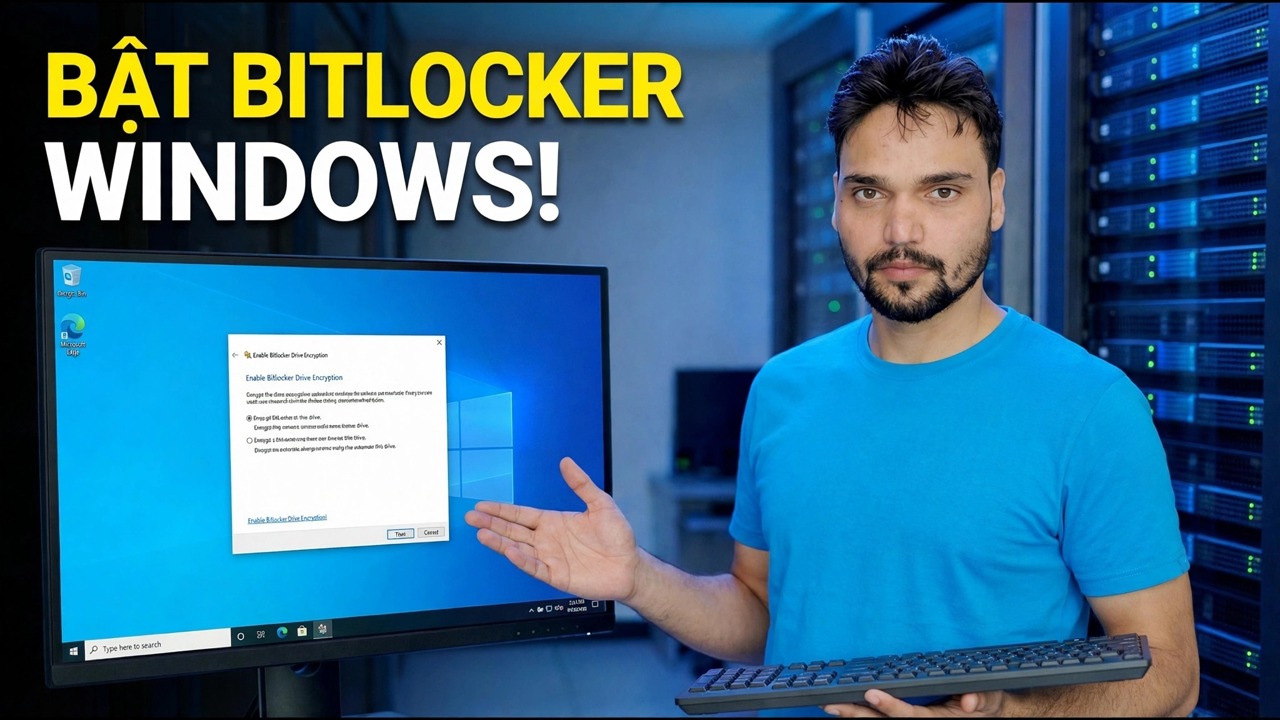
Kích hoạt BitLocker trong Windows 11
Chỉ mật khẩu Windows không bảo vệ được các tập tin của bạn - bất kỳ ai cũng có thể lấy ổ đĩa ra khỏi máy tính xách tay bị mất hoặc bị đánh cắp, gắn nó vào một PC khác và đọc mọi thứ. BitLocker mã hóa toàn bộ ổ đĩa để dữ liệu luôn bị khóa. Quá trình thiết lập mất vài phút và một bước quan trọng hơn tất cả các lần nhấp chuột: trước tiên hãy lưu khóa khôi phục.
📑Các chương
- Tại sao chỉ mật khẩu Windows không bảo vệ được ổ đĩa bị mất hoặc bị đánh cắp
- Kiểm tra lần đầu — phiên bản Windows của bạn và TPM
- Khóa khôi phục — hãy lưu nó trước khi thực hiện bất kỳ thao tác nào khác
- Bật BitLocker cho ổ đĩa Windows
- Chỉ dung lượng đã sử dụng hoặc toàn bộ ổ đĩa — chọn phạm vi mã hóa
- Kiểm tra hệ thống, khởi động lại và mã hóa đang chạy trong nền
- Xác minh rằng tính năng bảo vệ đã thực sự được bật bằng quản lý-bde
📋 Tổng quan & Hướng dẫn từng bước
Trước tiên hãy kiểm tra phiên bản Windows của bạn
Full BitLocker — với bảng điều khiển, điều khiển từng ổ đĩa và mọi tùy chọn — có trong Windows 11 Pro, Enterprise và Education. Trước khi tìm kiếm bất kỳ cài đặt nào, hãy xác nhận phiên bản của bạn trong Cài đặt → Hệ thống → Giới thiệu. Nếu bạn ở phiên bản Pro trở lên, hãy tiếp tục đến Bước 2.
Kiểm tra TPM đã sẵn sàng
BitLocker bảo vệ khóa của ổ đĩa bằng chip TPM trong PC của bạn. Nhấn Windows + R, chạy lệnh bên dưới và kiểm tra xem màn hình Quản lý TPM cho biết TPM đã sẵn sàng để sử dụng chưa.
tpm.mscHầu hết các PC trong vài năm qua đều tích hợp TPM 2.0. Nếu màn hình cho biết không tìm thấy TPM tương thích, chip có thể chỉ cần bật trong cài đặt BIOS/UEFI.
Bật BitLocker cho ổ C:
Mở Bảng điều khiển → Hệ thống và bảo mật → Mã hóa ổ đĩa BitLocker (hoặc tìm kiếm Bắt đầu cho Quản lý BitLocker). Bên cạnh ổ C:, nhấp vào Bật BitLocker. Câu hỏi đầu tiên của trình hướng dẫn là nơi sao lưu khóa khôi phục của bạn — và màn hình đó là màn hình quan trọng nhất trong toàn bộ quá trình thiết lập, đó là lý do tại sao nó sẽ có bước riêng tiếp theo.
Lưu khóa khôi phục trước khi mọi thứ khởi động lại
Trong quá trình thiết lập, Windows đề nghị sao lưu khóa khôi phục 48 chữ số. Khóa này là cách duy nhất để truy cập lại dữ liệu của bạn nếu TPM từ chối mở khóa ổ đĩa — sau khi cập nhật BIOS, thay đổi bo mạch chủ hoặc thay đổi cài đặt khởi động. Lưu nó ở hai nơi: tài khoản Microsoft của bạn và bản in hoặc tệp trên ổ USB được đặt cách xa máy tính xách tay. Bạn có thể xem khóa được lưu vào tài khoản Microsoft của mình sau, từ bất kỳ thiết bị nào, tại địa chỉ sau:
account.microsoft.com/devices/recoverykeyChọn dung lượng ổ đĩa cần mã hóa
Trên PC mới hoặc mới cài đặt, chọn Chỉ mã hóa dung lượng ổ đĩa đã sử dụng — cách này nhanh hơn nhiều. Trên PC đã lưu giữ các tệp của bạn trong một thời gian dài, hãy chọn Mã hóa toàn bộ ổ đĩa để dữ liệu đã bị xóa nhưng vẫn có thể khôi phục được cũng được bảo vệ. Trên màn hình chế độ mã hóa, hãy giữ chế độ mã hóa mới (XTS-AES) — đây là lựa chọn mặc định và phù hợp cho ổ đĩa cố định bên trong PC.
Chạy Kiểm tra hệ thống và khởi động lại
Chọn Chạy kiểm tra hệ thống BitLocker và khởi động lại khi trình hướng dẫn yêu cầu. Việc kiểm tra này xác nhận rằng PC có thể mở khóa ổ đĩa một cách chính xác trước khi quá trình mã hóa bắt đầu — nó tồn tại để bảo vệ bạn chứ không phải làm chậm tốc độ của bạn. Sau khi bạn đăng nhập lại, quá trình mã hóa sẽ chạy ở chế độ nền và bạn có thể tiếp tục làm việc trong khi tỷ lệ phần trăm tăng lên; một ổ đĩa lớn, gần đầy có thể mất hàng giờ. Luôn cắm máy tính xách tay và không tắt máy giữa chừng.
Xác minh bảo vệ bằng quản lý-bde
Đừng tin lời thầy phù thủy - hãy xác minh. Mở Terminal hoặc Dấu nhắc lệnh với tư cách quản trị viên và chạy:
manage-bde -status C:Bạn muốn xem Trạng thái chuyển đổi: Được mã hóa hoàn toàn, Phần trăm được mã hóa: 100,0% và Trạng thái bảo vệ: Bật bảo vệ. Nếu tính năng bảo vệ hiển thị Tắt trong khi ổ đĩa hiển thị là đã mã hóa thì các trình bảo vệ đã bị tạm dừng tại một thời điểm nào đó — hãy bật lại tính năng bảo vệ từ bảng điều khiển BitLocker.
🏷️Biến và từ khóa tìm kiếm chủ đề
🎙️ Bản ghi đầy đủ - nhấn để mở rộng
__TOK_27__
__TOK_28__
__TOK_29__
❓ Câu hỏi thường gặp
Hướng dẫn này có miễn phí 100% để làm theo không?
__TOK_30__
Người mới bắt đầu có thể làm theo hướng dẫn này không?
__TOK_31__
Tôi có thể đặt câu hỏi ở đâu nếu gặp khó khăn?
__TOK_32__