Kiểm đếm trên 2 PC với 1 Giấy phép - Điều gì xảy ra
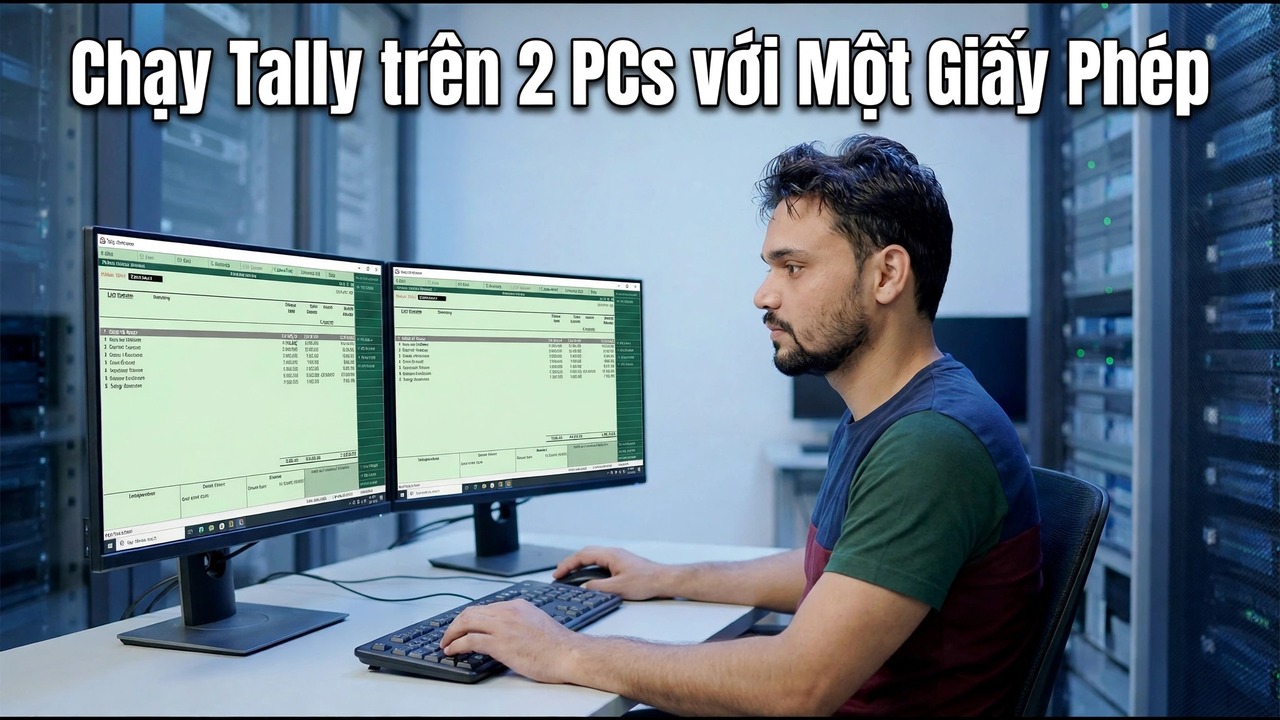
Một giấy phép TallyPrime Silver trên hai PC - điều gì thực sự xảy ra, những gì Tally chính thức cho phép, bàn giao giấy phép được ghi lại và các lộ trình trung thực (truy cập từ xa, đám mây, nâng cấp Vàng) khi hai người cần Tally.
📑Chương
- Giấy phép Bạc thực chất là gì — mỗi lần một người dùng
- Cả hai PC đều mở Tally cùng một lúc — nội dung mà PC thứ hai hiển thị
- Ưu đãi của Chế độ giáo dục — và lý do nên từ chối
- Văn bản chuyển giao giấy phép giữa hai PC
- Truy cập từ xa — tiếp cận một PC được cấp phép thay vì sao chép nó
- Tally trên đám mây — một giấy phép, được cài đặt một lần, có thể truy cập từ mọi nơi
- Nâng cấp Bạc lên Vàng — và khi giấy phép thứ hai là câu trả lời
- Kỷ luật dữ liệu giúp văn phòng có hai PC được an toàn
📋 Tổng quan & Hướng dẫn từng bước
Giấy phép Bạc thực sự cho phép điều gì
TallyPrime Silver là giấy phép một người dùng. Tally Solutions tuyên bố rõ ràng: Silver được thiết kế để sử dụng TallyPrime trên một máy tính tại một thời điểm và trong môi trường mạng LAN, mỗi lần chỉ một người dùng có thể truy cập giấy phép. Giấy phép không bị khóa vĩnh viễn đối với một máy — nó bị khóa ở mỗi phiên một lần. PC có thể thay đổi; số lượng không thể.
Vàng có thiết kế ngược lại: giấy phép nhiều người dùng, được kích hoạt trên một hệ thống và sau đó được chia sẻ với nhiều người dùng làm việc đồng thời trên cùng một dữ liệu của công ty trên cùng một mạng cục bộ. Các tính năng kế toán, tính năng GST và báo cáo ở cả hai đều giống nhau — sự khác biệt thực sự duy nhất là số lượng người có thể làm việc cùng một lúc.
Điều gì xảy ra trên PC thứ hai
Giấy phép TallyPrime được cung cấp bởi máy được kích hoạt. Khi Tally khởi động trên bất kỳ PC nào, nó sẽ hỏi dịch vụ cấp phép đó xem có chỗ trống hay không - và giấy phép Bạc có chính xác một chỗ. Vì vậy, khi PC 1 đã mở Tally và PC 2 khởi động TallyPrime với cùng một giấy phép, PC 2 tìm thấy giấy phép nhưng được thông báo rằng chỗ đã bị chiếm dụng và nó không thể mở phiên được cấp phép. Không có gì bị hỏng cả — giấy phép đang thực hiện chính xác những gì giấy phép một người dùng được thiết kế để thực hiện.
Sự chuyển giao pháp lý giữa các PC
Vì Silver bị giới hạn trong một phiên chứ không phải một máy nên giấy phép có thể di chuyển giữa các bàn — đây là văn bản bàn giao:
1. Trên PC 1, đóng hoàn toàn mọi phiên bản TallyPrime — Quy tắc cấp phép riêng của Tally là tất cả các phiên bản hiện đang sử dụng giấy phép phải bị đóng trước khi người dùng khác có thể lấy giấy phép đó.
2. Trên PC 2 (trên cùng mạng LAN), khởi động TallyPrime. Bây giờ nó tìm thấy chỗ trống và mở một phiên được cấp phép.
Đó là toàn bộ mánh khóe và hoàn toàn không phải là mánh khóe: một giấy phép, một người dùng tại một thời điểm — PC thay đổi, còn số lượng thì không.
Route One — Truy cập từ xa vào PC được cấp phép
Giấy phép Bạc giới hạn nơi Tally chạy chứ không phải số lượng mắt có thể chạm tới người đang chạy Tally. Giữ TallyPrime và dữ liệu của nó trên một PC được cấp phép — PC tài khoản — và cho phép người thứ hai kết nối với chính PC đó bằng công cụ máy tính từ xa. Vẫn có chính xác một Tally, trên một PC, sử dụng một giấy phép; người thứ hai chỉ đơn giản là tiếp cận chiếc PC đó từ một nơi khác. Bạn cũng có thể sử dụng quyền truy cập từ xa tích hợp sẵn của Tally để xem dữ liệu và báo cáo từ bản cài đặt được cấp phép.
Tuyến thứ hai — Kiểm đếm trên đám mây
Khi PC thứ hai không ở phòng bên cạnh mà ở nhà khác hoặc thành phố khác, các tuyến LAN sẽ ngừng áp dụng. Tally trên đám mây có nghĩa là bản cài đặt TallyPrime được cấp phép của bạn chạy trên máy chủ thuê trong trung tâm dữ liệu thay vì trên PC trong văn phòng — Tally cung cấp lộ trình đám mây riêng (TallyPrime trên AWS) và nhiều nhà cung cấp cũng lưu trữ Tally trên máy chủ của họ. Giấy phép được kích hoạt một lần trên máy chủ đó; dữ liệu tồn tại trên cùng một máy chủ đó; máy tính văn phòng, máy tính xách tay ở nhà và máy tính xách tay đi du lịch chỉ kết nối với nó.
Lộ trình thứ ba — Nâng cấp lên Giấy phép Vàng hoặc Giấy phép thứ hai
Nếu hai người thực sự cần nhập chứng từ cùng lúc trong cùng một văn phòng, câu trả lời hợp pháp là Vàng: một giấy phép, được kích hoạt trên một hệ thống, được chia sẻ bởi nhiều người dùng trên cùng một mạng LAN, tất cả đều làm việc trên cùng một dữ liệu công ty tại cùng một thời điểm. Kiểm đếm nâng cấp Bạc lên Vàng vì sự khác biệt về giá chứ không phải toàn bộ giá — và dữ liệu cũng như cài đặt công ty của bạn vẫn được giữ nguyên. Xác nhận giá hiện tại trên trang web chính thức của Tally Solutions trước khi thanh toán cho bất kỳ ai.
Đối với chi nhánh thứ hai ở một địa điểm khác, Vàng không trải dài trên internet — đó là sản phẩm mạng LAN. Các thiết kế chi nhánh trung thực là: lưu trữ Kiểm kê được cấp phép trên một máy chủ đám mây mà cả hai chi nhánh đều tiếp cận hoặc điều hành trụ sở chính trên Vàng với chi nhánh nhập cục bộ và dữ liệu được đồng bộ hóa theo thiết kế. Trong trường hợp không phù hợp, giấy phép thứ hai cho địa điểm thứ hai là câu trả lời rõ ràng.
Giữ dữ liệu ở một nơi
Hãy hỏi những văn phòng gặp rắc rối với hai PC và Tally, hầu hết sẽ nói rằng thông báo giấy phép gây khó chịu nhưng vẫn có thể tồn tại được — điều thực sự gây tổn hại là dữ liệu ở hai nơi: các mục nhập được phân chia trên các máy và số dư không khớp với nhau. Kỷ luật ngăn cản điều đó:
✅ Một thư mục dữ liệu chính của công ty, trên một máy — chiếc PC đáng tin cậy nhất trong văn phòng, trên UPS, luôn hoạt động trong giờ làm việc. Mọi người mở công ty từ cùng một địa điểm (tuân theo giấy phép) — thư mục được mở, không bao giờ được sao chép.
✅ Thực hiện sao lưu hàng ngày thư mục dữ liệu vào một đĩa hoặc đám mây riêng.
🏷️Topic Search Variables & Keywords
Hướng dẫn khắc phục sự cố và giải pháp từng bước - Chạy Tally trên 2 PC với một giấy phép. Trình diễn trên màn hình của Kỹ thuật Anshu....
Một giấy phép TallyPrime Silver trên hai PC — điều gì thực sự xảy ra, những gì Tally chính thức cho phép, bàn giao giấy phép được ghi lại và các lộ trình trung thực (truy cập từ xa, đám mây, nâng cấp Vàng) khi hai người cần Tally.
(bản ghi kết thúc ở đây trên trang nguồn)
❓ Câu hỏi thường gặp
Hướng dẫn này có miễn phí 100% để làm theo không?
Đúng vậy! Tất cả hướng dẫn và phương pháp do Tech Anshu trình bày đều sử dụng tài nguyên giáo dục, hợp pháp và miễn phí.
Người mới bắt đầu có thể làm theo hướng dẫn này không?
Chắc chắn rồi! Mỗi bước đều được thể hiện trên màn hình với hướng dẫn chi tiết để mọi người có thể làm theo dễ dàng.
Tôi có thể đặt câu hỏi ở đâu nếu gặp khó khăn?
Hãy để lại nhận xét trực tiếp trên video YouTube và cộng đồng của chúng tôi cũng như Anshu kỹ thuật sẽ giúp bạn.
🚀 Xem hướng dẫn đầy đủ trên YouTube
🚀 Xem video hướng dẫn từng bước đầy đủ trên YouTube: https://www.youtube.com/watch?v=213h3JU3SAI
Đăng ký Anshu kỹ thuật để được hỗ trợ CNTT, khắc phục sự cố Windows và quản lý máy chủ.
➡️ Xem toàn bộ video