Hướng dẫn chính BSOD ⚡ PAGE_FAULT, IRQL, BỘ NHỚ & Tất cả các lỗi dừng đã được sửa
Hướng dẫn tổng thể BSOD đầy đủ: mọi lỗi dừng chính của Windows được giải mã — PAGE_FAULT, IRQL, MEMORY_MANAGEMENT, WHEA, v.v. — ý nghĩa của mỗi mã và thứ tự sửa lỗi chính xác cho từng dòng. Ngừng đoán và cài đặt lại; đọc mã, tìm ra thủ phạm, khắc phục nguyên nhân thực tế.
📑Chapters
- Why the stop code matters more than the blue screen itself
- PAGE_FAULT_IN_NONPAGED_AREA (0x50) — something read memory that was not there
- IRQL_NOT_LESS_OR_EQUAL (0x0A) — a driver touched memory at the wrong priority level
- MEMORY_MANAGEMENT (0x1A) — suspect the RAM first, prove it second
- WHEA_UNCORRECTABLE_ERROR (0x124) — the hardware itself reported a failure
- The other codes you will meet — INACCESSIBLE_BOOT_DEVICE (0x7B), CRITICAL_PROCESS_DIED (0xEF), DPC_WATCHDOG_VIOLATION (0x133), SYSTEM_SERVICE_EXCEPTION (0x3B)
- The fix order that works for every family — recent changes, Safe Mode, drivers, SFC and DISM
- Minidump proof — name the culprit driver and confirm the fix
📋 Tổng quan & Hướng dẫn từng bước
Lưu ý mã dừng trước — Trước khi bạn chạm vào bất cứ thứ gì
Màn hình xanh không phải là một vấn đề; đó là Windows báo cáo hàng tá lỗi khác nhau có cùng màu. Việc khắc phục hoàn toàn phụ thuộc vào mã dừng được ghi trên màn hình, vì vậy bước đầu tiên luôn giống nhau: chụp ảnh màn hình xanh, ghi lại mã chính xác (ví dụ: PAGE_FAULT_IN_NONPAGED_AREA hoặc 0x00000050) và lưu ý ba điều — khi điều đó xảy ra (khi khởi động, trong trò chơi, ngẫu nhiên), điều gì đã thay đổi ngay trước khi nó bắt đầu (trình điều khiển mới, RAM mới, bản cập nhật Windows, ép xung) và liệu nó có lặp lại cùng lúc hay không di chuyển xung quanh. Một mã luôn xuất hiện tại cùng một điểm hành động tại phần mềm; một mã thay đổi mọi điểm sự cố ở phần cứng, thường là RAM.
PAGE_FAULT_IN_NONPAGED_AREA (0x50) — Bộ nhớ hoặc Trình điều khiển
Mã này có nghĩa là mã đã cố đọc một trang bộ nhớ không tồn tại hoặc không hợp lệ. Trong thực tế nguyên nhân là một trong hai gia đình. Đầu tiên, RAM: thanh bị lỗi, thanh bị đặt sai vị trí hoặc cài đặt XMP/ép xung không ổn định làm hỏng bộ nhớ - kiểm tra nó như được hiển thị trong Bước 4. Thứ hai, trình điều khiển: trình điều khiển (thường là trình điều khiển bộ lọc đồ họa, mạng hoặc bộ lọc chống vi-rút) tham chiếu bộ nhớ đã giải phóng hoặc sai. Nếu mã này bắt đầu ngay sau khi cập nhật trình điều khiển, hãy quay lại trình điều khiển đó trong Trình quản lý thiết bị hoặc gỡ cài đặt nó ở Chế độ an toàn; nếu nó khởi động sau khi thêm RAM, hãy tháo thanh mới và kiểm tra lại. Chạy kiểm tra bộ nhớ trước khi đổ lỗi cho phần mềm — PAGE_FAULT với các mã ngẫu nhiên khác bên cạnh là chữ ký RAM.
IRQL_NOT_LESS_OR_EQUAL (0x0A) — Trình điều khiển hoạt động sai
IRQL_NOT_LESS_OR_EQUAL có nghĩa là mã hạt nhân hoặc trình điều khiển đã truy cập bộ nhớ phân trang ở mức yêu cầu ngắt quá cao — nói một cách đơn giản là trình điều khiển có lỗi đã làm điều gì đó mà nó không bao giờ được phép làm. Đây là mã do trình điều khiển gây ra nhiều nhất: trình điều khiển được cập nhật gần đây hoặc trình điều khiển mới được cài đặt là nghi phạm chính, đặc biệt là đồ họa, Wi-Fi/LAN, chipset và trình điều khiển chống vi-rút của bên thứ ba. Thứ tự khắc phục: gỡ cài đặt hoặc khôi phục bất kỳ trình điều khiển nào đã thay đổi lần cuối; cập nhật các trình điều khiển còn lại từ trang hỗ trợ chính thức của PC hoặc nhà sản xuất bo mạch chủ (không phải các công cụ cập nhật trình điều khiển ngẫu nhiên); tạm thời loại bỏ phần mềm chống vi-rút của bên thứ ba để kiểm tra. Vì hỏng bộ nhớ do RAM kém có thể tự ngụy trang dưới dạng sự cố IRQL, nên hãy chạy kiểm tra RAM nếu không có sự thay đổi trình điều khiển nào giải thích được.
MEMORY_MANAGEMENT (0x1A) — Kiểm tra RAM đúng cách
MEMORY_MANAGEMENT có nghĩa là trình quản lý bộ nhớ của Windows nhận thấy sổ sách kế toán của chính nó bị hỏng — mã RAM xấu cổ điển, mặc dù tệp trang bị hỏng hoặc trình điều khiển ghi ở nơi lẽ ra không nên cũng có thể kích hoạt mã đó. Kiểm tra trước, kết luận sau. Bắt đầu với công cụ tích hợp sẵn: chạy mdsched.exe (Chẩn đoán bộ nhớ Windows), chọn "Khởi động lại ngay và kiểm tra sự cố" rồi để quá trình hoàn tất. Để có kết quả mà bạn có thể tin cậy, hãy sử dụng MemTest86 từ USB có khả năng khởi động và để nó chạy nhiều lượt đầy đủ - các lỗi chỉ xuất hiện khi thử nghiệm trong thời gian dài vẫn là lỗi: ngay cả một lỗi duy nhất cũng có nghĩa là hệ thống con bộ nhớ bị lỗi. Sau đó cô lập: kiểm tra từng que một, vào từng ô một để tìm ra que hoặc ô có tội. Nếu RAM được ép xung hoặc ở cấu hình XMP/EXPO, hãy đặt RAM về tốc độ gốc và kiểm tra lại — RAM chỉ bị lỗi ở XMP vẫn là vấn đề.
WHEA_UNCORRECTABLE_ERROR (0x124) — Phần cứng thực đang bị lỗi
WHEA khác với các mã khác: Kiến trúc Lỗi Phần cứng Windows báo cáo rằng bản thân phần cứng đã gây ra lỗi không thể sửa chữa — thường là lỗi CPU nhưng cũng là lỗi nguồn điện, quá nhiệt, ép xung không ổn định hoặc đôi khi ổ đĩa hoặc bo mạch chủ sắp hỏng. Sửa lỗi phần mềm không khắc phục được WHEA chính hãng. Xử lý nó một cách vật lý: loại bỏ mọi lần ép xung (bao gồm CPU, RAM XMP) và kiểm tra tại kho; kiểm tra nhiệt độ khi đang tải và làm sạch/dán lại nếu CPU đang nấu; gắn lại RAM và cáp nguồn; kiểm tra với nguồn điện tốt nếu xảy ra sự cố khi đang tải; và kiểm tra các mục nhập WHEA-Logger của Trình xem sự kiện để biết thành phần nào đã báo lỗi. Nếu WHEA tiếp tục gặp sự cố ở cài đặt gốc với nhiệt độ tốt thì CPU hoặc bo mạch chủ có thể sẽ bị hỏng.
Sửa chữa tệp hệ thống — DISM trước, sau đó là SFC
Đối với dòng mã phần mềm — CRITICAL_PROCESS_DIED (0xEF), SYSTEM_SERVICE_EXCEPTION (0x3B) và các sự cố do tệp Windows bị hỏng — hãy sửa chữa hình ảnh hệ thống trước khi có bất kỳ sự cố nghiêm trọng nào xảy ra. Mở Dấu nhắc Lệnh với tư cách Quản trị viên và chạy chính xác hai lệnh như được hiển thị, theo thứ tự sau: DISM sửa chữa kho thành phần mà SFC phụ thuộc vào, sau đó SFC kiểm tra và thay thế các tệp hệ thống bị hỏng. Hãy để mỗi việc hoàn thành một cách trọn vẹn; khởi động lại giữa chúng là được.
DISM /Online /Cleanup-Image /RestoreHealth
sfc /scannow
Two neighbours worth knowing: INACCESSIBLE_BOOT_DEVICE (0x7B) after a BIOS change usually means the storage mode was switched (RAID/RST vs AHCI) or the boot drive's driver is missing — set the mode back, do not reinstall. DPC_WATCHDOG_VIOLATION (0x133) most often traces to a stuck driver or an SSD firmware/storage driver problem — update the storage and chipset drivers from the maker first. And if Windows will not stay up long enough to work, do all of this from Safe Mode (hold Shift while choosing Restart → Troubleshoot → Advanced options → Startup Settings → Safe Mode), where most third-party drivers never load — a PC that is stable in Safe Mode but crashes normally has just told you the fault lives in a driver or startup service.
Đọc bản kết xuất nhỏ và xác nhận bản sửa lỗi
Mỗi màn hình xanh đều để lại bằng chứng: một tệp kết xuất nhỏ trong C:\Windows\Minidump, được đặt tên theo ngày của nó. Mở cái mới nhất trong trình đọc kết xuất như BlueScreenView hoặc WinDbg và đọc hai thứ - mã kiểm tra lỗi (nó có khớp với nội dung màn hình hiển thị không?) và tên mô-đun "do trình điều khiển gây ra". Hãy xử lý tên một cách trung thực: các trình điều khiển đồ họa như nvlddmkm.sys (NVIDIA) và amdkmdag.sys (AMD) trực tiếp tự trách mình, nhưng ntoskrnl.exe là nhân Windows — đó là nơi xảy ra sự cố chứ không phải thủ phạm, vì vậy thay vào đó hãy xem ngăn xếp và kết quả kiểm tra RAM của bạn. Bản sửa lỗi chỉ được xác nhận khi sự cố ngừng xảy ra trong quá trình sử dụng thực tế và không có tệp .dmp mới nào xuất hiện — hãy giữ PC ở khối lượng công việc bình thường trong vài ngày trước khi coi như đã giải quyết được.
🏷️Topic Search Variables & Keywords
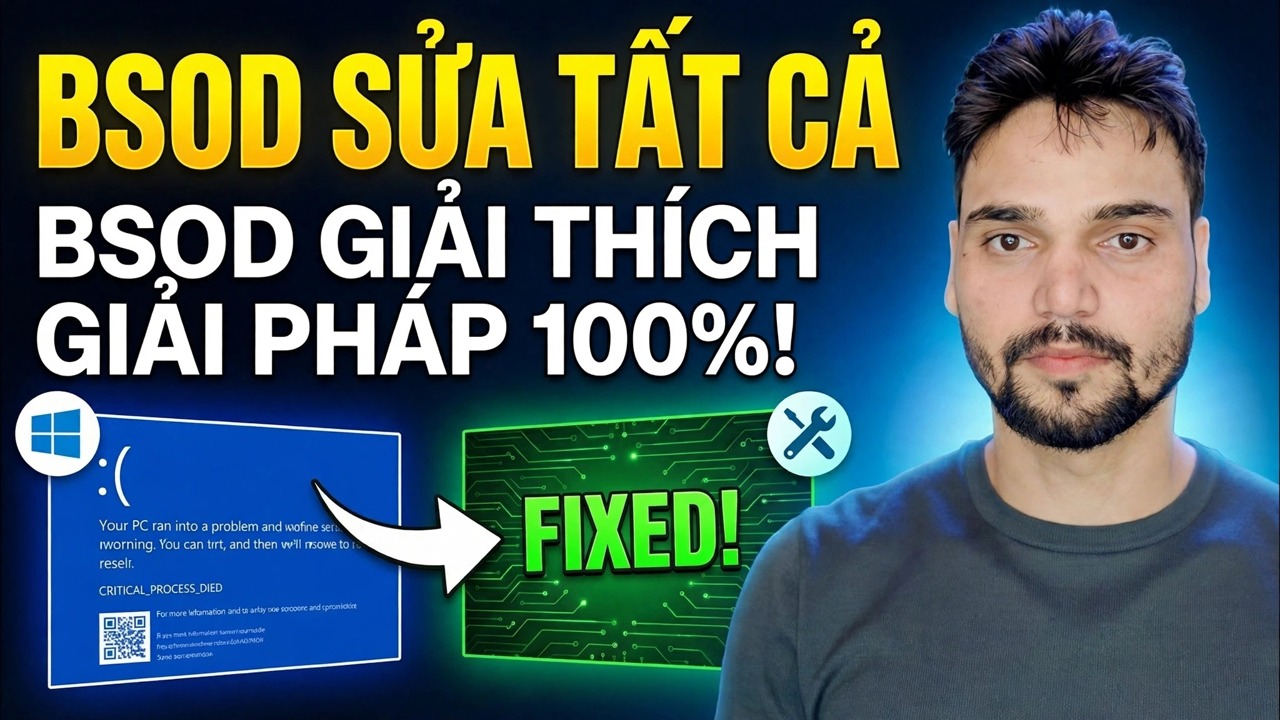
Hướng dẫn khắc phục sự cố và giải pháp từng bước - BSOD FIX TẤT CẢ BSOD GIẢI THÍCH GIẢI PHÁP 100%!. Trình diễn trên màn hình của Kỹ thuật Anshu....
Hướng dẫn tổng thể BSOD đầy đủ: giải mã mọi lỗi dừng chính của Windows - PAGE_FAULT, IRQL, MEMORY_MANAGEMENT, WHEA, v.v. - ý nghĩa thường gặp của mỗi mã và thứ tự sửa lỗi chính xác cho từng dòng.
(bản ghi kết thúc ở đây trên trang nguồn)
❓ Câu hỏi thường gặp
Hướng dẫn này có miễn phí 100% để làm theo không?
Đúng vậy! Tất cả hướng dẫn và phương pháp do Tech Anshu trình bày đều sử dụng tài nguyên giáo dục, hợp pháp và miễn phí.
Người mới bắt đầu có thể làm theo hướng dẫn này không?
Chắc chắn rồi! Mỗi bước đều được thể hiện trên màn hình với hướng dẫn chi tiết để mọi người có thể làm theo dễ dàng.
Tôi có thể đặt câu hỏi ở đâu nếu gặp khó khăn?
Hãy để lại nhận xét trực tiếp trên video YouTube và cộng đồng của chúng tôi cũng như Anshu kỹ thuật sẽ giúp bạn.
🚀 Xem hướng dẫn đầy đủ trên YouTube
🚀 Xem video hướng dẫn từng bước đầy đủ trên YouTube: https://www.youtube.com/watch?v=65GlpogdNE0
Đăng ký Anshu kỹ thuật để được hỗ trợ CNTT, khắc phục sự cố Windows và quản lý máy chủ.
➡️ Xem toàn bộ video