SSD bị kẹt trong MBR? Chuyển đổi sang GPT trong một lệnh
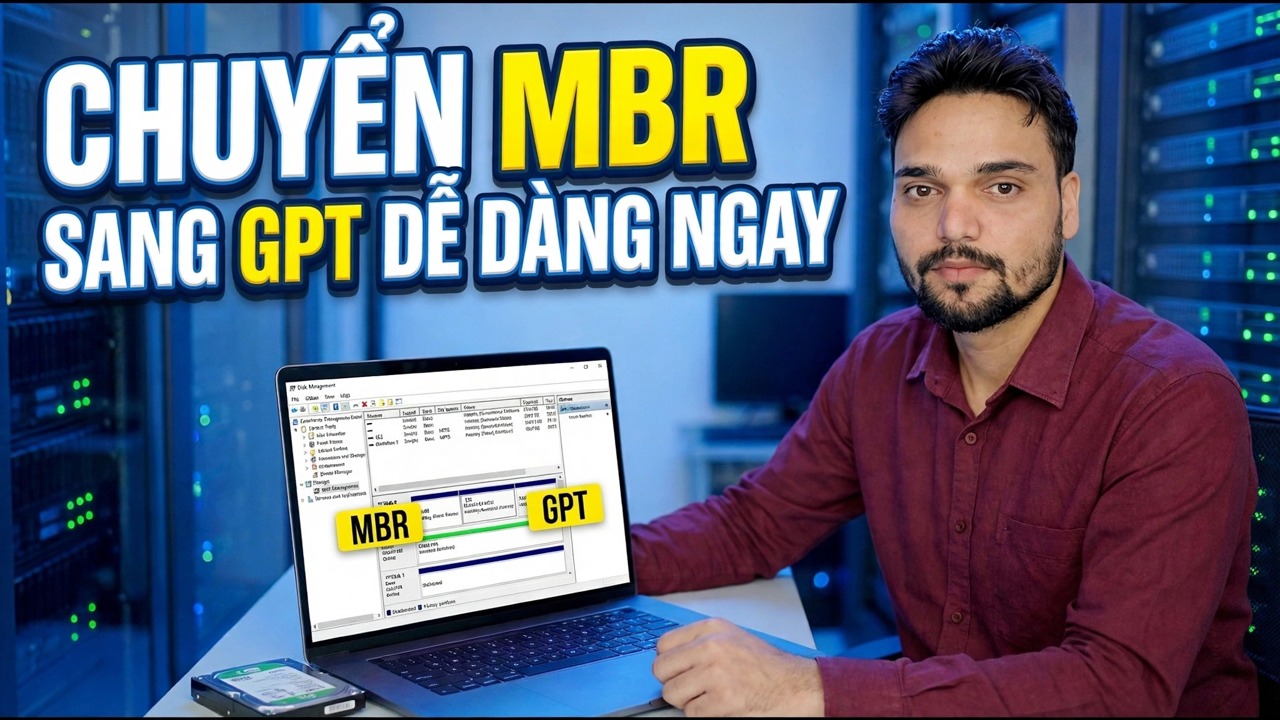
Đĩa hệ thống Windows bị kẹt trên bố cục MBR cũ chặn khả năng khởi động UEFI và Windows 11. Công cụ MBR2GPT của Microsoft chuyển đổi nó thành GPT ngay tại chỗ — không cần cài đặt lại, không mất dữ liệu — bằng một lệnh xác thực, một lệnh chuyển đổi và một thay đổi chương trình cơ sở ở cuối.
📑Chương
- Tại sao ổ đĩa MBR lại cản trở ổ SSD của bạn — và tại sao việc sao lưu lại là ưu tiên hàng đầu
- Xác nhận đĩa thực sự là MBR và ghi lại số đĩa của nó
- Kiểm tra chế độ BIOS hiện tại trong Thông tin hệ thống
- Xác thực bố cục ổ đĩa bằng MBR2GPT trước khi chạm vào bất kỳ thứ gì
- Lệnh duy nhất — chuyển đổi MBR sang GPT mà không cần cài đặt lại
- Chuyển chương trình cơ sở từ Legacy/CSM sang UEFI và khởi động lại
- Xác minh — kiểu phân vùng GPT và chế độ khởi động UEFI
📋 Tổng quan & Hướng dẫn từng bước
Tại sao phải dùng GPT — và tại sao bạn lại sao lưu trước
MBR là bố cục phân vùng cũ: nó giới hạn dung lượng ổ đĩa là 2 TB, chỉ cho phép bốn phân vùng chính và khởi động thông qua chế độ Legacy BIOS. GPT là bố cục hiện đại — nó kết hợp với chương trình cơ sở UEFI và UEFI là điều mà Windows 11 mong đợi. Nếu Windows được cài đặt ở chế độ Legacy, ngay cả ổ SSD NVMe nhanh vẫn bị kẹt trên MBR và cách "khắc phục" thông thường mà mọi người đề xuất là cài đặt lại toàn bộ. Không cần thiết: Microsoft cung cấp một công cụ có tên MBR2GPT với Windows 10 và 11 để chuyển đổi ổ đĩa hệ thống từ MBR sang GPT, giữ cho Windows, ứng dụng và tệp của bạn luôn ở đúng vị trí.
Xác nhận đĩa là MBR và ghi lại số của nó
Trước tiên hãy chứng minh đĩa thực sự là MBR — không chuyển đổi theo suy đoán. Nhấn Win + R, nhập lệnh bên dưới và nhấn Enter để mở Disk Management:
diskmgmt.mscIn the lower pane, right-click the grey box of your Windows disk (it will say Disk 0, Disk 1, and so on) → Properties → Volumes tab. The Partition style line tells you the truth: "Master Boot Record (MBR)" means this guide applies; "GUID Partition Table (GPT)" means the disk is already converted and you can stop here. Note the disk number carefully — the conversion commands need it, and on most PCs the Windows disk is Disk 0.
The same check works from DiskPart. Open Command Prompt and run:
diskpart
list disk
exit
In the list disk output, look at the Gpt column: an asterisk (*) means the disk is already GPT. No asterisk on your Windows disk confirms it is MBR.
Kiểm tra Chế độ khởi động hiện tại
Nhấn Win + R, nhập lệnh bên dưới rồi nhấn Enter để mở Thông tin hệ thống:
__ĐẦY ĐỦCODEBLOCK1__Xác thực đĩa trước khi chuyển đổi
Không bao giờ chạy chuyển đổi mù quáng. Mở Dấu nhắc lệnh với tư cách quản trị viên (nhấp chuột phải vào Bắt đầu → Thiết bị đầu cuối (Quản trị viên) hoặc Dấu nhắc lệnh (Quản trị viên)) và trước tiên hãy chạy thẻ xác thực. Thay thế 0 bằng số ổ đĩa của bạn từ Bước 2 nếu nó khác:
Chạy một lệnh — Chuyển đổi sang GPT
Sau khi xác thực được thông qua, hãy chạy chuyển đổi trong cùng một dấu nhắc lệnh của quản trị viên:
msinfo32That single command does the whole job: it shrinks the Windows partition slightly, creates the EFI System Partition, converts the partition table from MBR to GPT, and rewrites the boot configuration so Windows will start from the new GPT layout. Your data, apps and settings are not touched. Let it finish completely — do not close the window, restart, or let the machine sleep while it runs.
mbr2gpt /convert /disk:0 without the /allowFullOS switch. Inside a working Windows, always use the /allowFullOS form shown above.Chuyển Firmware sang UEFI và khởi động lại
Đây là bước mọi người quên — và là bước quyết định liệu PC có khởi động hay không. Đĩa hệ thống GPT chỉ có thể khởi động ở chế độ UEFI, vì vậy trước (hoặc ngay sau) lần khởi động lại đầu tiên, hãy nhập thiết lập BIOS/UEFI của bạn (thường là Del, F2 hoặc F12 khi bật nguồn, tùy thuộc vào thương hiệu), tìm cài đặt chế độ khởi động và chuyển từ Legacy / CSM sang UEFI. Lưu và thoát, sau đó Windows sẽ khởi động bình thường — bây giờ từ đĩa GPT.
Xác minh chuyển đổi đã hoạt động
Sau khi Windows khởi động, hãy lặp lại hai bước kiểm tra từ Bước 2 và 3. Trong Quản lý đĩa (diskmgmt.msc), hãy mở tab Thuộc tính → Ổ đĩa của đĩa: kiểu phân vùng bây giờ sẽ đọc Bảng phân vùng GUID (GPT). Trong Thông tin hệ thống (msinfo32), Chế độ BIOS bây giờ sẽ đọc UEFI. Cả hai đảo ngược đều có nghĩa là công việc đã hoàn tất — SSD của bạn có bố cục hiện đại, sẵn sàng cho các tính năng UEFI và yêu cầu của Windows 11, với mọi thứ bạn có vẫn còn nguyên.
🏷️Topic Search Variables & Keywords
Hướng dẫn khắc phục sự cố và giải pháp từng bước - CHUYỂN ĐỔI MBR SANG GPT NGAY BÂY GIỜ DỄ DÀNG. Phần trình diễn trên màn hình của Anshu kỹ thuật.
Chuyển đổi đĩa hệ thống Windows từ MBR sang GPT mà không cần cài đặt lại, sử dụng công cụ MBR2GPT của Microsoft.
(bản ghi kết thúc ở đây trên trang nguồn)
❓ Câu hỏi thường gặp
Hướng dẫn này có miễn phí 100% để làm theo không?
Đúng vậy! Tất cả hướng dẫn và phương pháp do Tech Anshu trình bày đều sử dụng tài nguyên giáo dục, hợp pháp và miễn phí.
Người mới bắt đầu có thể làm theo hướng dẫn này không?
Chắc chắn rồi! Mỗi bước đều được thể hiện trên màn hình với hướng dẫn chi tiết để mọi người có thể làm theo dễ dàng.
Tôi có thể đặt câu hỏi ở đâu nếu gặp khó khăn?
Hãy để lại nhận xét trực tiếp trên video YouTube và cộng đồng của chúng tôi cũng như Anshu kỹ thuật sẽ giúp bạn.
🚀 Xem hướng dẫn đầy đủ trên YouTube
🚀 Xem video hướng dẫn từng bước đầy đủ trên YouTube: https://www.youtube.com/watch?v=OFLQAkDPOtE
Đăng ký Anshu kỹ thuật để được hỗ trợ CNTT, khắc phục sự cố Windows và quản lý máy chủ.
➡️ Xem toàn bộ video