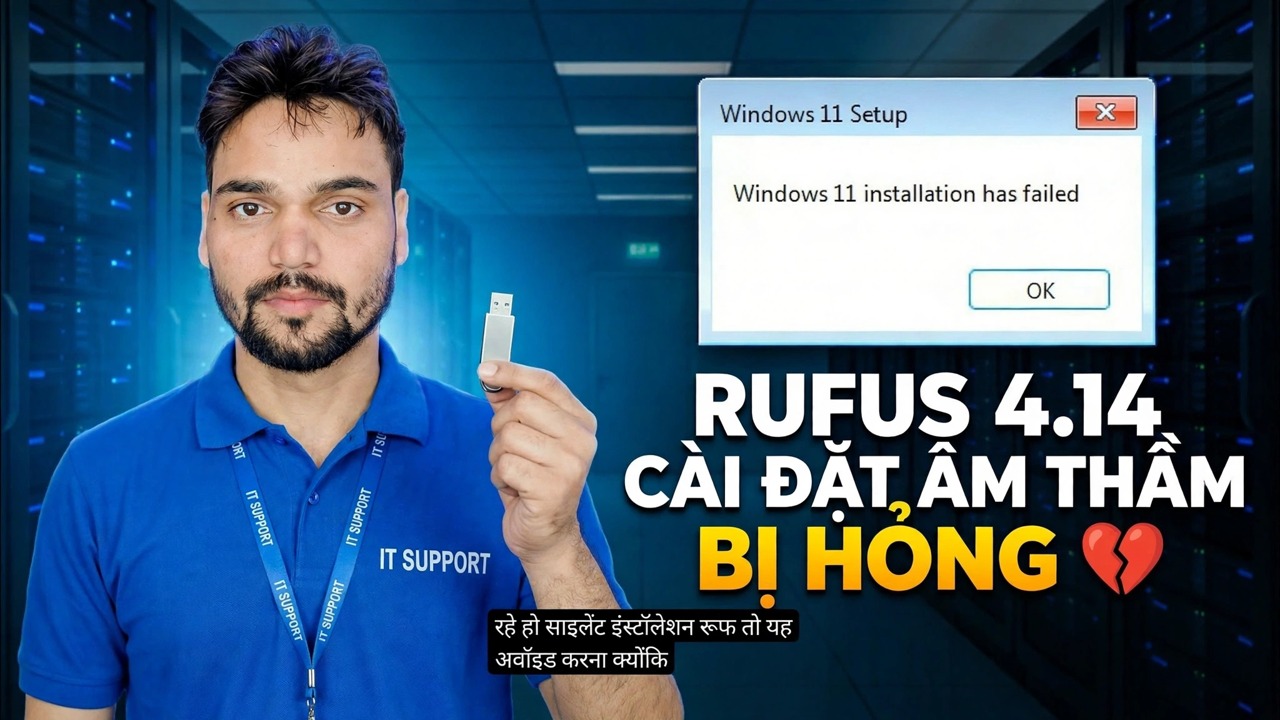
Lỗi Rufus 4.14 Beta 😳 Tính năng cài đặt im lặng bị hỏng?
Tùy chọn cài đặt Im lặng hoàn toàn mới của Rufus 4.14 hứa hẹn cài đặt Windows hoàn toàn rảnh tay - nhưng trong những bản dựng đầu tiên, nó không thành công trên nhiều PC, nổi tiếng nhất là ở mức khoảng 75%. Đây chính xác là thứ gì đã bị phá vỡ, nó tấn công ai và con đường an toàn xung quanh nó.
📑Chương
- Tùy chọn cài đặt Im lặng mới trong Rufus 4.14 — những gì nó hứa hẹn
- Lỗi — cài đặt im lặng không thành công, nổi tiếng nhất là khoảng 75%
- Nó tấn công ai — bất kỳ ai có USB được tạo bằng bản dựng 4.14 đầu tiên
- Bản sửa lỗi chính thức — Rufus 4.15 sửa lỗi 75%
- Con đường an toàn — cập nhật, tạo lại phương tiện, ngắt kết nối mọi ổ đĩa khác
- Sự lựa chọn an toàn hơn hàng ngày — cài đặt Trải nghiệm người dùng Windows thông thường
📋 Tổng quan & Hướng dẫn từng bước
Tùy chọn cài đặt im lặng có tác dụng gì
Rufus 4.14 đã thêm một tùy chọn mới vào hộp thoại Trải nghiệm người dùng Windows xuất hiện sau khi bạn nhấn BẮT ĐẦU: Cài đặt im lặng. Theo cách nói của Rufus trong nhật ký thay đổi, nó "tự động và KHÔNG NHẬN ĐƯỢC, cài đặt Windows trên đĩa được phát hiện đầu tiên trên nền tảng đích". Rufus ghi các lựa chọn của mình vào một tệp câu trả lời trên phương tiện, do đó, Windows Setup sẽ tự chạy từ đầu đến cuối — không cần chọn đĩa, không có màn hình khu vực hoặc bàn phím, không có lời nhắc tài khoản. Đối với các kỹ thuật viên cài đặt Windows nhiều lần, điều đó nghe có vẻ hoàn hảo. Trong bản dựng 4.14 đầu tiên thì không.
Lỗi xuất hiện như thế nào — Bị kẹt ở khoảng 75%
Khởi động PC từ USB được tạo bằng bản dựng 4.14 đầu tiên và quá trình cài đặt im lặng bắt đầu bình thường — sao chép tệp, Quá trình thiết lập chạy không cần giám sát — và sau đó nó bị treo hoặc bị lỗi giữa chừng, nổi tiếng nhất là khoảng 75 phần trăm. Đây không phải là do phần cứng, ISO hoặc USB của bạn bị lỗi: đó là lỗi trong cách các bản dựng đầu tiên tạo ra cài đặt im lặng. Nhật ký thay đổi 4.15 của Rufus sau đó đã xác nhận điều đó một cách rõ ràng, liệt kê bản sửa lỗi là: "Khắc phục lỗi cài đặt Windows 'im lặng' ở mức 75% trong hầu hết các trường hợp."
Nếu quá trình cài đặt của bạn bị kẹt — Hãy ngừng thử lại cùng một USB
Nếu quá trình cài đặt im lặng ở mức 75 phần trăm, việc đợi lâu hơn hoặc khởi động lại vào cùng một USB sẽ không khắc phục được sự cố — các hướng dẫn bị hỏng sẽ được đưa vào phương tiện đó. Tắt nguồn máy, để nguyên ổ đĩa đã cài đặt một nửa và sửa phương tiện trước (Bước 4 và 5). Bản cài đặt mới tiếp theo sẽ phân vùng lại và ghi lại ổ đĩa mục tiêu, vì vậy, không có gì từ lần thử thất bại cần được cứu — miễn là mọi dữ liệu bạn quan tâm đều được sao lưu trước khi bạn bắt đầu.
Cập nhật Rufus — Bản sửa lỗi có trong 4.15
Tải xuống Rufus mới nhất từ trang web chính thức, rufus.ie — không bao giờ từ cổng tải xuống hoặc một bản sao ngẫu nhiên. Rufus 4.15 khắc phục lỗi cài đặt im lặng ở mức 75% trong hầu hết các trường hợp và cũng cải thiện khả năng bảo vệ xung quanh bằng cách sử dụng tùy chọn im lặng. Số phiên bản được hiển thị ngay trong tiêu đề cửa sổ Rufus, vì vậy bạn có thể xác nhận rằng bạn không còn sử dụng bản dựng 4.14 trước khi tạo bất kỳ thứ gì. Quá trình cập nhật mất một phút: Rufus là một chương trình di động nhỏ không cần cài đặt gì.
Tạo lại USB có khả năng khởi động bằng Rufus đã cập nhật
Một chiếc USB cũ không tự phục hồi được — tệp trả lời trên đó được viết bởi bản dựng có lỗi. Cắm thanh vào, chọn cùng ISO Windows trong Rufus đã cập nhật, nhấn BẮT ĐẦU và trong hộp thoại Trải nghiệm người dùng Windows, hãy đánh dấu lại vào tùy chọn Cài đặt im lặng. Rufus viết lại phương tiện với logic cố định.
Ngắt kết nối mọi đĩa khác trước khi cài đặt
Bước này quan trọng với cài đặt im lặng hơn bất kỳ cài đặt thông thường nào. Vì phương tiện cài đặt trên đĩa được phát hiện đầu tiên mà không hỏi nên PC có hai hoặc ba ổ đĩa được đính kèm sẽ tạo cơ hội cho Thiết lập chọn sai ổ đĩa — và quá trình cài đặt im lặng sẽ xóa sạch và sử dụng ổ đĩa đó mà không cần một màn hình xác nhận nào. Trước khi khởi động từ USB, hãy ngắt kết nối vật lý mọi ổ đĩa trong và ngoài khác và chỉ để lại đĩa dùng để nhận Windows. Kết nối lại các ổ đĩa bổ sung sau khi quá trình cài đặt hoàn tất.
Hoặc Bỏ qua chế độ im lặng — Thay vào đó hãy sử dụng Cài đặt bình thường
Đối với cài đặt một lần trên PC của riêng bạn, lộ trình im lặng sẽ tiết kiệm một vài cú nhấp chuột và tăng thêm rủi ro thực sự. Việc bỏ chọn tùy chọn Cài đặt Im lặng sẽ mang lại cho bạn trải nghiệm Rufus cổ điển: các tùy chọn Trải nghiệm người dùng Windows khác (như tùy chọn Chất lượng cuộc sống) vẫn áp dụng, nhưng Thiết lập Windows dừng ở màn hình bình thường và bạn tự mình chọn đĩa đích. Giữ im lặng các bản cài đặt đúng với mục đích thực sự của chúng — các bản cài đặt lặp lại, giống hệt nhau trên các máy bạn điều khiển, với phương tiện được tạo bởi bản dựng Rufus cố định và chỉ đính kèm đĩa đích.
🏷️Topic Search Variables & Keywords
Hướng dẫn khắc phục sự cố và giải pháp từng bước - RUFUS 4.14 CÀI ĐẶT SILENT BỊ HỎNG. Phần trình diễn trên màn hình của Anshu kỹ thuật.
Rufus 4.14 đã thêm tùy chọn cài đặt Im lặng để cài đặt Windows mà không cần lời nhắc - và trong các bản dựng đầu tiên, nó không thành công trên nhiều PC, nổi tiếng nhất là ở mức khoảng 75%. Chính xác thì cái gì đã bị hỏng, nó tấn công ai và con đường an toàn: cập nhật, tạo lại phương tiện và ngắt kết nối mọi ổ đĩa khác.
(bản ghi kết thúc ở đây trên trang nguồn)
❓ Câu hỏi thường gặp
Hướng dẫn này có miễn phí 100% để làm theo không?
Đúng vậy! Tất cả hướng dẫn và phương pháp do Tech Anshu trình bày đều sử dụng tài nguyên giáo dục, hợp pháp và miễn phí.
Người mới bắt đầu có thể làm theo hướng dẫn này không?
Chắc chắn rồi! Mỗi bước đều được thể hiện trên màn hình với hướng dẫn chi tiết để mọi người có thể làm theo dễ dàng.
Tôi có thể đặt câu hỏi ở đâu nếu gặp khó khăn?
Hãy để lại nhận xét trực tiếp trên video YouTube và cộng đồng của chúng tôi cũng như Anshu kỹ thuật sẽ giúp bạn.
🚀 Xem hướng dẫn đầy đủ trên YouTube
🚀 Xem video hướng dẫn từng bước đầy đủ trên YouTube: https://www.youtube.com/watch?v=ySd4B3EVQe4
Đăng ký Anshu kỹ thuật để được hỗ trợ CNTT, khắc phục sự cố Windows và quản lý máy chủ.
➡️ Xem toàn bộ video