Ổ cứng máy chủ bị lỗi? 😳 Sao chép mà không cần cài đặt lại!
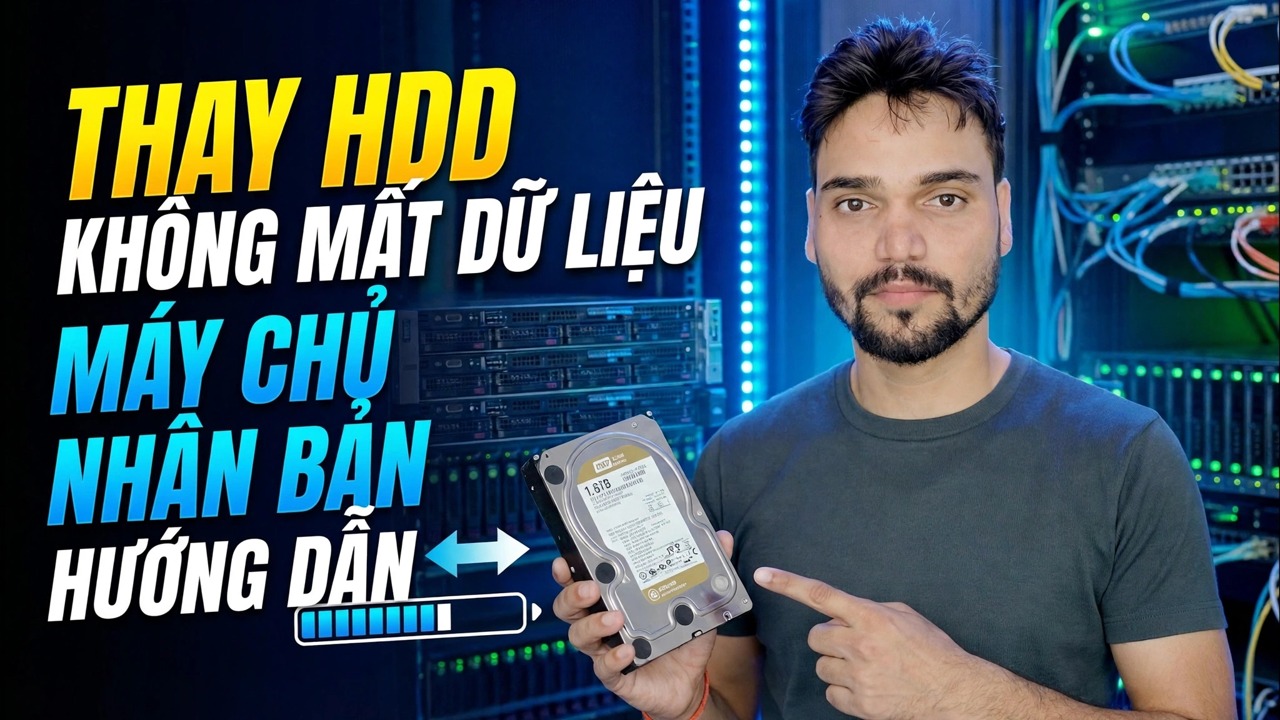
Ổ cứng máy chủ của bạn bị lỗi? Sao chép nó vào một ổ đĩa mới trước khi nó chết - không cần cài đặt lại Windows, không bị mất cài đặt. Phương pháp giải cứu hoàn chỉnh: chứng minh lỗi, sao chép an toàn, kiểm tra ổ đĩa mới, gỡ bỏ ổ đĩa cũ.
📑Chương
- Tại sao bản sao lại tốt hơn cài đặt lại khi ổ đĩa máy chủ bắt đầu bị lỗi
- Chứng minh ổ đĩa thực sự sắp hỏng — kiểm tra SMART
- Chuẩn bị ổ đĩa đích và USB nhân bản có khả năng khởi động
- Dừng vai trò máy chủ để bản sao luôn nhất quán
- Chạy bản sao từ đĩa này sang đĩa khác theo thứ tự cứu hộ
- Khởi động ổ đĩa mới — với ổ đĩa cũ đã bị ngắt kết nối
- Kiểm tra nội dung chia sẻ, dịch vụ và tệp trước khi người dùng quay lại
- Hãy ngừng sử dụng ổ đĩa cũ một cách an toàn
📋 Tổng quan & Hướng dẫn từng bước
Đầu tiên hãy chứng minh rằng ổ đĩa đang thực sự sắp chết
Không sao chép theo dự đoán. Hai phút kiểm tra sẽ cho bạn biết bề mặt đĩa bị lỗi hay có lỗi gì đó rẻ hơn. Mở CrystalDiskInfo (hoặc công cụ RAID/HBA của bạn) và xem các giá trị thô của 05 (Số lượng phân bổ lại), C5 (Số lượng phân vùng đang chờ xử lý hiện tại) và C6 (Số lượng phân vùng không thể sửa được). Trên một ổ đĩa khỏe mạnh, cả ba đều bằng 0 - bất kỳ số nào tăng lên có nghĩa là bề mặt đang bị mòn. Đồng thời kiểm tra Trình xem sự kiện, Nhật ký hệ thống để biết các lỗi đĩa (ID sự kiện 7, 51 hoặc 153) lặp lại qua nhiều ngày.
Chuẩn bị ổ đĩa đích và phương tiện khởi động
Sẵn sàng mọi thứ trước khi máy chủ ngừng hoạt động. Bạn cần một ổ đĩa đích tốt — có cùng kích thước với ổ nguồn hoặc lớn hơn (chỉ có thể nhỏ hơn khi không gian đã sử dụng còn đủ chỗ trống). Bạn cũng cần có USB nhân bản có khả năng khởi động: quá trình cứu hộ được chạy từ phương tiện có khả năng khởi động chứ không phải từ bên trong Windows nằm trên ổ đĩa sắp chết. Các trình sao chép có khả năng khởi động miễn phí như Clonezilla hoặc Rescuezilla và các công cụ Windows thuộc lớp Hasleo Backup Suite đều thực hiện công việc này — video minh họa toàn bộ lộ trình trên màn hình.
Cuối cùng, hãy ghi lại thiết lập hiện tại — ký tự ổ đĩa, tên chia sẻ, IP tĩnh và những dịch vụ nào phải hoạt động trở lại. Hai phút ghi chú giúp tiết kiệm một giờ suy đoán sau này.
Dừng vai trò máy chủ trước khi bạn sao chép
Một bản sao sẽ sao chép bất kỳ trạng thái nào của đĩa tại thời điểm đó. Nếu cơ sở dữ liệu đang được ghi giữa chừng trong khi bản sao đang chạy thì bản sao đó sẽ chứa cơ sở dữ liệu bị rách, chưa được ghi một nửa. Vì vậy, trước khi sao chép: hãy thông báo cho người dùng rằng máy chủ sắp ngừng hoạt động và đóng phiên của họ, sau đó dừng các dịch vụ cơ sở dữ liệu (SQL Server, MySQL, dịch vụ phần mềm kế toán) và mọi công việc sao lưu.
Bản sao sạch nhất là bản sao ngoại tuyến — máy chủ tắt, khởi động từ USB sao chép, sao chép đĩa vào đĩa. Không có gì được viết nên bản sao hoàn toàn nhất quán.
Chạy bản sao theo lệnh giải cứu
Khởi động từ USB nhân bản và bắt đầu sao chép từ đĩa sang đĩa: nguồn = ổ đĩa bị lỗi, đích = ổ đĩa mới. Bản sao theo từng khu vực sẽ di chuyển mọi thứ — hệ điều hành, vai trò máy chủ, tài khoản người dùng, thư mục dùng chung, quyền và phần mềm đã cài đặt — chỉ trong một lần.
Nếu công cụ này cung cấp chế độ cứu hộ / bỏ qua lỗi, hãy sử dụng nó: nó sao chép tất cả các vùng khỏe mạnh trước và chỉ thử lại các điểm bị hỏng ở cuối, thay vì nghiền nát khu vực xấu đầu tiên trong nhiều giờ. Sau đó, hãy để nó chạy - trên một ổ đĩa bị lỗi, bản sao sẽ chạy chậm lại ở những khu vực bị hỏng và đó là điều bình thường. Lưu ý các khu vực không thể đọc được được báo cáo; các tập tin trong những khu vực đó cũng đã bị hỏng trên bản gốc. Đừng làm gián đoạn bản sao giữa chừng để "kiểm tra thứ gì đó": bản sao một nửa là vô ích, trong khi bản sao hoàn chỉnh có một số thành phần xấu là máy chủ đang hoạt động.
Khởi động ổ đĩa mới — Một mình
Khi quá trình sao chép hoàn tất, hãy tắt và ngắt kết nối hoàn toàn ổ đĩa cũ trước lần khởi động đầu tiên với ổ đĩa mới. Hai ổ đĩa có chữ ký đĩa giống hệt nhau và cùng cài đặt Windows không bao giờ được khởi động cùng nhau — Windows có thể xáo trộn các ký tự ổ đĩa và trên bộ điều khiển miền, hai bản sao trên một mạng thực sự là một thảm họa.
Khởi động chỉ với ổ đĩa mới được gắn vào. Lần khởi động đầu tiên có thể chậm; hãy để nó giải quyết. Vì bản sao khu vực là bản sao chính xác nên tên máy tính, IP tĩnh, thư mục dùng chung, quyền, người dùng và phần mềm đã cài đặt đều không thay đổi — điều duy nhất thay đổi là ổ đĩa vật lý bên dưới.
Kiểm tra mọi thứ trước khi người dùng quay lại
Trước khi trao lại máy chủ, hãy kiểm tra từng yếu tố cần thiết: ký tự ổ đĩa chính xác, các thư mục dùng chung hiển thị trên mạng, các dịch vụ máy chủ đã khởi động và người dùng có thể đăng nhập và mở tệp. Mở các tệp nằm trong vùng bị hỏng nếu bạn biết đó là tệp nào — một tệp không mở được đã bị mất trên ổ đĩa cũ chứ không phải bị bản sao phá vỡ.
Gỡ bỏ ổ đĩa cũ — nhưng không phải hôm nay
Gắn nhãn ngày tháng cho ổ đĩa cũ và dòng chữ KHÔNG SỬ DỤNG — bị lỗi, sao chép nguồn và giữ nguyên ổ đĩa đó trong ít nhất một tuần hoạt động bình thường. Đó là phương pháp khôi phục không tốn chi phí của bạn: nếu có điều gì đó khó phát hiện trên ổ đĩa mới thì ổ đĩa cũ vẫn giữ bản sao cuối cùng của mọi thứ. Sau một tuần yên tĩnh, hãy xóa sạch hoặc tiêu hủy nó — một ổ đĩa chứa đầy dữ liệu văn phòng bị lỗi sẽ không bao giờ trôi vào ngăn kéo không có nhãn hoặc vào PC của người khác.
🏷️Topic Search Variables & Keywords
Hướng dẫn khắc phục sự cố và giải pháp từng bước - THAY THẾ HDD MÀ KHÔNG CÓ HƯỚNG DẪN SAO CHÉP MÁY CHỦ MẤT DỮ LIỆU. Trình diễn trên màn hình của Kỹ thuật Anshu....
Ổ cứng máy chủ của bạn bị lỗi? Sao chép nó vào một ổ đĩa mới trước khi nó chết - không cần cài đặt lại Windows, không bị mất cài đặt. Phương pháp giải cứu hoàn chỉnh: chứng minh lỗi, sao chép an toàn, kiểm tra ổ đĩa mới, gỡ bỏ ổ đĩa cũ.
(bản ghi kết thúc ở đây trên trang nguồn)
❓ Câu hỏi thường gặp
Hướng dẫn này có miễn phí 100% để làm theo không?
Đúng vậy! Tất cả hướng dẫn và phương pháp do Tech Anshu trình bày đều sử dụng tài nguyên giáo dục, hợp pháp và miễn phí.
Người mới bắt đầu có thể làm theo hướng dẫn này không?
Chắc chắn rồi! Mỗi bước đều được thể hiện trên màn hình với hướng dẫn chi tiết để mọi người có thể làm theo dễ dàng.
Tôi có thể đặt câu hỏi ở đâu nếu gặp khó khăn?
Hãy để lại nhận xét trực tiếp trên video YouTube và cộng đồng của chúng tôi cũng như Anshu kỹ thuật sẽ giúp bạn.
🚀 Xem hướng dẫn đầy đủ trên YouTube
🚀 Xem video hướng dẫn từng bước đầy đủ trên YouTube: https://www.youtube.com/watch?v=zAdem_x2ZBc
Đăng ký Anshu kỹ thuật để được hỗ trợ CNTT, khắc phục sự cố Windows và quản lý máy chủ.
➡️ Xem toàn bộ video