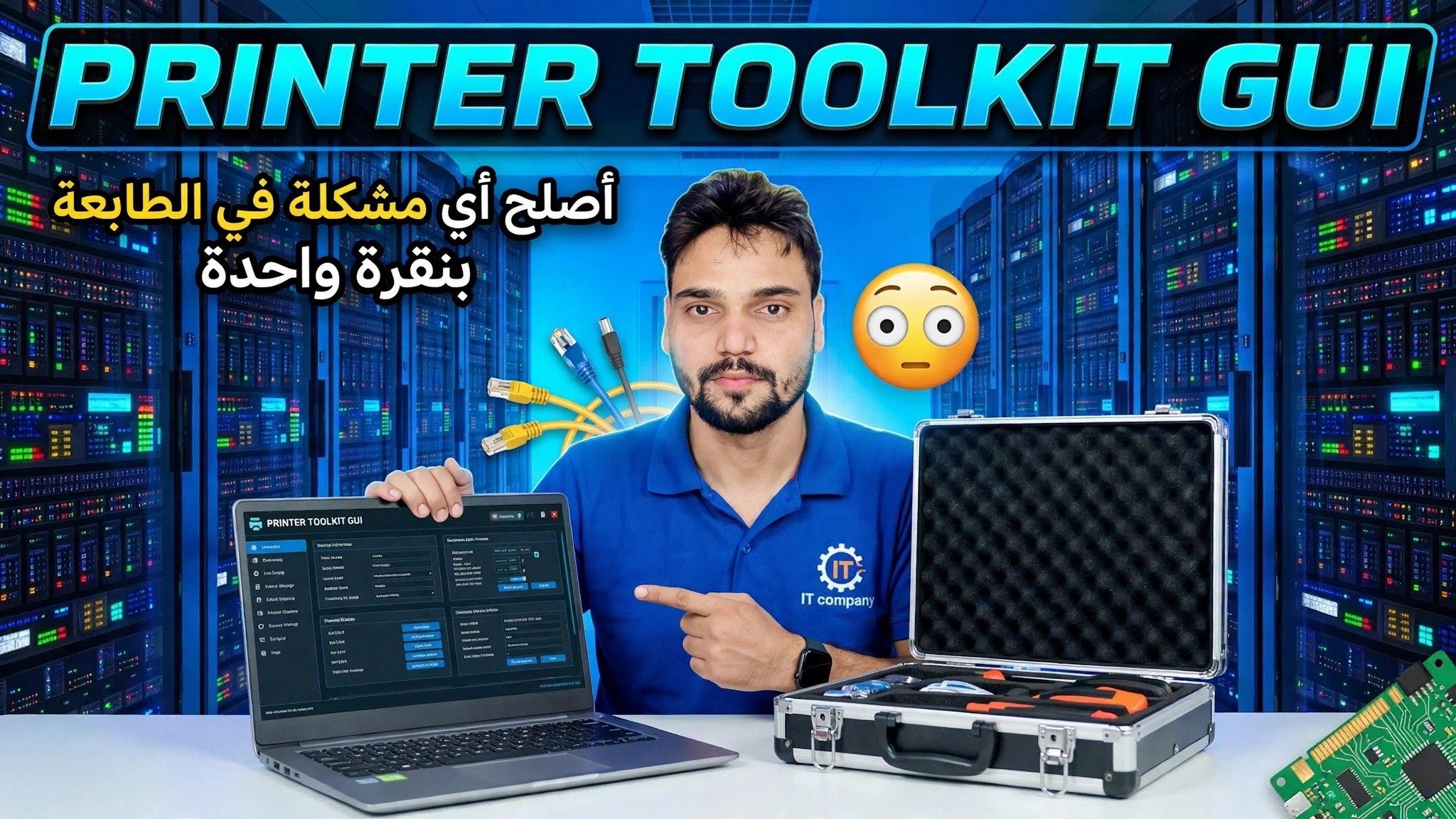
واجهة المستخدم الرسومية لمجموعة أدوات الطابعة 😳 أصلح أي مشكلة في الطابعة بنقرة واحدة
مجموعة أدوات واجهة المستخدم الرسومية واحدة، بنقرة واحدة: تقوم مجموعة أدوات الطابعة بإعادة تعيين التخزين المؤقت للطباعة، ومسح قائمة الانتظار العالقة، وتنظيف برامج التشغيل التي بها مشاكل، وطباعة صفحة اختبار - بالترتيب الصحيح، دون فتح إعداد Windows واحد بنفسك.
📑الفصول
- ما الذي تفعله واجهة المستخدم الرسومية لمجموعة أدوات الطابعة فعليًا داخل نظام التشغيل Windows
- الترتيب الصحيح بنقرة واحدة - لماذا تأتي إعادة تعيين التخزين المؤقت أولاً
- مسح قائمة انتظار الطباعة العالقة من مجلد التخزين المؤقت
- تنظيف برنامج التشغيل — إزالة برنامج التشغيل السيئ الذي يتسبب في تكرار الأخطاء
- طباعة صفحة اختبار للتأكد من أن الطابعة سليمة مرة أخرى
- الحدود الصادقة التي لا يمكن لأي أداة تجاوزها
📋 نظرة عامة ودليل خطوة بخطوة
افتح مجموعة أدوات الطابعة وابدأ الإصلاح بنقرة واحدة
قم بتشغيل واجهة المستخدم الرسومية لمجموعة أدوات الطابعة وابدأ عملية الإصلاح بنقرة واحدة. بدلاً من التنقل بين الخدمات والمجلدات وإعدادات الطابعة، تقوم مجموعة الأدوات بتشغيل تسلسل الإصلاح بالكامل بالترتيب الصحيح — إعادة تعيين التخزين المؤقت، ومسح قائمة الانتظار، وتنظيف برنامج التشغيل، وصفحة اختبار. وهذا الترتيب مهم: فكل خطوة تعمل على إعداد Windows للخطوة التالية.
إعادة تعيين خدمة التخزين المؤقت للطباعة
تبدأ كل حالة "الطابعة لا تطبع" تقريبًا هنا. خدمة Print Spooler هي خدمة Windows التي تقبل مهام الطباعة وتغذيها للطابعة؛ عندما يتم تعليقه، تتوقف كل وظيفة خلفه. تقوم مجموعة الأدوات بإيقاف التخزين المؤقت، ومسح حالته المتوقفة، ثم تشغيله مرة أخرى - إعادة تشغيل نظيفة تعمل على إصلاح غالبية حالات فشل الطباعة المفاجئة.
امسح قائمة انتظار الطباعة العالقة
أثناء إيقاف التخزين المؤقت، تقوم مجموعة الأدوات بإفراغ مجلد قائمة انتظار الطباعة، حيث يقوم Windows بتخزين مهام الطباعة المعلقة:
C:\Windows\System32\spool\PRINTERSيمكن لمهمة واحدة تالفة موجودة في هذا المجلد أن تمنع كل نسخة مطبوعة جديدة خلفها. يؤدي مسح المجلد إلى إزالة الانحشار؛ ثم يبدأ التخزين المؤقت من جديد بقائمة انتظار فارغة.
تنظيف برامج تشغيل الطابعة السيئة
إذا تعطلت الطباعة مرة أخرى بعد إعادة تعيين التخزين المؤقت، فعادةً ما يكون برنامج التشغيل هو المشكلة الحقيقية. تقوم مجموعة الأدوات بتنظيف إدخالات برنامج التشغيل الفاسدة أو المتبقية حتى يتمكن Windows من استخدام برنامج تشغيل نظيف للطابعة - وهذا ما يمنع ظهور الخطأ نفسه بعد كل إصلاح.
اطبع صفحة اختبار لتأكيد الإصلاح
أخيرًا، تقوم مجموعة الأدوات بطباعة صفحة اختبار. تثبت صفحة الاختبار النظيفة أن السلسلة بأكملها تعمل مرة أخرى - التخزين المؤقت قيد التشغيل، وقائمة الانتظار فارغة، والسائق سليم، والطابعة تستجيب. إذا تمت طباعة صفحة الاختبار، فستتم طباعة مستنداتك العادية أيضًا.
اعرف الحدود الصادقة
يمكن لمجموعة الأدوات إصلاح جانب Windows من الطباعة فقط. لا يمكن إصلاح الطابعة التي تم إيقاف تشغيلها أو نفاد الحبر أو الورق منها، أو كابل USB غير مثبت، أو طابعة Wi-Fi التي انقطعت عن الشبكة، أو خطأ في الأجهزة داخل الطابعة نفسها. إذا كان الإصلاح بنقرة واحدة واستمر فشل صفحة الاختبار، فتحقق من هذه النقاط الفعلية أولاً - وهذا هو الحد الصادق لأي أداة طابعة.
🏷️Topic Search Variables & Keywords
🎙️ النص الكامل — انقر للتوسيع
دليل استكشاف الأخطاء وإصلاحها خطوة بخطوة والحلول - مجموعة أدوات الطابعة، واجهة المستخدم الرسومية لإصلاح أي مشكلة في الطابعة بنقرة واحدة. عرض توضيحي على الشاشة بواسطة الفني Anshu....
(ينتهي النص هنا في الصفحة المصدر)
❓ الأسئلة الشائعة (باللغة الإنجليزية)
هل هذا البرنامج التعليمي مجاني للمتابعة بنسبة 100%؟
نعم! تستخدم جميع الأدلة والأساليب التي أوضحتها شركة Technical Anshu موارد مجانية وقانونية وتعليمية.
هل يمكن للمبتدئين اتباع هذا الدليل؟
بالتأكيد! يتم عرض كل خطوة على الشاشة مع تعليمات تفصيلية حتى يتمكن أي شخص من متابعتها بسهولة.
أين يمكنني طرح الأسئلة إذا واجهت مشكلة؟
اترك تعليقًا مباشرة على مقطع فيديو YouTube، وسيقوم مجتمعنا وفريق Anshu الفني بمساعدتك.
🚀 شاهد البرنامج التعليمي الكامل على اليوتيوب
🚀 شاهد الفيديو التعليمي الكامل خطوة بخطوة على YouTube: https://www.youtube.com/watch?v=-o1kSfOT-KY
اشترك في Technical Anshu للحصول على دعم تكنولوجيا المعلومات واستكشاف أخطاء Windows وإصلاحها وإدارة الخادم.
▶️ شاهد الفيديو كاملاً