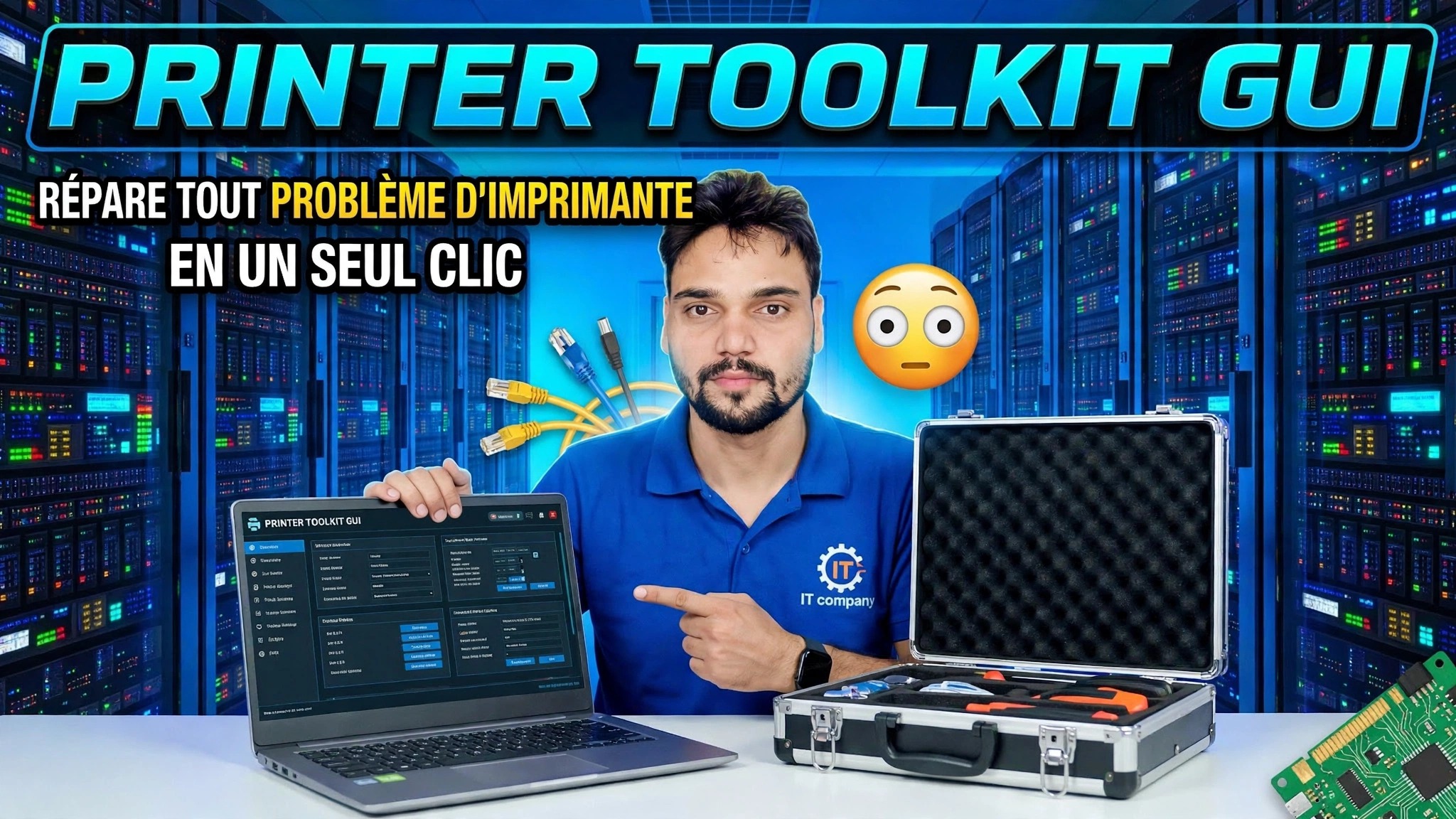
Interface graphique de Printer Toolkit 😳 Résolvez tout problème d'imprimante en un seul clic
Une boîte à outils GUI, un clic : la boîte à outils d'imprimante réinitialise le spouleur d'impression, efface la file d'attente bloquée, nettoie les pilotes problématiques et imprime une page de test - dans le bon ordre, sans ouvrir vous-même un seul paramètre Windows.
📑Chapitres
- Ce que fait réellement l'interface graphique d'une boîte à outils d'imprimante dans Windows
- Le bon ordre en un clic : pourquoi la réinitialisation du spouleur vient en premier
- Supprimer la file d'attente d'impression bloquée du dossier spool
- Nettoyage du pilote : suppression du mauvais pilote à l'origine des erreurs répétées
- Impression d'une page de test pour confirmer que l'imprimante est à nouveau saine
- Les limites honnêtes qu'aucun outil ne peut franchir
📋 Présentation et guide étape par étape
Ouvrez le kit d'outils d'impression et démarrez le correctif en un clic
Lancez l'interface graphique de Printer Toolkit et démarrez le correctif en un clic. Au lieu de basculer entre les services, les dossiers et les paramètres de l'imprimante, la boîte à outils exécute toute la séquence de réparation pour vous dans le bon ordre : réinitialisation du spouleur, effacement de la file d'attente, nettoyage du pilote et une page de test. Cet ordre est important : chaque étape prépare Windows à la suivante.
Réinitialiser le service de spouleur d'impression
Presque tous les cas « l'imprimante n'imprime pas » commencent ici. Le Print Spooler est le service Windows qui accepte les travaux d'impression et les transmet à l'imprimante ; quand il se bloque, tous les travaux derrière lui s'arrêtent. La boîte à outils arrête le spouleur, efface son état bloqué et le redémarre : un redémarrage propre qui corrige la majorité des échecs d'impression soudains.
Effacer la file d'attente d'impression bloquée
Lorsque le spouleur est arrêté, la boîte à outils vide le dossier de la file d'attente d'impression, où Windows stocke les tâches d'impression en attente :
C:\Windows\System32\spool\PRINTERSUne seule tâche corrompue se trouvant dans ce dossier peut bloquer chaque nouvelle impression qui se trouve derrière elle. Effacer le dossier supprime le bourrage ; le spouleur repart ensuite à zéro avec une file d'attente vide.
Nettoyer les mauvais pilotes d'imprimante
Si l'impression s'interrompt à nouveau après une réinitialisation du spouleur, le pilote est généralement le véritable problème. La boîte à outils nettoie les entrées de pilote corrompues ou restantes afin que Windows puisse utiliser un pilote propre pour l'imprimante. C'est ce qui empêche la même erreur de revenir après chaque correction.
Imprimez une page de test pour confirmer le correctif
Enfin, la boîte à outils imprime une page de test. Une page de test propre prouve que toute la chaîne fonctionne à nouveau : spouleur en cours d'exécution, file d'attente vide, pilote sain et imprimante répondant. Si la page de test s'imprime, vos documents normaux s'imprimeront également.
Connaître les limites honnêtes
Une boîte à outils ne peut réparer que le côté Windows de l'impression. Il ne peut pas réparer une imprimante éteinte ou à court d'encre ou de papier, un câble USB desserré, une imprimante Wi-Fi qui est tombée hors du réseau ou un défaut matériel à l'intérieur de l'imprimante elle-même. Si le correctif en un clic et la page de test échouent toujours, vérifiez d'abord ces points physiques : c'est la limite honnête de tout outil d'impression.
🏷️Topic Search Variables & Keywords
🎙️ Transcription complète — appuyez pour développer
Guide de dépannage et solutions étape par étape - GUI DE LA BOÎTE À OUTILS D'IMPRIMANTE RÉSOUDRE TOUT PROBLÈME D'IMPRIMANTE EN UN CLIC. Démonstration à l'écran par Technical Anshu....
(la transcription se termine ici sur la page source)
❓ Foire aux questions
Ce tutoriel est-il 100 % gratuit ?
Oui ! Tous les guides et méthodes présentés par Technical Anshu utilisent des ressources gratuites, légales et éducatives.
Les débutants peuvent-ils suivre ce guide ?
Absolument ! Chaque étape est affichée à l'écran avec des instructions détaillées afin que tout le monde puisse suivre facilement.
Où puis-je poser des questions si je suis bloqué ?
Laissez un commentaire directement sur la vidéo YouTube, et notre communauté et Technical Anshu vous aideront.
🚀 Regardez le didacticiel complet sur YouTube
🚀 Regardez le didacticiel vidéo complet étape par étape sur YouTube : https://www.youtube.com/watch?v=-o1kSfOT-KY
Abonnez-vous à Technical Anshu pour l'assistance informatique, le dépannage Windows et la gestion des serveurs.
▶️ Regarder la vidéo complète