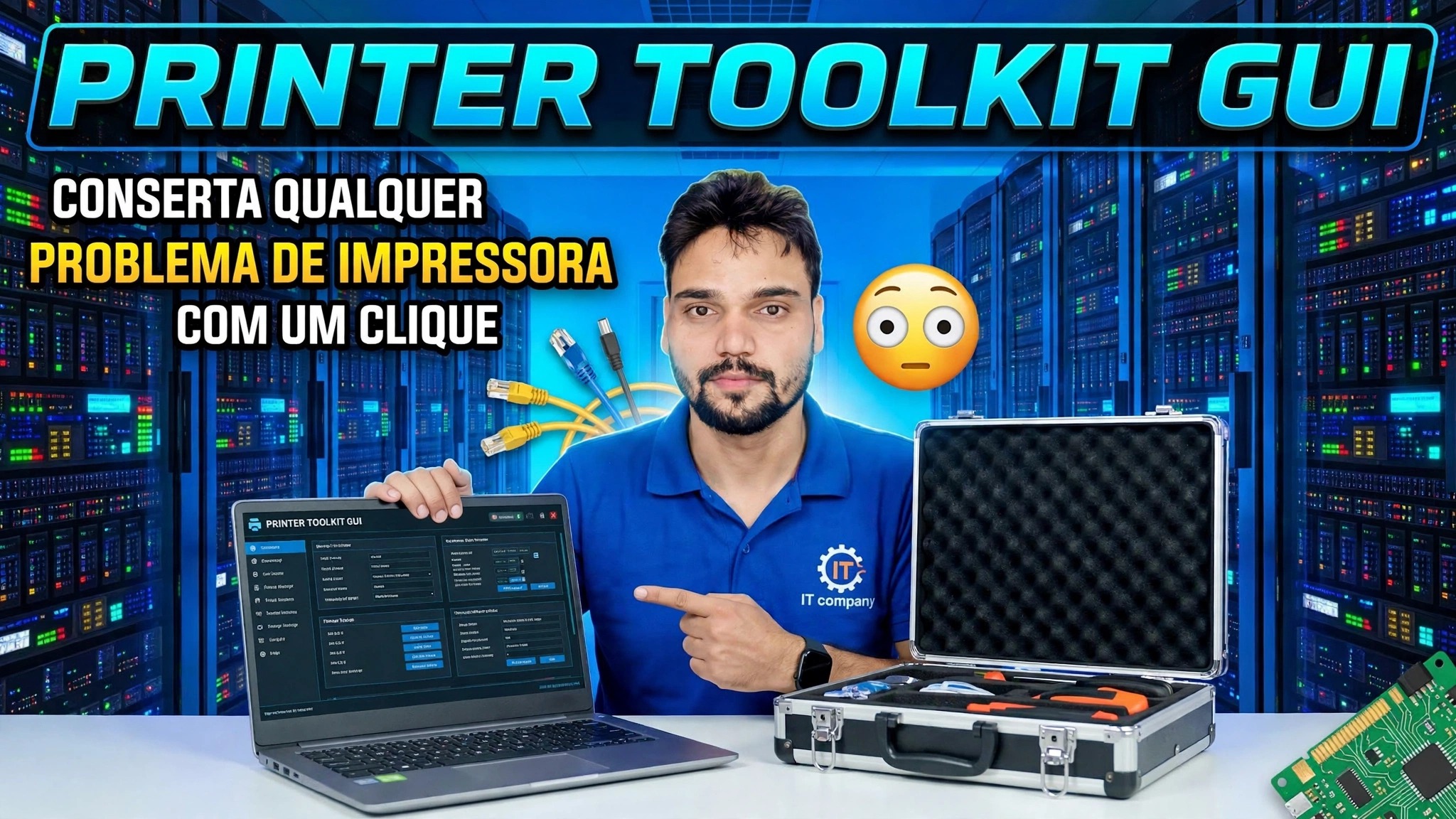
GUI do Printer Toolkit 😳 Resolva qualquer problema de impressora com um clique
Um kit de ferramentas GUI, um clique: o Kit de ferramentas da impressora redefine o spooler de impressão, limpa a fila travada, limpa drivers problemáticos e imprime uma página de teste — na ordem certa, sem abrir uma única configuração do Windows.
📑Capítulos
- O que uma GUI do kit de ferramentas de impressora realmente faz no Windows
- A ordem correta de um clique — por que a redefinição do spooler vem primeiro
- Limpando a fila de impressão travada na pasta de spool
- Limpeza de driver — removendo o driver defeituoso por trás dos erros repetidos
- Imprimindo uma página de teste para confirmar se a impressora está funcionando novamente
- Os limites honestos que nenhuma ferramenta pode ultrapassar
📋 Visão geral e guia passo a passo
Abra o Kit de ferramentas da impressora e inicie a correção com um clique
Inicie a GUI do Printer Toolkit e inicie a correção com um clique. Em vez de alternar entre serviços, pastas e configurações da impressora, o kit de ferramentas executa toda a sequência de reparo para você na ordem correta – redefinição do spooler, limpeza de fila, limpeza de driver e uma página de teste. Essa ordem é importante: cada etapa prepara o Windows para a próxima.
Redefinir o serviço de spooler de impressão
Quase todos os casos de "impressora não imprime" começam aqui. O Spooler de impressão é o serviço do Windows que aceita trabalhos de impressão e os alimenta na impressora; quando ele trava, todos os trabalhos por trás dele são interrompidos. O kit de ferramentas interrompe o spooler, limpa seu estado travado e o inicia novamente — uma reinicialização limpa que corrige a maioria das falhas repentinas de impressão.
Limpar a fila de impressão travada
Enquanto o spooler está parado, o kit de ferramentas esvazia a pasta da fila de impressão, onde o Windows armazena os trabalhos de impressão pendentes:
C:\Windows\System32\spool\PRINTERSUm único trabalho corrompido nesta pasta pode bloquear todas as novas impressões atrás dele. Limpar a pasta remove o atolamento; o spooler então começa do zero com uma fila vazia.
Limpar drivers de impressora defeituosos
Se a impressão for interrompida novamente após a redefinição do spooler, o driver geralmente é o verdadeiro problema. O kit de ferramentas limpa entradas de driver corrompidas ou restantes para que o Windows possa usar um driver limpo para a impressora – é isso que impede que o mesmo erro volte após cada correção.
Imprima uma página de teste para confirmar a correção
Finalmente, o kit de ferramentas imprime uma página de teste. Uma página de teste limpa prova que toda a cadeia funciona novamente – spooler em execução, fila vazia, driver íntegro e impressora respondendo. Se a página de teste for impressa, seus documentos normais também serão impressos.
Conheça os limites honestos
Um kit de ferramentas só pode reparar o lado da impressão do Windows. Ele não pode consertar uma impressora desligada ou sem tinta ou papel, um cabo USB solto, uma impressora Wi-Fi que caiu da rede ou uma falha de hardware dentro da própria impressora. Se a correção com um clique e a página de teste ainda falharem, verifique primeiro esses pontos físicos – esse é o limite honesto de qualquer ferramenta de impressão.
🏷️Topic Search Variables & Keywords
🎙️ Transcrição completa — toque para expandir
Guia passo a passo para solução de problemas e soluções - GUI do PRINTER TOOLKIT CORRIGIR QUALQUER PROBLEMA DA IMPRESSORA COM UM CLIQUE. Demonstração na tela pelo Técnico Anshu....
(a transcrição termina aqui na página de origem)
❓ Perguntas frequentes
Este tutorial é 100% gratuito para seguir?
Sim! Todos os guias e métodos demonstrados pela Technical Anshu usam recursos gratuitos, legais e educacionais.
Os iniciantes podem seguir este guia?
Com certeza! Cada etapa é demonstrada na tela com instruções detalhadas para que qualquer pessoa possa acompanhar facilmente.
Onde posso fazer perguntas se tiver dúvidas?
Deixe um comentário diretamente no vídeo do YouTube e nossa comunidade e o Técnico Anshu irão ajudá-lo.
🚀 Assista ao tutorial completo no YouTube
🚀 Assista ao tutorial em vídeo passo a passo completo no YouTube: https://www.youtube.com/watch?v=-o1kSfOT-KY
Assine o Technical Anshu para obter suporte de TI, solução de problemas do Windows e gerenciamento de servidores.
▶️ Assistir ao vídeo completo