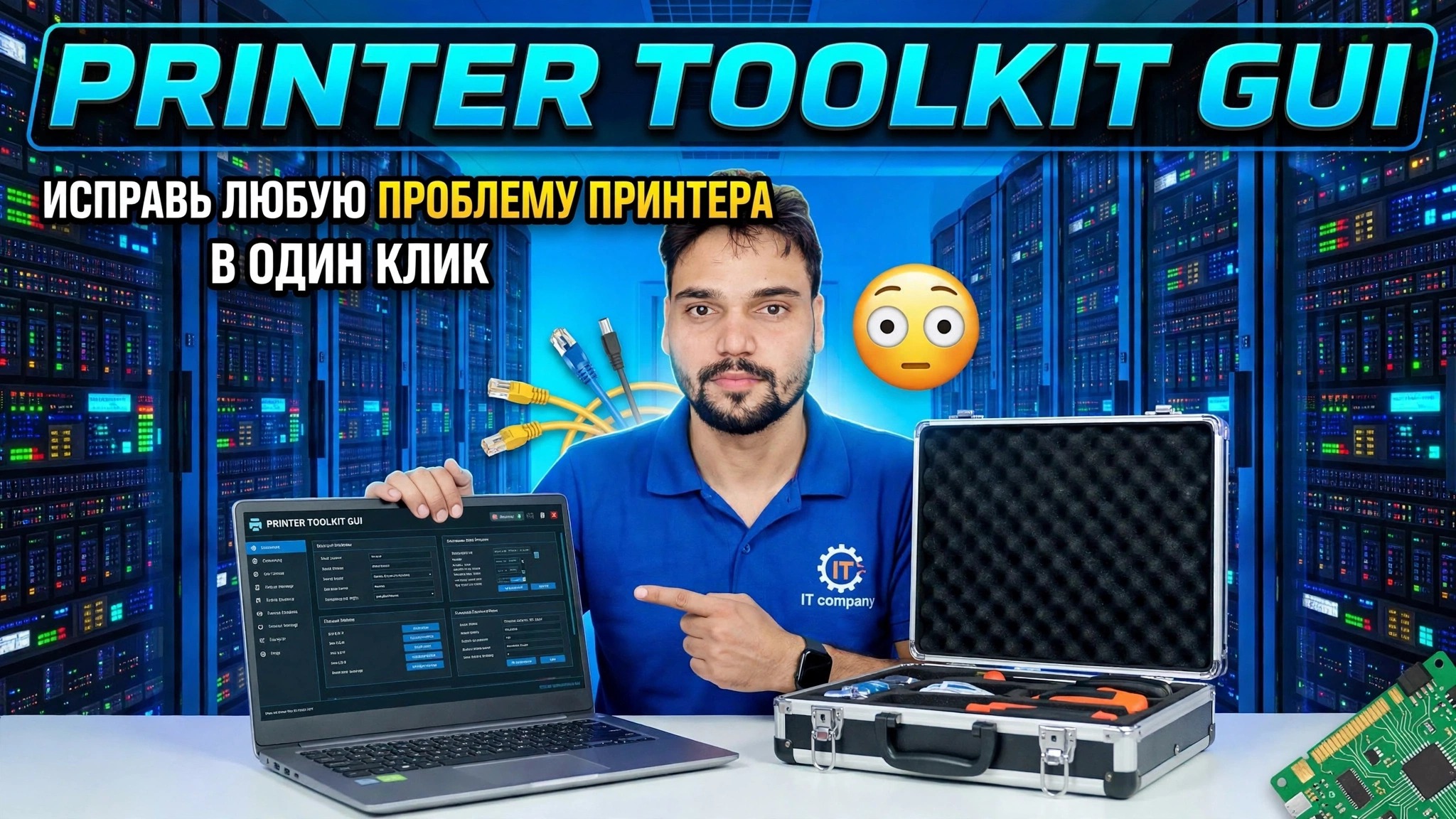
Графический интерфейс принтера Toolkit 😳 Устраните любую проблему с принтером в один клик
Один набор инструментов графического пользовательского интерфейса, один щелчок: набор инструментов принтера сбрасывает диспетчер очереди печати, очищает застрявшую очередь, очищает проблемные драйверы и печатает тестовую страницу — в правильном порядке, не открывая самостоятельно ни одного параметра Windows.
📑Главы
<ол класс="главы">📋 Обзор и пошаговое руководство
Откройте набор инструментов принтера и запустите исправление в один клик
Запустите графический интерфейс Printer Toolkit и начните исправление одним щелчком мыши. Вместо того, чтобы переключаться между службами, папками и настройками принтера, набор инструментов выполняет за вас всю последовательность восстановления в правильном порядке — сброс спулера, очистку очереди, очистку драйвера и тестовую страницу. Этот порядок имеет значение: каждый шаг подготавливает Windows к следующему.
Сброс службы диспетчера очереди печати
Почти каждый случай «принтер не печатает» начинается здесь. Диспетчер очереди печати — это служба Windows, которая принимает задания на печать и передает их на принтер; когда он зависает, все задания, стоящие за ним, останавливаются. Набор инструментов останавливает спулер, очищает его состояние зависания и запускает его снова — чистый перезапуск, который устраняет большинство внезапных сбоев печати.
Очистить зависшую очередь печати
Пока спулер остановлен, набор инструментов очищает папку очереди печати, в которой Windows хранит ожидающие задания печати:
C:\Windows\System32\spool\PRINTERSОдно испорченное задание, находящееся в этой папке, может заблокировать все новые отпечатки, стоящие за ним. Очистка папки устранит замятие; затем спулер запускается заново с пустой очередью.
Очистка поврежденных драйверов принтера
Если печать снова прерывается после сброса спулера, то, как правило, настоящая проблема заключается в драйвере. Набор инструментов удаляет поврежденные или оставшиеся записи драйверов, чтобы Windows могла использовать чистый драйвер для принтера. Именно это предотвращает появление одной и той же ошибки после каждого исправления.
Распечатайте тестовую страницу, чтобы подтвердить исправление
Наконец, набор инструментов распечатывает тестовую страницу. Чистая тестовая страница доказывает, что вся цепочка снова работает — спулер работает, очередь пуста, драйвер исправен и принтер отвечает. Если тестовая страница распечатана, ваши обычные документы тоже будут распечатаны.
Знайте границы честности
Набор инструментов может восстановить только часть печати Windows. Он не может исправить выключенный принтер, в котором закончились чернила или бумага, отсоединенный USB-кабель, принтер Wi-Fi, который отключился от сети, или аппаратную неисправность внутри самого принтера. Если исправление одним щелчком мыши и тестовая страница по-прежнему не работают, сначала проверьте эти физические точки — это честный предел любого принтера.
🏷️Topic Search Variables & Keywords
🎙️ Полная расшифровка — нажмите, чтобы развернуть
Пошаговое руководство по устранению неполадок и решениям — графический интерфейс пользователя набора инструментов для принтера. РЕШЕНИЕ ЛЮБОЙ ПРОБЛЕМЫ С ПРИНТЕРОМ ОДНИМ ЩЕЛЧКОМ. Экранная демонстрация от Технического Аншу....
(расшифровка заканчивается здесь, на исходной странице)
❓ Часто задаваемые вопросы (на английском языке)
Является ли это руководство абсолютно бесплатным?
Да! Во всех руководствах и методах, продемонстрированных Tech Anshu, используются бесплатные легальные и образовательные ресурсы.
Могут ли новички следовать этому руководству?
Абсолютно! Каждый шаг демонстрируется на экране с подробными инструкциями, поэтому каждый может легко следовать им.
Где я могу задать вопросы, если застряну?
Оставьте комментарий прямо под видео на YouTube, и наше сообщество и технический специалист Anshu помогут вам.
🚀 Посмотрите полное руководство на YouTube
🚀 Посмотрите полное пошаговое видеоруководство на YouTube: https://www.youtube.com/watch?v=-o1kSfOT-KY
Подпишитесь на техническую поддержку Anshu для ИТ-поддержки, устранения неполадок Windows и управления сервером.
▶️ Посмотреть полное видео