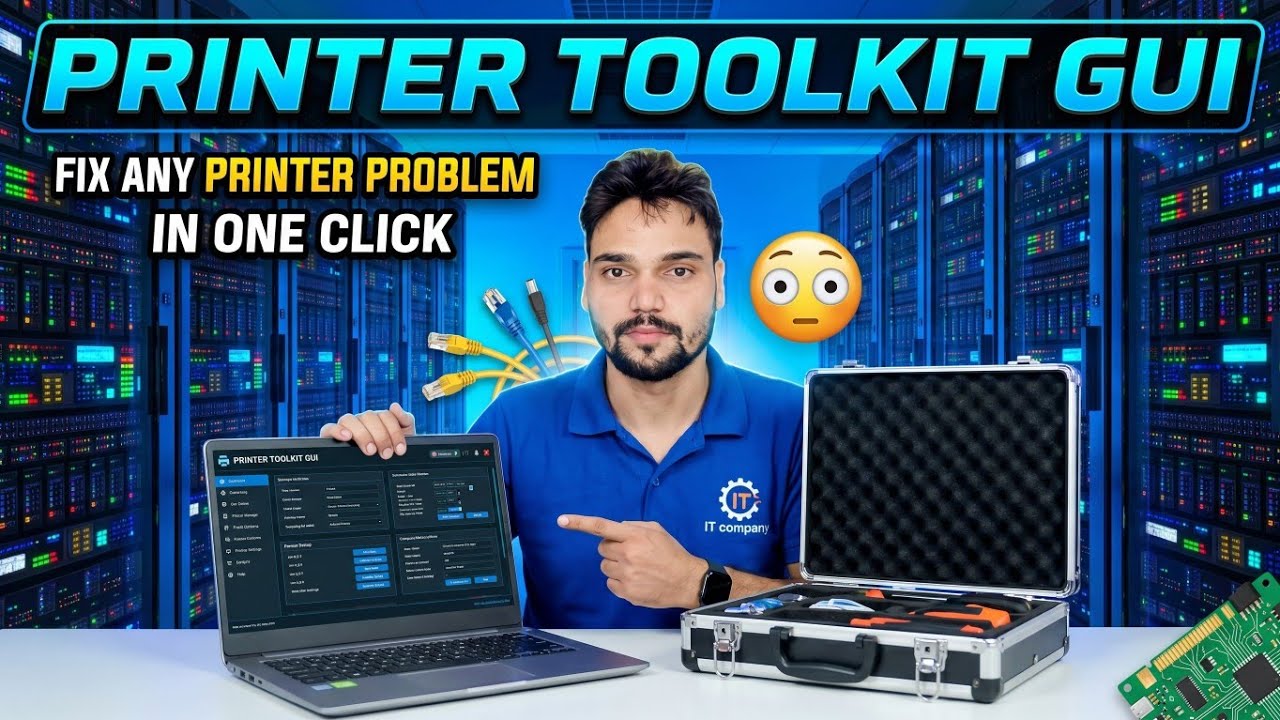
प्रिंटर टूलकिट जीयूआई 😳 प्रिंटर की किसी भी समस्या को एक क्लिक में ठीक करें
एक जीयूआई टूलकिट, एक क्लिक: प्रिंटर टूलकिट प्रिंट स्पूलर को रीसेट करता है, अटकी हुई कतार को साफ करता है, समस्याग्रस्त ड्राइवरों को साफ करता है और एक परीक्षण पृष्ठ को सही क्रम में प्रिंट करता है, बिना एक भी विंडोज़ सेटिंग खोले।
📑अध्याय
- प्रिंटर टूलकिट GUI वास्तव में विंडोज़ के अंदर क्या करता है
- सही एक-क्लिक क्रम - स्पूलर रीसेट पहले क्यों आता है
- स्पूल फ़ोल्डर से अटकी हुई प्रिंट कतार को साफ़ करना
- ड्राइवर सफ़ाई - बार-बार होने वाली त्रुटियों के पीछे वाले ख़राब ड्राइवर को हटाना
- प्रिंटर फिर से स्वस्थ है इसकी पुष्टि करने के लिए एक परीक्षण पृष्ठ प्रिंट करना
- ईमानदार सीमाएं जिन्हें कोई भी उपकरण पार नहीं कर सकता
📋 अवलोकन और चरण-दर-चरण मार्गदर्शिका
प्रिंटर टूलकिट खोलें और वन-क्लिक फिक्स प्रारंभ करें
प्रिंटर टूलकिट जीयूआई लॉन्च करें और एक-क्लिक फिक्स शुरू करें। सेवाओं, फ़ोल्डरों और प्रिंटर सेटिंग्स के बीच कूदने के बजाय, टूलकिट आपके लिए संपूर्ण मरम्मत अनुक्रम को सही क्रम में चलाता है - स्पूलर रीसेट, क्यू क्लियर, ड्राइवर क्लीनअप और एक परीक्षण पृष्ठ। वह क्रम मायने रखता है: प्रत्येक चरण विंडोज़ को अगले चरण के लिए तैयार करता है।
प्रिंट स्पूलर सेवा रीसेट करें
लगभग हर "प्रिंटर प्रिंट नहीं कर रहा" मामला यहीं से शुरू होता है। प्रिंट स्पूलर विंडोज़ सेवा है जो प्रिंट कार्यों को स्वीकार करती है और उन्हें प्रिंटर पर फीड करती है; जब यह रुक जाता है तो इसके पीछे का हर काम रुक जाता है। टूलकिट स्पूलर को रोकता है, उसकी अटकी हुई स्थिति को साफ़ करता है, और उसे फिर से शुरू करता है - एक साफ़ पुनरारंभ जो अचानक होने वाली अधिकांश मुद्रण विफलताओं को ठीक करता है।
अटकी हुई प्रिंट कतार साफ़ करें
जब स्पूलर बंद हो जाता है, तो टूलकिट प्रिंट कतार फ़ोल्डर को खाली कर देता है, जहां विंडोज़ लंबित प्रिंट कार्यों को संग्रहीत करता है:
C:\Windows\System32\spool\PRINTERSइस फ़ोल्डर में मौजूद एक भी दूषित कार्य इसके पीछे के प्रत्येक नए प्रिंट को ब्लॉक कर सकता है। फ़ोल्डर साफ़ करने से जाम हट जाता है; फिर स्पूलर एक खाली कतार के साथ नए सिरे से शुरू होता है।
खराब प्रिंटर ड्राइवर्स को साफ़ करें
यदि स्पूलर रीसेट के बाद प्रिंटिंग फिर से टूट जाती है, तो ड्राइवर आमतौर पर वास्तविक समस्या है। टूलकिट भ्रष्ट या बचे हुए ड्राइवर प्रविष्टियों को साफ़ करता है ताकि विंडोज़ प्रिंटर के लिए एक साफ़ ड्राइवर का उपयोग कर सके - यही वह चीज़ है जो प्रत्येक सुधार के बाद उसी त्रुटि को वापस आने से रोकती है।
फिक्स की पुष्टि के लिए एक टेस्ट पेज प्रिंट करें
अंत में, टूलकिट एक परीक्षण पृष्ठ प्रिंट करता है। एक साफ परीक्षण पृष्ठ साबित करता है कि पूरी श्रृंखला फिर से काम करती है - स्पूलर चल रहा है, कतार खाली है, ड्राइवर स्वस्थ है और प्रिंटर प्रतिक्रिया दे रहा है। यदि परीक्षण पृष्ठ प्रिंट होता है, तो आपके सामान्य दस्तावेज़ भी प्रिंट होंगे।
ईमानदार सीमाएं जानें
एक टूलकिट केवल मुद्रण के विंडोज़ पक्ष की मरम्मत कर सकता है। यह किसी ऐसे प्रिंटर को ठीक नहीं कर सकता जो बंद है या उसकी स्याही या कागज ख़त्म हो गया है, एक ढीली USB केबल, एक वाई-फाई प्रिंटर जो नेटवर्क से बाहर हो गया है, या प्रिंटर के अंदर ही किसी हार्डवेयर की खराबी को ठीक नहीं कर सकता है। यदि एक-क्लिक सुधार और परीक्षण पृष्ठ अभी भी विफल रहता है, तो पहले उन भौतिक बिंदुओं की जांच करें - यह किसी भी प्रिंटर टूल की ईमानदार सीमा है।
🏷️Topic Search Variables & Keywords
चरण-दर-चरण समस्या निवारण मार्गदर्शिका और समाधान - प्रिंटर टूलकिट जीयूआई एक क्लिक में किसी भी प्रिंटर समस्या को ठीक करता है। टेक्निकल अंशू द्वारा ऑन-स्क्रीन प्रदर्शन....
(प्रतिलेख यहां स्रोत पृष्ठ पर समाप्त होता है)
❓ अक्सर पूछे जाने वाले प्रश्न
हाँ! टेक्निकल अंशु द्वारा प्रदर्शित सभी गाइड और विधियाँ मुफ़्त, कानूनी और शैक्षिक संसाधनों का उपयोग करती हैं।
बिल्कुल! प्रत्येक चरण को विस्तृत निर्देशों के साथ स्क्रीन पर प्रदर्शित किया जाता है ताकि कोई भी आसानी से अनुसरण कर सके।
सीधे YouTube वीडियो पर एक टिप्पणी छोड़ें, और हमारा समुदाय और तकनीकी अंशू आपकी सहायता करेंगे।
🚀 YouTube पर पूरा ट्यूटोरियल देखें
🚀 YouTube पर पूरा चरण-दर-चरण वीडियो ट्यूटोरियल देखें: https://www.youtube.com/watch?v=-o1kSfOT-KY
आईटी समर्थन, विंडोज समस्या निवारण और सर्वर प्रबंधन के लिए तकनीकी अंशू की सदस्यता लें।
▶️ पूरा वीडियो देखें