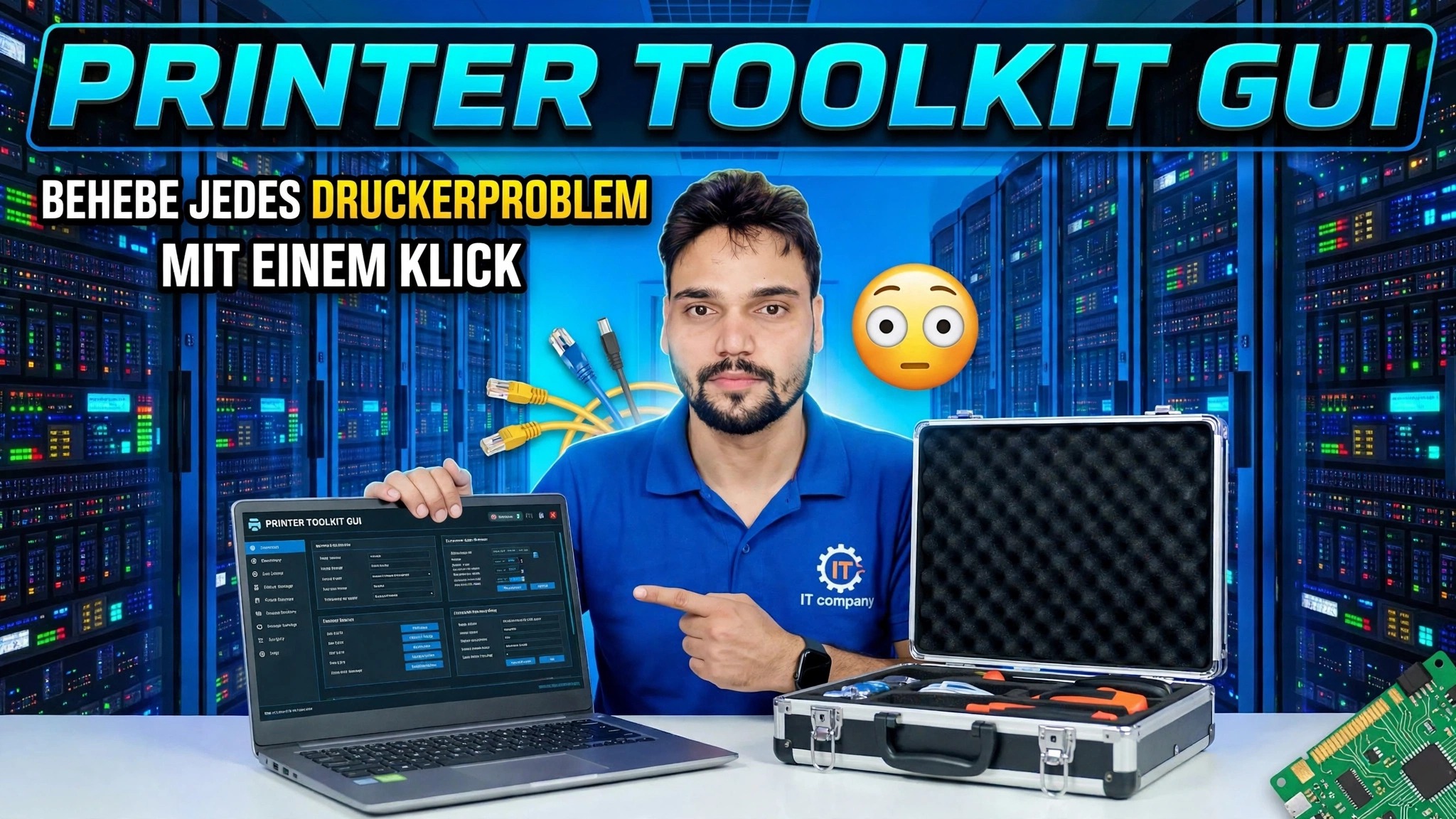
Printer Toolkit GUI 😳 Beheben Sie jedes Druckerproblem mit einem Klick
Ein GUI-Toolkit, ein Klick: Das Printer Toolkit setzt den Druckspooler zurück, löscht die hängengebliebene Warteschlange, bereinigt problematische Treiber und druckt eine Testseite – in der richtigen Reihenfolge, ohne selbst eine einzige Windows-Einstellung zu öffnen.
📑Kapitel
- Was eine Drucker-Toolkit-GUI tatsächlich in Windows macht
- Die richtige Ein-Klick-Reihenfolge – warum das Zurücksetzen des Spoolers an erster Stelle steht
- Löschen der feststeckenden Druckwarteschlange aus dem Spool-Ordner
- Treiberbereinigung – Entfernen des fehlerhaften Treibers hinter wiederholten Fehlern
- Drucken einer Testseite, um zu bestätigen, dass der Drucker wieder fehlerfrei ist
- Die ehrlichen Grenzen, die kein Werkzeug überschreiten kann
📋 Übersicht und Schritt-für-Schritt-Anleitung
Öffnen Sie das Printer Toolkit und starten Sie die One-Click-Fix
Starten Sie die Printer Toolkit-GUI und starten Sie die Ein-Klick-Korrektur. Anstatt zwischen Diensten, Ordnern und Druckereinstellungen zu wechseln, führt das Toolkit die gesamte Reparatursequenz für Sie in der richtigen Reihenfolge aus – Zurücksetzen des Spoolers, Löschen der Warteschlange, Bereinigung des Treibers und eine Testseite. Diese Reihenfolge ist wichtig: Jeder Schritt bereitet Windows auf den nächsten vor.
Setzen Sie den Druckspooler-Dienst zurück
Fast jeder Fall von „Drucker druckt nicht“ beginnt hier. Der Druckspooler ist der Windows-Dienst, der Druckaufträge entgegennimmt und an den Drucker weiterleitet; Wenn es hängt, wird jeder dahinterliegende Job gestoppt. Das Toolkit stoppt den Spooler, löscht seinen hängengebliebenen Zustand und startet ihn erneut – ein sauberer Neustart, der die meisten plötzlichen Druckfehler behebt.
Löschen Sie die feststeckende Druckwarteschlange
Während der Spooler gestoppt ist, leert das Toolkit den Druckwarteschlangenordner, in dem Windows ausstehende Druckaufträge speichert:
C:\Windows\System32\spool\PRINTERSEin einzelner beschädigter Auftrag in diesem Ordner kann jeden neuen Druck dahinter blockieren. Durch das Leeren des Ordners wird der Stau beseitigt. Der Spooler startet dann neu mit einer leeren Warteschlange.
Fehlerhafte Druckertreiber bereinigen
Wenn der Druckvorgang nach einem Spooler-Reset erneut unterbrochen wird, ist normalerweise der Treiber das eigentliche Problem. Das Toolkit bereinigt beschädigte oder übrig gebliebene Treibereinträge, sodass Windows einen sauberen Treiber für den Drucker verwenden kann – so wird verhindert, dass derselbe Fehler nach jedem Fix erneut auftritt.
Drucken Sie eine Testseite, um die Fehlerbehebung zu bestätigen
Schließlich druckt das Toolkit eine Testseite. Eine saubere Testseite beweist, dass die gesamte Kette wieder funktioniert – Spooler läuft, Warteschlange leer, Treiber fehlerfrei und der Drucker reagiert. Wenn die Testseite gedruckt wird, werden auch Ihre normalen Dokumente gedruckt.
Kennen Sie die ehrlichen Grenzen
Ein Toolkit kann nur die Windows-Seite des Druckens reparieren. Es kann keinen Drucker reparieren, der ausgeschaltet ist oder keine Tinte oder kein Papier mehr hat, ein loses USB-Kabel, einen Wi-Fi-Drucker, der das Netzwerk verloren hat, oder einen Hardwarefehler im Drucker selbst. Wenn die Ein-Klick-Lösung und die Testseite immer noch fehlschlagen, überprüfen Sie zuerst diese physischen Punkte – das ist die ehrliche Grenze eines jeden Druckertools.
🏷️Topic Search Variables & Keywords
🎙️ Vollständiges Transkript – zum Erweitern antippen
Schritt-für-Schritt-Anleitung und Lösungen zur Fehlerbehebung – PRINTER TOOLKIT GUI BEHEBEN SIE JEDES DRUCKERPROBLEM MIT EINEM KLICK. Bildschirmdemonstration durch Technical Anshu....
(Das Transkript endet hier auf der Quellseite)
❓ Häufig gestellte Fragen
Ist dieses Tutorial zu 100 % kostenlos?
Ja! Alle von Technical Anshu demonstrierten Leitfäden und Methoden nutzen kostenlose, legale und pädagogische Ressourcen.
Können Anfänger dieser Anleitung folgen?
Absolut! Jeder Schritt wird auf dem Bildschirm mit detaillierten Anweisungen demonstriert, sodass jeder problemlos mitmachen kann.
Wo kann ich Fragen stellen, wenn ich nicht weiterkomme?
Hinterlassen Sie einen Kommentar direkt zum YouTube-Video und unsere Community und Technical Anshu helfen Ihnen weiter.
🚀 Sehen Sie sich das vollständige Tutorial auf YouTube an
🚀 Sehen Sie sich das vollständige Schritt-für-Schritt-Video-Tutorial auf YouTube an: https://www.youtube.com/watch?v=-o1kSfOT-KY
Abonnieren Sie Technical Anshu für IT-Support, Windows-Fehlerbehebung und Serververwaltung.
▶️ Vollständiges Video ansehen