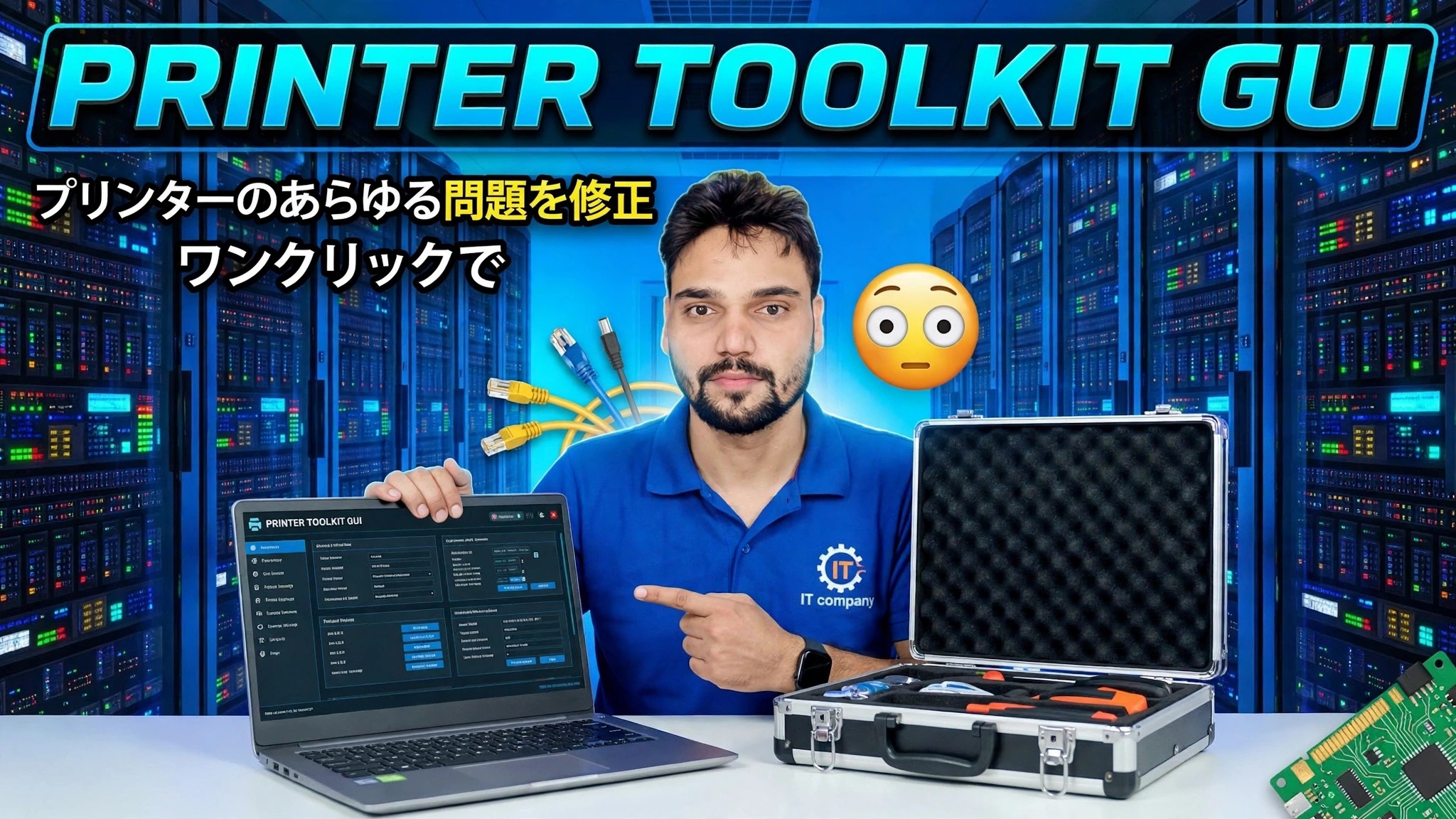
プリンターツールキット GUI 😳 ワンクリックでプリンターの問題を解決
1 つの GUI ツールキット、1 回のクリック: プリンター ツールキットは、Windows 設定を 1 つも開くことなく、正しい順序で印刷スプーラーをリセットし、スタックしたキューをクリアし、問題のあるドライバーをクリーンアップして、テスト ページを印刷します。
📑章
- Windows 内でプリンタ ツールキット GUI が実際に行うこと
- 正しいワンクリック順序 — スプーラーのリセットが最初に行われる理由
- スタックした印刷キューをスプール フォルダーからクリアする
- ドライバーのクリーンアップ - 繰り返されるエラーの背後にある不良ドライバーを削除する
- テスト ページを印刷してプリンターが再び正常であることを確認する
- どんなツールも超えられない正直な限界
📋 概要とステップバイステップガイド
プリンター ツールキットを開き、ワンクリック修正を開始します
Printer Toolkit GUI を起動し、ワンクリック修正を開始します。ツールキットは、サービス、フォルダー、プリンター設定の間を移動するのではなく、スプーラーのリセット、キューのクリア、ドライバーのクリーンアップ、テスト ページなど、修復シーケンス全体を正しい順序で実行します。この順序は重要です。各ステップで Windows が次のステップに向けて準備されます。
印刷スプーラー サービスをリセットする
ほぼすべての「プリンターが印刷されない」ケースはここから始まります。印刷スプーラーは、印刷ジョブを受け入れてプリンターに送信する Windows サービスです。ハングすると、その背後にあるすべてのジョブが停止します。ツールキットはスプーラーを停止し、スタック状態をクリアして、再び開始します。これは、突然の印刷エラーの大部分を修正するクリーンな再起動です。
スタックした印刷キューをクリアする
スプーラーが停止している間、ツールキットは Windows が保留中の印刷ジョブを保存する印刷キュー フォルダーを空にします。
C:\Windows\System32\spool\PRINTERSこのフォルダー内にある 1 つの破損したジョブにより、そのフォルダー内にある新しい印刷がすべてブロックされる可能性があります。フォルダーをクリアすると、詰まりが解消されます。その後、スプーラーは空のキューで新たに開始されます。
不正なプリンタ ドライバをクリーンアップする
スプーラーのリセット後に印刷が再び中断される場合は、通常、ドライバーが本当の問題です。このツールキットは破損したドライバー エントリや残っているドライバー エントリをクリーンアップし、Windows がプリンターにクリーンなドライバーを使用できるようにします。これにより、修正のたびに同じエラーが再発するのを防ぐことができます。
テスト ページを印刷して修正を確認する
最後に、ツールキットはテスト ページを印刷します。きれいなテスト ページは、スプーラーが実行中で、キューが空で、ドライバーが正常で、プリンターが応答しているなど、チェーン全体が再び動作していることを証明します。テスト ページが印刷されると、通常のドキュメントも印刷されます。
正直な限界を知る
ツールキットは、印刷の Windows 側のみを修復できます。プリンターの電源が切れている、インクや用紙がなくなっている、USB ケーブルが緩んでいる、ネットワークから切断された Wi-Fi プリンター、プリンター自体のハードウェア障害は修復できません。ワンクリックで修正してもテスト ページがまだ失敗する場合は、まず物理的な点を確認してください。これが、プリンター ツールの正直な限界です。
🏷️Topic Search Variables & Keywords
🎙️ 完全なトランスクリプト — タップして展開します
ステップバイステップのトラブルシューティング ガイドと解決策 - プリンター ツールキット GUI ワンクリックでプリンターの問題を解決します。 Technical Anshu による画面上のデモンストレーション....
(ソース ページの転写はここで終わります)
❓ よくある質問
このチュートリアルは完全に無料で実行できますか?
はい! Technical Anshu によって実証されているすべてのガイドとメソッドは、無料の合法的な教育リソースを使用しています。
初心者でもこのガイドに従うことができますか?
もちろんです!すべてのステップは詳細な手順とともに画面上に表示されるので、誰でも簡単に進めることができます。
行き詰まった場合はどこに質問すればよいですか?
YouTube 動画に直接コメントを残してください。コミュニティとテクニカル アンシュがお手伝いします。
🚀 YouTube でチュートリアル全体をご覧ください
🚀 YouTube で完全なステップバイステップのビデオチュートリアルをご覧ください: https://www.youtube.com/watch?v=-o1kSfOT-KY
IT サポート、Windows のトラブルシューティング、サーバー管理については、Technical Anshu を購読してください。
▶️ 動画全体を見る