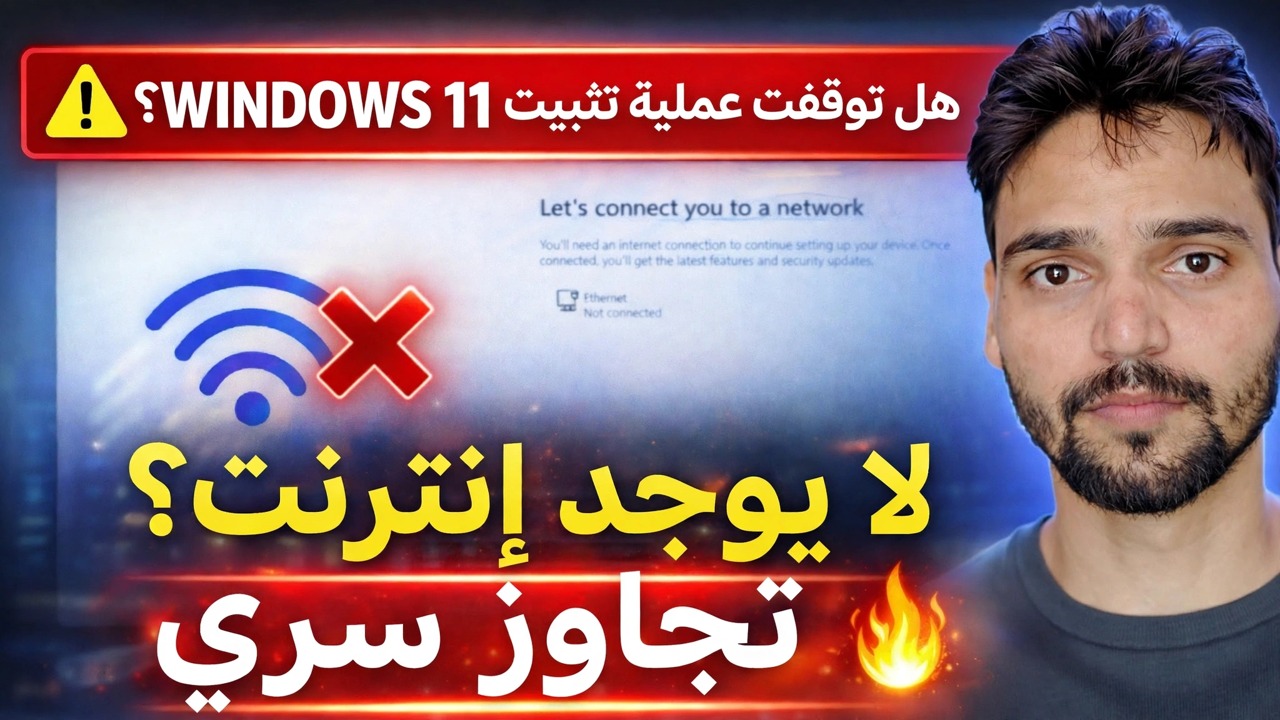
إصلاح الخطأ "دعونا نوصلك بشبكة" 🔥 حل تثبيت Windows 11
هل أنت عالق في شاشة "دعنا نوصلك بشبكة" أثناء إعداد Windows 11 دون أي طريقة للمضي قدمًا؟ يمشي فريق Anshu الفني عبر كل طريق صادق من خلال البناء — الاتصال والتبديل، وأوامر التجاوز الأقدم، ووسائط Rufus، والمجال الاحترافي.
📑الفصول
- شاشة "دعونا نوصلك بشبكة" - لماذا يتوقف الإعداد هنا ولن يتم المضي قدمًا في وضع عدم الاتصال
- المسار الأول — ما عليك سوى الاتصال وإنهاء الإعداد، ثم التبديل إلى حساب محلي
- تحقق من تصميمك باستخدام winver قبل الوثوق بأي أمر تجاوز
- الإصدارات الأقدم — الأمر oobe\bypassnro وخيار "ليس لدي إنترنت"
- الأمر المحلي فقط — بدء تشغيل ms-cxh:localonly — وسبب إغلاقه عند الإصدارات الجديدة
- التخطيط للمستقبل — يقوم Rufus بتثبيت الوسائط دون الحاجة إلى حساب عبر الإنترنت
- Windows 11 Pro - مسار انضمام المجال إلى حساب محلي
📋 نظرة عامة ودليل خطوة بخطوة
ما هي هذه الشاشة — يتوقف الإعداد هنا حسب التصميم
أثناء إعداد Windows 11، تظهر شاشة "دعونا نوصلك بشبكة" قبل إنشاء الحساب. في معظم الإصدارات، لا يوجد زر تخطي أو زر التالي عندما يكون الكمبيوتر غير متصل بالإنترنت، لأن الإعداد يريد اتصالاً بالإنترنت، وبعد ذلك، تسجيل الدخول إلى حساب Microsoft. لم يتم كسر أي شيء - جهاز الكمبيوتر الخاص بك، وISO الخاص بك، وشبكتك على ما يرام. الشاشة عبارة عن بوابة وضعتها Microsoft في عملية الإعداد، ويغطي هذا الدليل كل الطرق الصادقة من خلالها، بالترتيب الذي يوضحه الفيديو.
المسار الأول — ما عليك سوى الاتصال وإنهاء الإعداد
أبسط طريق، والذي يعمل على كل إصدار: قم بتوصيل جهاز الكمبيوتر. اختر شبكة Wi-Fi الخاصة بك من القائمة الموجودة على هذه الشاشة، أو قم بتوصيل كابل LAN. لا يوجد جهاز توجيه قريب؟ تعد نقطة الاتصال المحمولة بهاتفك كافية، حيث يحتاج الإعداد إلى الاتصال بالإنترنت لبضع دقائق فقط. بمجرد الاتصال، يستمر الإعداد بشكل طبيعي على شاشات الحساب.
سجل الدخول، ثم قم بالتبديل - تبديل الحساب الذي يعمل دائمًا
إذا قمت بالاتصال في الخطوة 2 ولكنك لا تريد الاحتفاظ بحساب Microsoft على جهاز الكمبيوتر، فقم بإنهاء الإعداد عن طريق تسجيل الدخول، والوصول إلى سطح المكتب، ثم قم بتبديل الحساب إلى حساب محلي: افتح الإعدادات → الحسابات → معلوماتك واختر "تسجيل الدخول باستخدام حساب محلي بدلاً من ذلك"، ثم اتبع المطالبات. تظل ملفاتك وتطبيقاتك وإعداداتك كما هي تمامًا — ولا يتغير سوى تسجيل الدخول. لا يحتاج هذا المسار إلى أوامر ويعمل على كل إصدار، ولهذا السبب يطلق عليه الفيديو اسم مفتاح الحساب الذي يعمل دائمًا.
تحقق أولاً من تصميمك باستخدام winver
المسارات المتبقية هي أوامر مكتوبة في برنامج الإعداد - ويعتمد ما إذا كانت تعمل بشكل كامل على إصدار Windows لديك، لأن Microsoft قامت بإزالتها واحدًا تلو الآخر. لذا، قبل أن تثق في أي أمر، تحقق من البنية. على شاشة الشبكة، اضغط على Shift + F10 لفتح نافذة موجه الأوامر، وقم بتشغيل:
__الرمز الكامل0__ <قسم فئة = "بطاقة" معرف = "الخطوة 5">الإصدارات الأقدم — أمر oobe\bypassnro
في الإصدارات الأقدم، في نفس موجه الأوامر (يتم فتحه باستخدام Shift + F10 على شاشة الشبكة)، قم بتشغيل:
__الرمز الكامل1__الأمر المحلي فقط — ابدأ ms-cxh:localonly
في الإصدارات التي اختفت فيها bypassnro، يعرض الفيديو الأمر الأحدث. في موجه الأوامر في شاشة الإعداد (Shift + F10)، قم بتشغيل:
__الرمز الكامل2__التخطيط للمستقبل — تثبيت Rufus Media
إذا لم تقم بالتثبيت بعد، فسيتم تحديد المسار الأنظف في وضع عدم الاتصال حتى قبل بدء الإعداد. عندما تقوم بإنشاء USB قابل للتمهيد لنظام التشغيل Windows 11 باستخدام Rufus (باستخدام Microsoft ISO رسميًا)، يقدم Rufus خيارات تخصيص للتثبيت - بما في ذلك إزالة متطلبات حساب Microsoft عبر الإنترنت. حدد هذا الخيار أثناء كتابة USB، ثم قم بالتثبيت من تلك الوسائط: ينتقل الإعداد مباشرة إلى إنشاء حساب محلي، دون الحاجة إلى بوابة شبكة لتمريرها. يعد هذا مسارًا للتخطيط المسبق فقط — ولا يمكنه تغيير إعداد قيد التشغيل بالفعل.
Windows 11 Pro — مسار الانضمام إلى المجال
يوجد في نظام التشغيل Windows 11 Pro مسار آخر مدعوم. في شاشة الحساب، اختر "الإعداد للعمل أو المدرسة"، ثم افتح خيارات تسجيل الدخول وحدد "الانضمام إلى النطاق بدلاً من ذلك". يقوم برنامج الإعداد بعد ذلك بإنشاء حساب محلي — يمكن ضم المجال نفسه لاحقًا، أو عدم ضمه مطلقًا؛ الحساب الذي قمت بإنشائه يبقى محليًا. هذا المسار موجود فقط في الإصدار Pro (والإصدارات الأحدث)؛ لا يوفر Windows 11 Home إمكانية الانضمام إلى المجال، لذلك استخدم الطرق المذكورة أعلاه في Home.
🏷️Topic Search Variables & Keywords
🎙️ النص الكامل — انقر للتوسيع
دليل استكشاف الأخطاء وإصلاحها خطوة بخطوة والحلول - هل تثبيت Windows 11 عالق؟ لا يوجد إنترنت؟ تجاوز سري. عرض توضيحي على الشاشة بواسطة الفني Anshu.
هل أنت عالق في شاشة "دعونا نوصلك بشبكة" أثناء إعداد Windows 11؟ كل طريق صادق حسب البناء: الاتصال، وأوامر التجاوز القديمة، ووسائط Rufus، والانضمام إلى المجال الاحترافي، وتبديل الحساب الذي يعمل دائمًا.
(ينتهي النص هنا في الصفحة المصدر)
❓ الأسئلة الشائعة (باللغة الإنجليزية)
هل هذا البرنامج التعليمي مجاني للمتابعة بنسبة 100%؟
نعم! تستخدم جميع الأدلة والأساليب التي أوضحتها شركة Technical Anshu موارد مجانية وقانونية وتعليمية.
هل يمكن للمبتدئين اتباع هذا الدليل؟
بالتأكيد! يتم عرض كل خطوة على الشاشة مع تعليمات تفصيلية حتى يتمكن أي شخص من متابعتها بسهولة.
أين يمكنني طرح الأسئلة إذا واجهت مشكلة؟
اترك تعليقًا مباشرة على مقطع فيديو YouTube، وسيقوم مجتمعنا وفريق Anshu الفني بمساعدتك.
🚀 شاهد البرنامج التعليمي الكامل على اليوتيوب
🚀 شاهد الفيديو التعليمي الكامل خطوة بخطوة على YouTube: https://www.youtube.com/watch?v=IeDaNodmewY
اشترك في Technical Anshu للحصول على دعم تكنولوجيا المعلومات واستكشاف أخطاء Windows وإصلاحها وإدارة الخادم.
▶️ شاهد الفيديو كاملاً