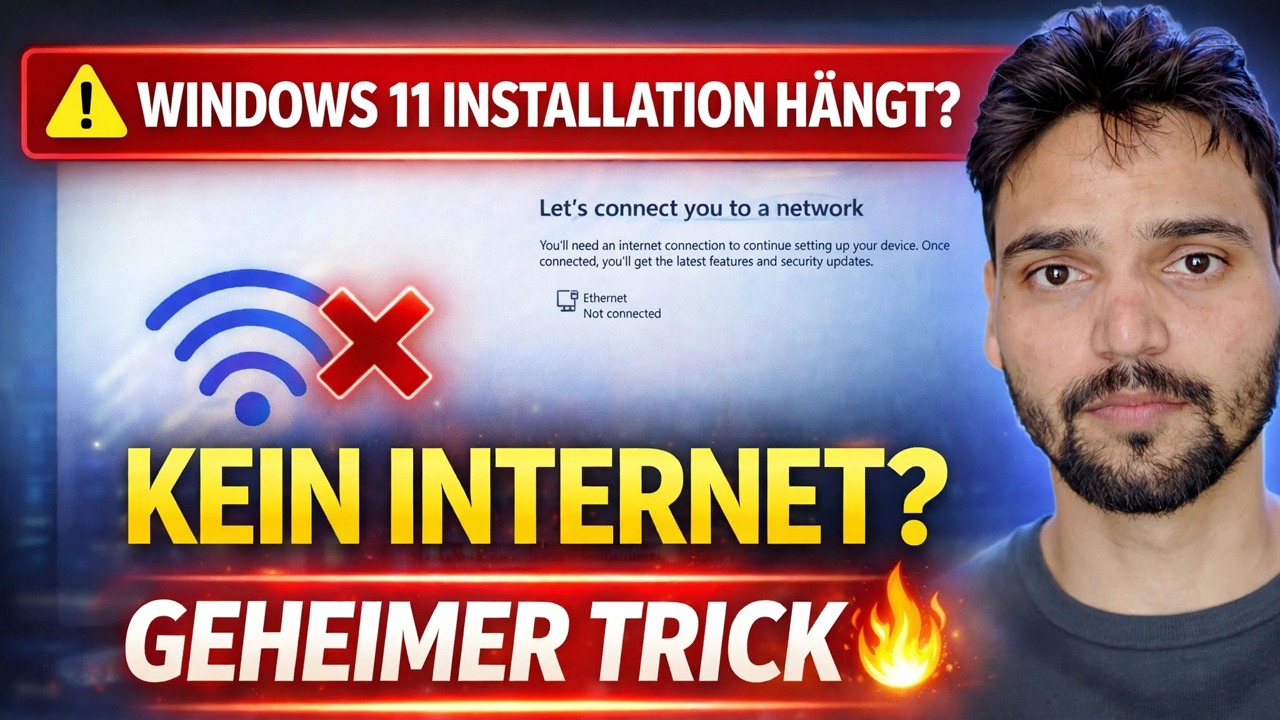
Beheben Sie den Fehler „Wir verbinden Sie mit einem Netzwerk“ 🔥 Windows 11-Installationslösung
Sie stecken beim Einrichten von Windows 11 auf dem Bildschirm „Wir verbinden Sie mit einem Netzwerk“ fest und haben keine Möglichkeit, weiterzukommen? Technisch geht Anshu jede ehrliche Route nach Build durch – Verbinden und Wechseln, die älteren Bypass-Befehle, Rufus-Medien und den Pro-Domain-Beitritt.
📑Kapitel
- Der Bildschirm „Wir verbinden Sie mit einem Netzwerk“ – warum die Einrichtung hier stoppt und nicht offline fortgesetzt wird
- Route eins – einfach verbinden, Einrichtung abschließen und dann zu einem lokalen Konto wechseln
- Überprüfen Sie Ihren Build mit winver, bevor Sie einem Umgehungsbefehl vertrauen
- Ältere Builds – der Befehl oobe\bypassnro und die Option „Ich habe kein Internet“
- Der nur lokale Befehl – start ms-cxh:localonly – und warum er bei neuen Builds geschlossen wird
- Planen Sie im Voraus – Rufus installiert Medien ohne die Anforderung eines Online-Kontos
- Windows 11 Pro – die Domänenbeitrittsroute zu einem lokalen Konto
📋 Übersicht und Schritt-für-Schritt-Anleitung
Was dieser Bildschirm ist – die Einrichtung hört hier absichtlich auf
Während der Einrichtung von Windows 11 wird vor der Kontoerstellung der Bildschirm „Wir verbinden Sie mit einem Netzwerk“ angezeigt. Bei den meisten Builds gibt es keine Schaltfläche „Überspringen“ oder „Weiter“, wenn der PC offline ist, da das Setup eine Internetverbindung und anschließend eine Anmeldung mit einem Microsoft-Konto erfordert. Nichts ist kaputt – Ihr PC, Ihr ISO und Ihr Netzwerk sind in Ordnung. Der Bildschirm ist ein Tor, das Microsoft in den Einrichtungsablauf eingefügt hat, und dieser Leitfaden deckt alle ehrlichen Schritte darin ab, in der Reihenfolge, in der sie im Video gezeigt werden.
Route eins – einfach anschließen und Einrichtung abschließen
Der einfachste Weg, der bei jedem Build funktioniert: Schließen Sie den PC an. Wählen Sie Ihr Wi-Fi-Netzwerk aus der Liste auf diesem Bildschirm aus oder schließen Sie ein LAN-Kabel an. Kein Router in der Nähe? Der mobile Hotspot Ihres Telefons reicht aus – für die Einrichtung ist nur ein paar Minuten Internetverbindung erforderlich. Sobald die Verbindung hergestellt ist, wird die Einrichtung normal mit den Kontobildschirmen fortgesetzt.
Anmelden, dann wechseln – der Kontowechsel, der immer funktioniert
Wenn Sie in Schritt 2 eine Verbindung hergestellt haben, aber kein Microsoft-Konto auf dem PC behalten möchten, schließen Sie die Einrichtung ab, indem Sie sich anmelden, rufen Sie den Desktop auf und ändern Sie das Konto dann in ein lokales Konto: Öffnen Sie Einstellungen → Konten → Ihre Informationen und wählen Sie „Stattdessen mit einem lokalen Konto anmelden“ und befolgen Sie dann die Anweisungen. Ihre Dateien, Apps und Einstellungen bleiben genau so, wie sie sind – nur die Anmeldung ändert sich. Diese Route benötigt keine Befehle und funktioniert bei jedem Build, weshalb sie im Video als der Kontowechsel bezeichnet wird, der immer funktioniert.
Überprüfen Sie zunächst Ihren Build mit winver
Die übrigen Routen sind Befehle, die in das Setup eingegeben werden – und ob sie funktionieren, hängt ganz von Ihrem Windows-Build ab, da Microsoft sie nach und nach entfernt hat. Bevor Sie also einem Befehl vertrauen, überprüfen Sie den Build. Drücken Sie auf dem Netzwerkbildschirm Umschalttaste + F10, um ein Eingabeaufforderungsfenster zu öffnen, und führen Sie Folgendes aus:
winverA small window shows the Windows 11 version and OS build. Note that build number down — it decides which of the next two routes can still work on your PC, exactly as the video demonstrates.
Ältere Builds – der Befehl oobe\bypassnro
Führen Sie bei älteren Builds in derselben Eingabeaufforderung (geöffnet mit Umschalt + F10 auf dem Netzwerkbildschirm) Folgendes aus:
oobe\bypassnroThe PC restarts. If it does not restart on its own, run this command in the same window and it will:
shutdown /r /t 0Setup comes back to the same network screen — but this time it offers an “I don’t have internet” option. Choose it, then “Continue with limited setup”, and setup lets you create a local account and reach the desktop without any connection.
Der Local-Only-Befehl – starten Sie ms-cxh:localonly
Bei Builds, bei denen bypassnro weg ist, zeigt das Video den neueren Befehl. Führen Sie in der Eingabeaufforderung auf dem Setup-Bildschirm (Umschalt + F10) Folgendes aus:
start ms-cxh:localonlyInstead of the Microsoft account screen, a local account creation window opens — set a user name and password, and setup finishes with that local account.
Planen Sie im Voraus – Rufus Install Media
Wenn Sie die Installation noch nicht durchgeführt haben, wird die sauberste Offline-Route festgelegt, bevor das Setup überhaupt beginnt. Wenn Sie den bootfähigen USB-Stick für Windows 11 mit Rufus erstellen (unter Verwendung einer offiziellen Microsoft-ISO), bietet Rufus Anpassungsoptionen für die Installation – einschließlich der Entfernung der Anforderung eines Online-Microsoft-Kontos. Aktivieren Sie diese Option, während Sie auf den USB-Stick schreiben, und installieren Sie dann von diesem Medium: Das Setup geht direkt mit der Erstellung eines lokalen Kontos über, ohne dass ein Netzwerk-Gate passieren muss. Dies ist nur eine vorausplanende Route – ein bereits laufendes Setup kann nicht geändert werden.
Windows 11 Pro – die Route zum Domänenbeitritt
Unter Windows 11 Pro gibt es eine weitere unterstützte Route. Wählen Sie auf dem Kontobildschirm „Für Arbeit oder Schule einrichten“ aus, öffnen Sie dann Anmeldeoptionen und wählen Sie „Stattdessen Domäne beitreten“. Das Setup erstellt dann ein lokales Konto – der Domäne selbst kann später oder nie beigetreten werden; Das von Ihnen erstellte Konto bleibt lokal. Diese Route gibt es nur in Pro (und höheren Editionen); Windows 11 Home bietet keinen Domänenbeitritt, daher verwenden Sie auf Home die oben genannten Routen.
🏷️Topic Search Variables & Keywords
🎙️ Vollständiges Transkript – zum Erweitern antippen
Schritt-für-Schritt-Anleitung und Lösungen zur Fehlerbehebung – WINDOWS 11-INSTALLATION STÖRT? KEIN INTERNET? Geheimer Bypass. Bildschirmdemonstration durch Technical Anshu.
Sie bleiben während der Einrichtung von Windows 11 auf dem Bildschirm „Wir verbinden Sie mit einem Netzwerk“ hängen? Jede ehrliche Route nach Build: Verbinden, ältere Bypass-Befehle, Rufus-Medien, Pro-Domain-Beitritt und der Kontowechsel, der immer funktioniert.
(Das Transkript endet hier auf der Quellseite)
❓ Häufig gestellte Fragen
Ist dieses Tutorial zu 100 % kostenlos?
Ja! Alle von Technical Anshu demonstrierten Leitfäden und Methoden nutzen kostenlose, legale und pädagogische Ressourcen.
Können Anfänger dieser Anleitung folgen?
Absolut! Jeder Schritt wird auf dem Bildschirm mit detaillierten Anweisungen demonstriert, sodass jeder problemlos mitmachen kann.
Wo kann ich Fragen stellen, wenn ich nicht weiterkomme?
Hinterlassen Sie einen Kommentar direkt zum YouTube-Video und unsere Community und Technical Anshu helfen Ihnen weiter.
🚀 Sehen Sie sich das vollständige Tutorial auf YouTube an
🚀 Sehen Sie sich das vollständige Schritt-für-Schritt-Video-Tutorial auf YouTube an: https://www.youtube.com/watch?v=IeDaNodmewY
Abonnieren Sie Technical Anshu für IT-Support, Windows-Fehlerbehebung und Serververwaltung.
▶️ Vollständiges Video ansehen