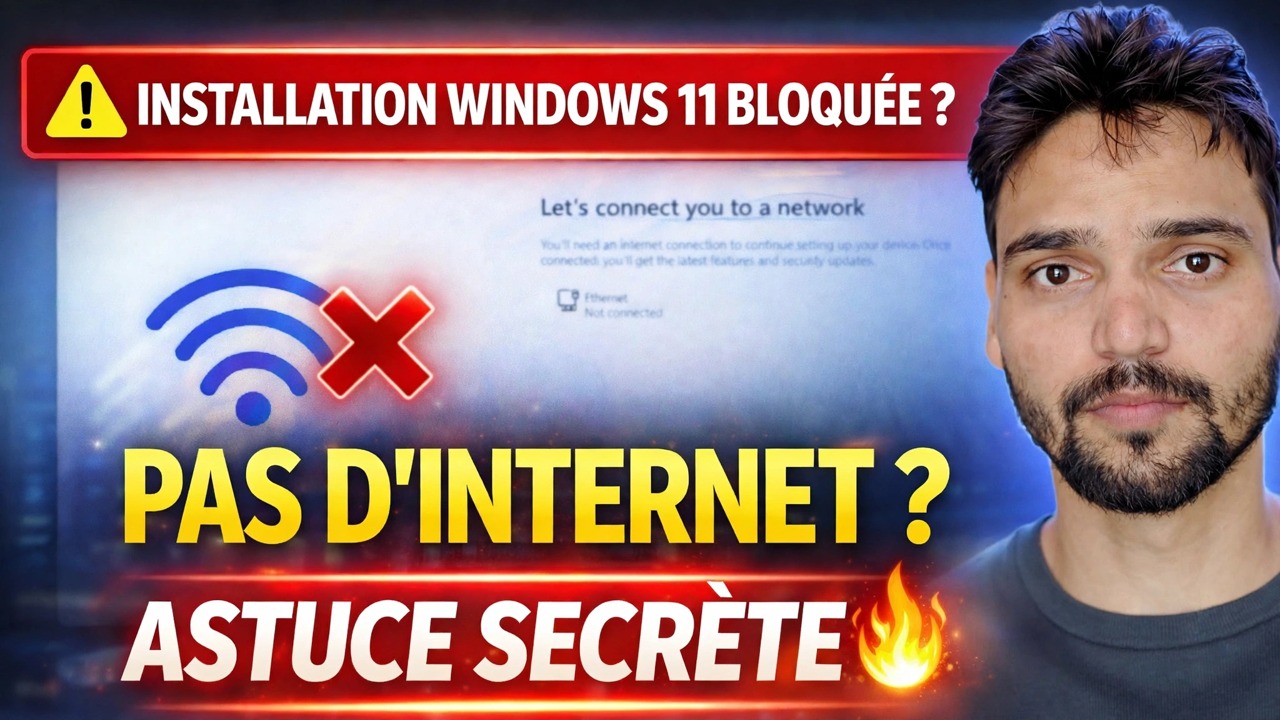
Corrigez l’erreur « Connectons-nous à un réseau » 🔥 Solution d’installation de Windows 11
Coincé sur l'écran « Connectons-nous à un réseau » lors de la configuration de Windows 11 sans aucune possibilité d'avancer ? Anshu technique parcourt tous les itinéraires honnêtes par construction : connexion et commutation, les anciennes commandes de contournement, les médias Rufus et la jonction de domaine Pro.
📑Chapitres
- L'écran "Connectons-nous à un réseau" : pourquoi la configuration s'arrête ici et ne continue pas hors connexion.
- Route 1 : connectez-vous, terminez la configuration, puis passez à un compte local
- Vérifiez votre build avec Winver avant de faire confiance à une commande de contournement
- Anciennes versions : commande oobe\bypassnro et option "Je n'ai pas Internet"
- La commande locale uniquement — start ms-cxh:localonly — et pourquoi elle se ferme lors des nouvelles versions
- Planifiez à l'avance : Rufus installe le support sans avoir besoin d'un compte en ligne
- Windows 11 Pro : route de jonction de domaine vers un compte local
📋 Présentation et guide étape par étape
Qu'est-ce que cet écran – La configuration s'arrête ici, de par sa conception
Lors de la configuration de Windows 11, l'écran « Connectons-nous à un réseau » apparaît avant la création du compte. Sur la plupart des versions, il n'y a pas de bouton Ignorer ou Suivant lorsque le PC est hors ligne, car le programme d'installation nécessite une connexion Internet et, ensuite, une connexion à un compte Microsoft. Rien n'est cassé : votre PC, votre ISO et votre réseau vont bien. L'écran est une porte que Microsoft a insérée dans le flux de configuration, et ce guide couvre tous les moyens honnêtes pour le parcourir, dans l'ordre dans lequel la vidéo les montre.
Route One – Connectez-vous et terminez la configuration
La solution la plus simple et celle qui fonctionne sur toutes les versions : connecter le PC. Choisissez votre réseau Wi-Fi dans la liste sur cet écran ou branchez un câble LAN. Pas de routeur à proximité ? Le point d’accès mobile de votre téléphone suffit : la configuration n’a besoin d’Internet que pendant quelques minutes. Une fois connecté, la configuration se poursuit normalement vers les écrans du compte.
Connectez-vous, puis changez : le changement de compte qui fonctionne toujours
Si vous vous êtes connecté à l'étape 2 mais que vous ne souhaitez pas conserver de compte Microsoft sur le PC, terminez la configuration en vous connectant, accédez au bureau, puis passez au compte local : ouvrez Paramètres → Comptes → Vos informations et choisissez « Connectez-vous plutôt avec un compte local », puis suivez les invites. Vos fichiers, applications et paramètres restent exactement tels qu’ils sont : seule la connexion change. Cette route ne nécessite aucune commande et fonctionne sur chaque build, c'est pourquoi la vidéo l'appelle le changement de compte qui fonctionne toujours.
Vérifiez d'abord votre build avec Winver
Les routes restantes sont des commandes saisies dans le programme de configuration – et leur fonctionnement dépend entièrement de votre version de Windows, car Microsoft les a supprimées une par une. Donc avant de faire confiance à une commande, vérifiez la version. Sur l'écran du réseau, appuyez sur Shift + F10 pour ouvrir une fenêtre d'invite de commande et exécutez :
winverA small window shows the Windows 11 version and OS build. Note that build number down — it decides which of the next two routes can still work on your PC, exactly as the video demonstrates.
Anciens builds – la commande oobe\bypassnro
Sur les anciennes versions, dans la même invite de commande (ouverte avec Shift + F10 sur l'écran du réseau), exécutez :
oobe\bypassnroThe PC restarts. If it does not restart on its own, run this command in the same window and it will:
shutdown /r /t 0Setup comes back to the same network screen — but this time it offers an “I don’t have internet” option. Choose it, then “Continue with limited setup”, and setup lets you create a local account and reach the desktop without any connection.
La commande locale uniquement : démarrez ms-cxh:localonly
Sur les versions où bypassnro a disparu, la vidéo montre la commande la plus récente. Dans l'invite de commande de l'écran de configuration (Shift + F10), exécutez :
start ms-cxh:localonlyInstead of the Microsoft account screen, a local account creation window opens — set a user name and password, and setup finishes with that local account.
Planifier à l'avance – Support d'installation de Rufus
Si vous ne l'avez pas encore installé, l'itinéraire hors ligne le plus propre est décidé avant même le début de l'installation. Lorsque vous créez la clé USB amorçable de Windows 11 avec Rufus (à l'aide d'un ISO Microsoft officiel), Rufus propose des options de personnalisation pour l'installation, notamment la suppression de l'exigence d'un compte Microsoft en ligne. Cochez cette option lors de l'écriture de la clé USB, puis installez à partir de ce support : la configuration passe directement à la création d'un compte local, sans aucune porte réseau à franchir. Il s'agit d'un itinéraire planifié uniquement : il ne peut pas modifier une configuration déjà en cours.
Windows 11 Pro – la route de jonction de domaine
Sous Windows 11 Pro, il existe une autre route prise en charge. Sur l'écran du compte, choisissez « Configurer pour le travail ou l'école », puis ouvrez les Options de connexion et sélectionnez « Rejoindre le domaine à la place ». Le programme d'installation crée ensuite un compte local : le domaine lui-même peut être rejoint plus tard, ou jamais ; le compte que vous avez créé reste local. Cet itinéraire existe uniquement sur Pro (et éditions supérieures) ; Windows 11 Home n'offre pas de jonction de domaine, donc sur Home, utilisez les itinéraires ci-dessus.
🏷️Topic Search Variables & Keywords
🎙️ Transcription complète — appuyez pour développer
Guide de dépannage et solutions étape par étape – L'INSTALLATION DE WINDOWS 11 BLOQUÉE ? PAS D'INTERNET ? Contournement secret. Démonstration à l'écran par Technical Anshu.
Vous êtes bloqué sur l'écran « Connectons-nous à un réseau » lors de la configuration de Windows 11 ? Chaque itinéraire honnête par build : connexion, anciennes commandes de contournement, médias Rufus, adhésion à un domaine Pro et changement de compte qui fonctionne toujours.
(la transcription se termine ici sur la page source)
❓ Foire aux questions
Ce tutoriel est-il 100 % gratuit ?
Oui ! Tous les guides et méthodes présentés par Technical Anshu utilisent des ressources gratuites, légales et éducatives.
Les débutants peuvent-ils suivre ce guide ?
Absolument ! Chaque étape est affichée à l'écran avec des instructions détaillées afin que tout le monde puisse suivre facilement.
Où puis-je poser des questions si je suis bloqué ?
Laissez un commentaire directement sur la vidéo YouTube, et notre communauté et Technical Anshu vous aideront.
🚀 Regardez le didacticiel complet sur YouTube
🚀 Regardez le didacticiel vidéo complet étape par étape sur YouTube : https://www.youtube.com/watch?v=IeDaNodmewY
Abonnez-vous à Technical Anshu pour l'assistance informatique, le dépannage Windows et la gestion des serveurs.
▶️ Regarder la vidéo complète