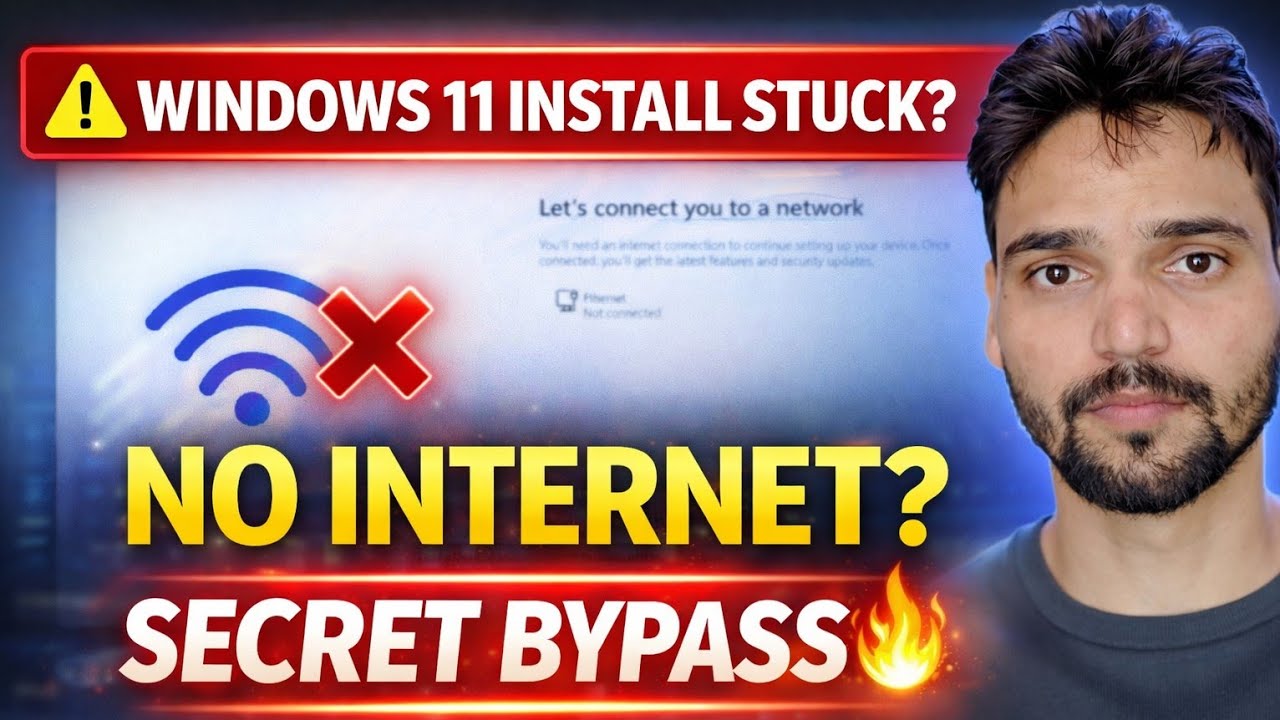
"आइए आपको नेटवर्क से कनेक्ट करें" त्रुटि ठीक करें 🔥 विंडोज 11 इंस्टालेशन समाधान
Windows 11 सेटअप के दौरान "आइए आपको नेटवर्क से कनेक्ट करें" स्क्रीन पर अटके हुए हैं और आगे बढ़ने का कोई रास्ता नहीं दिख रहा है? तकनीकी अंशू बिल्ड-कनेक्ट और स्विच, पुराने बाईपास कमांड, रूफस मीडिया और प्रो डोमेन जॉइन द्वारा हर ईमानदार मार्ग से चलता है।
📑अध्याय
- "आइए आपको नेटवर्क से कनेक्ट करें" स्क्रीन - सेटअप यहीं क्यों रुक जाता है और ऑफ़लाइन आगे नहीं बढ़ेगा
- रूट एक - बस कनेक्ट करें, सेटअप पूरा करें, फिर स्थानीय खाते पर स्विच करें
- किसी भी बाईपास कमांड पर भरोसा करने से पहले विनवर के साथ अपने निर्माण की जांच करें
- पुराने बिल्ड - oobe\bypassnro कमांड और "मेरे पास इंटरनेट नहीं है" विकल्प
- केवल-स्थानीय आदेश - ms-cxh:localonly प्रारंभ करें - और यह नए बिल्ड पर क्यों बंद हो रहा है
- आगे की योजना बनाएं - रूफस ऑनलाइन खाते की आवश्यकता के बिना मीडिया स्थापित करें
- Windows 11 Pro — डोमेन एक स्थानीय खाते से जुड़ने का मार्ग
📋 अवलोकन और चरण-दर-चरण मार्गदर्शिका
यह स्क्रीन क्या है - सेटअप यहां डिज़ाइन के अनुसार रुकता है
Windows 11 सेटअप के दौरान, खाता निर्माण से पहले "आइए आपको नेटवर्क से कनेक्ट करें" स्क्रीन दिखाई देती है। अधिकांश बिल्ड पर पीसी ऑफ़लाइन होने पर कोई स्किप या नेक्स्ट बटन नहीं होता है, क्योंकि सेटअप के लिए इंटरनेट कनेक्शन की आवश्यकता होती है और इसके बाद, माइक्रोसॉफ्ट अकाउंट साइन-इन की आवश्यकता होती है। कुछ भी टूटा नहीं है - आपका पीसी, आपका आईएसओ और आपका नेटवर्क ठीक हैं। स्क्रीन एक गेट है जिसे Microsoft ने सेटअप फ़्लो में रखा है, और यह मार्गदर्शिका इसके माध्यम से हर ईमानदार तरीके को कवर करती है, जिस क्रम में वीडियो उन्हें दिखाता है।
रूट वन - बस कनेक्ट करें और सेटअप समाप्त करें
सबसे सरल मार्ग, और वह जो हर बिल्ड पर काम करता है: पीसी को कनेक्ट करें। इसी स्क्रीन पर सूची से अपना वाई-फ़ाई नेटवर्क चुनें, या LAN केबल प्लग इन करें। आस-पास कोई राउटर नहीं? आपके फ़ोन का मोबाइल हॉटस्पॉट पर्याप्त है - सेटअप के लिए केवल कुछ मिनटों के लिए इंटरनेट की आवश्यकता है। एक बार कनेक्ट होने के बाद, खाता स्क्रीन पर सेटअप सामान्य रूप से जारी रहता है।
साइन इन करें, फिर स्विच करें - खाता स्विच जो हमेशा काम करता है
यदि आप चरण 2 में कनेक्ट हैं लेकिन पीसी पर Microsoft खाता नहीं रखना चाहते हैं, तो साइन इन करके सेटअप समाप्त करें, डेस्कटॉप पर पहुंचें, और फिर खाते को स्थानीय खाते में स्विच करें: सेटिंग्स → खाते → अपनी जानकारी खोलें और “इसके बजाय एक स्थानीय खाते से साइन इन करें” चुनें, फिर संकेतों का पालन करें। आपकी फ़ाइलें, ऐप्स और सेटिंग्स बिल्कुल वैसे ही रहती हैं जैसे वे हैं - केवल साइन-इन बदलता है। इस रूट को किसी कमांड की आवश्यकता नहीं है और यह हर बिल्ड पर काम करता है, यही कारण है कि वीडियो इसे अकाउंट स्विच कहता है जो हमेशा काम करता है।
सबसे पहले अपने बिल्ड को विनवर से जांचें
शेष रूट सेटअप में टाइप किए गए कमांड हैं - और वे काम करते हैं या नहीं यह पूरी तरह से आपके विंडोज बिल्ड पर निर्भर करता है, क्योंकि माइक्रोसॉफ्ट उन्हें एक-एक करके हटा रहा है। इसलिए किसी भी कमांड पर भरोसा करने से पहले बिल्ड की जांच कर लें। नेटवर्क स्क्रीन पर, कमांड प्रॉम्प्ट विंडो खोलने के लिए Shift + F10 दबाएं, और चलाएं:
__फुलकोडब्लॉक0__ <सेक्शन क्लास = "कार्ड" आईडी = "स्टेप-5">पुराने बिल्ड - oobe\bypassnro कमांड
पुराने बिल्ड पर, उसी कमांड प्रॉम्प्ट में (नेटवर्क स्क्रीन पर Shift + F10 के साथ खोला जाता है), चलाएँ:
__फुलकोडब्लॉक1__केवल-स्थानीय कमांड - ms-cxh:localonly प्रारंभ करें
उन बिल्डों पर जहां बायपासएनआरओ गायब है, वीडियो नया कमांड दिखाता है। सेटअप स्क्रीन पर कमांड प्रॉम्प्ट में (Shift + F10), चलाएँ:
__फुलकोडब्लॉक2__आगे की योजना बनाएं - रूफस इंस्टाल मीडिया
यदि आपने अभी तक इंस्टॉल नहीं किया है, तो सेटअप शुरू होने से पहले ही सबसे साफ ऑफ़लाइन मार्ग तय कर लिया जाता है। जब आप रूफस (आधिकारिक माइक्रोसॉफ्ट आईएसओ का उपयोग करके) के साथ विंडोज 11 बूट करने योग्य यूएसबी बनाते हैं, तो रूफस इंस्टॉलेशन के लिए अनुकूलन विकल्प प्रदान करता है - जिसमें ऑनलाइन माइक्रोसॉफ्ट खाते की आवश्यकता को हटाना शामिल है। यूएसबी लिखते समय उस विकल्प पर टिक करें, फिर उस मीडिया से इंस्टॉल करें: सेटअप सीधे एक स्थानीय खाता बनाने के लिए जाता है, जिसमें कोई नेटवर्क गेट पास नहीं होता है। यह केवल एक योजनाबद्ध मार्ग है - यह पहले से चल रहे सेटअप को नहीं बदल सकता।
विंडोज 11 प्रो - डोमेन जॉइन रूट
Windows 11 Pro पर एक और समर्थित रूट है। खाता स्क्रीन पर “कार्य या विद्यालय के लिए सेट अप करें” चुनें, फिर साइन-इन विकल्प खोलें और “इसके बजाय डोमेन ज्वाइन करें” चुनें। सेटअप फिर एक स्थानीय खाता बनाता है - डोमेन को बाद में या कभी भी शामिल नहीं किया जा सकता है; आपके द्वारा बनाया गया खाता स्थानीय रहता है. यह मार्ग केवल प्रो (और उच्चतर संस्करणों) पर मौजूद है; विंडोज़ 11 होम डोमेन जॉइन की पेशकश नहीं करता है, इसलिए होम पर उपरोक्त मार्गों का उपयोग करें।
🏷️Topic Search Variables & Keywords
चरण-दर-चरण समस्या निवारण मार्गदर्शिका और समाधान — विंडोज़ 11 इंस्टाल अटक गया है? कोई इंटरनेट नहीं? गुप्त बाईपास. टेक्निकल अंशू द्वारा ऑन-स्क्रीन प्रदर्शन।
Windows 11 सेटअप के दौरान "आइए आपको नेटवर्क से कनेक्ट करें" स्क्रीन पर अटके हुए हैं? बिल्ड द्वारा हर ईमानदार मार्ग: कनेक्ट, पुराने बाईपास कमांड, रूफस मीडिया, प्रो डोमेन जॉइन, और खाता स्विच जो हमेशा काम करता है।
(प्रतिलेख यहां स्रोत पृष्ठ पर समाप्त होता है)
❓ अक्सर पूछे जाने वाले प्रश्न
हाँ! टेक्निकल अंशु द्वारा प्रदर्शित सभी गाइड और विधियाँ मुफ़्त, कानूनी और शैक्षिक संसाधनों का उपयोग करती हैं।
बिल्कुल! प्रत्येक चरण को विस्तृत निर्देशों के साथ स्क्रीन पर प्रदर्शित किया जाता है ताकि कोई भी आसानी से अनुसरण कर सके।
सीधे YouTube वीडियो पर एक टिप्पणी छोड़ें, और हमारा समुदाय और तकनीकी अंशू आपकी सहायता करेंगे।
🚀 YouTube पर पूरा ट्यूटोरियल देखें
🚀 YouTube पर पूरा चरण-दर-चरण वीडियो ट्यूटोरियल देखें: https://www.youtube.com/watch?v=IeDaNodmewY
आईटी समर्थन, विंडोज समस्या निवारण और सर्वर प्रबंधन के लिए तकनीकी अंशू की सदस्यता लें।
▶️ पूरा वीडियो देखें