修复“让我们将您连接到网络”错误 🔥 Windows 11 安装解决方案
在 Windows 11 设置过程中卡在“让我们将您连接到网络”屏幕上而无法前进?技术 Anshu 通过构建遍历每条诚实的路线 - 连接和切换、旧的旁路命令、Rufus 媒体和 Pro 域加入。
📑章节
📋 概述和分步指南
此屏幕是什么 - 安装程序按设计停在此处
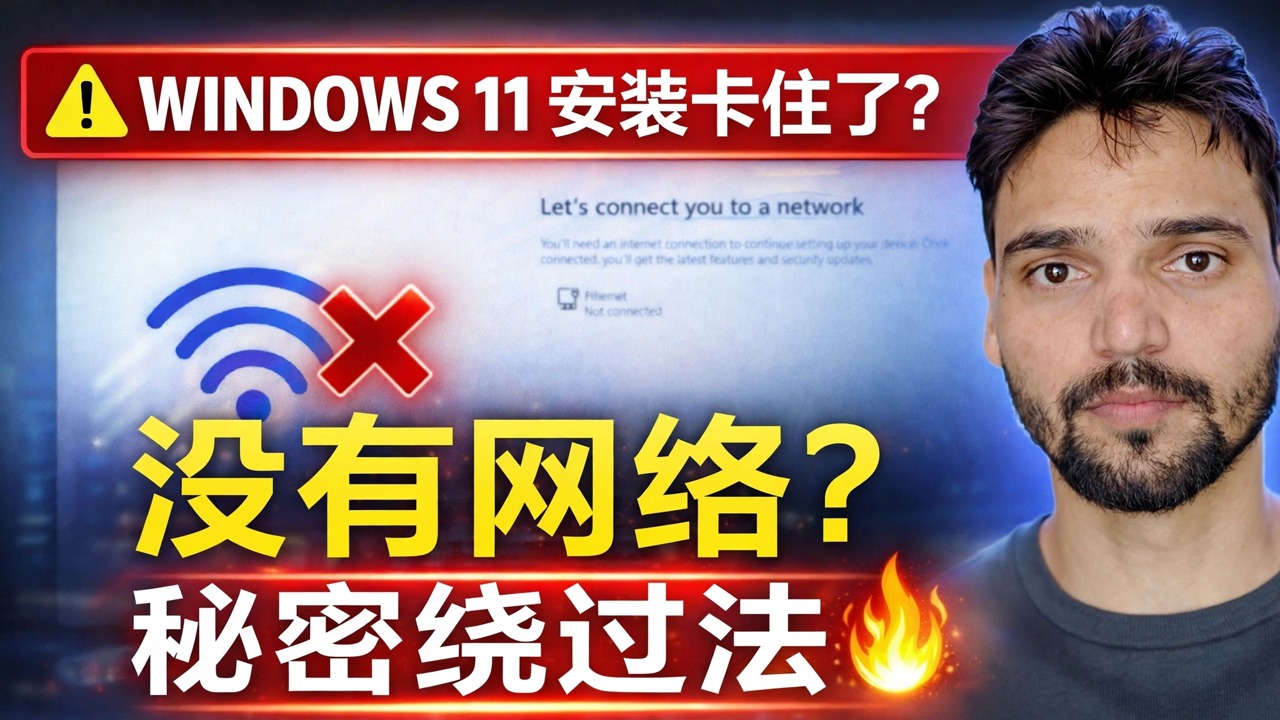
在 Windows 11 设置过程中,创建帐户之前会出现“让我们将您连接到网络”屏幕。在大多数版本中,当电脑处于离线状态时,没有“跳过”或“下一步”按钮,因为安装程序需要互联网连接,然后需要 Microsoft 帐户登录。没有任何问题 — 您的 PC、ISO 和网络都很好。屏幕是微软在设置流程中设置的一个大门,本指南涵盖了通过它的所有诚实方式,按照视频显示的顺序。
路线一 - 只需连接并完成设置
最简单的方法,也是适用于每个版本的方法:连接 PC。从该屏幕上的列表中选择您的 Wi-Fi 网络,或插入 LAN 电缆。附近没有路由器吗?您手机的移动热点就足够了——设置只需要几分钟的互联网时间。连接后,设置将正常继续到帐户屏幕。
登录,然后切换 - 始终有效的帐户切换
如果您在第 2 步中连接,但不想在电脑上保留 Microsoft 帐户,请通过登录完成设置,到达桌面,然后将帐户切换到本地帐户:打开设置 → 帐户 → 您的信息并选择“改为使用本地帐户登录”,然后按照提示操作。您的文件、应用程序和设置将保持原样 — 仅登录发生变化。该路线不需要命令并且适用于每个版本,这就是视频将其称为始终有效的帐户切换的原因。
首先使用 winver 检查您的构建
其余的路由是在安装程序中输入的命令 - 它们是否有效完全取决于您的 Windows 版本,因为微软已经将它们一一删除。因此,在信任任何命令之前,请检查构建。在网络屏幕上,按 Shift + F10 打开命令提示符窗口,然后运行:
__完整代码块0__旧版本 - oobe\bypassnro 命令
在旧版本中,在同一个命令提示符中(在网络屏幕上使用 Shift + F10 打开),运行:
__完整代码块1__仅限本地命令 — start ms-cxh:localonly
在bypassnro消失的版本中,视频显示了较新的命令。在设置屏幕的命令提示符中 (Shift + F10),运行:
__完整代码块2__提前计划 - Rufus 安装介质
如果您尚未安装,则在安装开始之前就已决定最干净的离线路线。当您使用 Rufus 创建 Windows 11 可启动 USB(使用官方 Microsoft ISO)时,Rufus 会提供安装的自定义选项 - 包括删除对在线 Microsoft 帐户的要求。在写入 USB 时勾选该选项,然后从该介质安装:安装程序直接创建本地帐户,无需通过任何网络网关。这只是一个提前计划的路线 - 它无法更改已经运行的设置。
Windows 11 Pro — 域加入路径
在 Windows 11 Pro 上,还有一种受支持的路线。在帐户屏幕上,选择“设置工作或学校”,然后打开登录选项并选择“改为加入域”。然后安装程序创建一个本地帐户 - 域本身可以稍后加入,也可以永远不加入;您创建的帐户保留在本地。该路线仅存在于Pro(及更高版本)上; Windows 11 家庭版不提供域加入,因此家庭版使用上面的路由。
🏷️Topic Search Variables & Keywords
🎙️ 完整文字记录 — 点击展开
分步故障排除指南和解决方案 — WINDOWS 11 安装陷入困境?没有互联网?秘密绕过。技术安叔屏幕演示。
在 Windows 11 设置过程中卡在“让我们将您连接到网络”屏幕上?构建的每条诚实路线:连接、旧的绕过命令、Rufus 媒体、Pro 域加入以及始终有效的帐户切换。
(转录在源页面上结束)
❓ 常见问题(英文)
本教程 100% 免费学习吗?
是的!技术安数演示的所有指南和方法均使用免费、合法的教育资源。
初学者可以遵循本指南吗?
绝对是!每个步骤都在屏幕上演示并附有详细说明,以便任何人都可以轻松遵循。
如果遇到困难我可以在哪里提问?
直接在 YouTube 视频上发表评论,我们的社区和技术安树将为您提供帮助。
🚀 在 YouTube 上观看完整教程
🚀 在 YouTube 上观看完整的分步视频教程:https://www.youtube.com/watch?v=IeDaNodmewY
订阅技术安数以获取 IT 支持、Windows 故障排除和服务器管理。
▶️ 观看完整视频