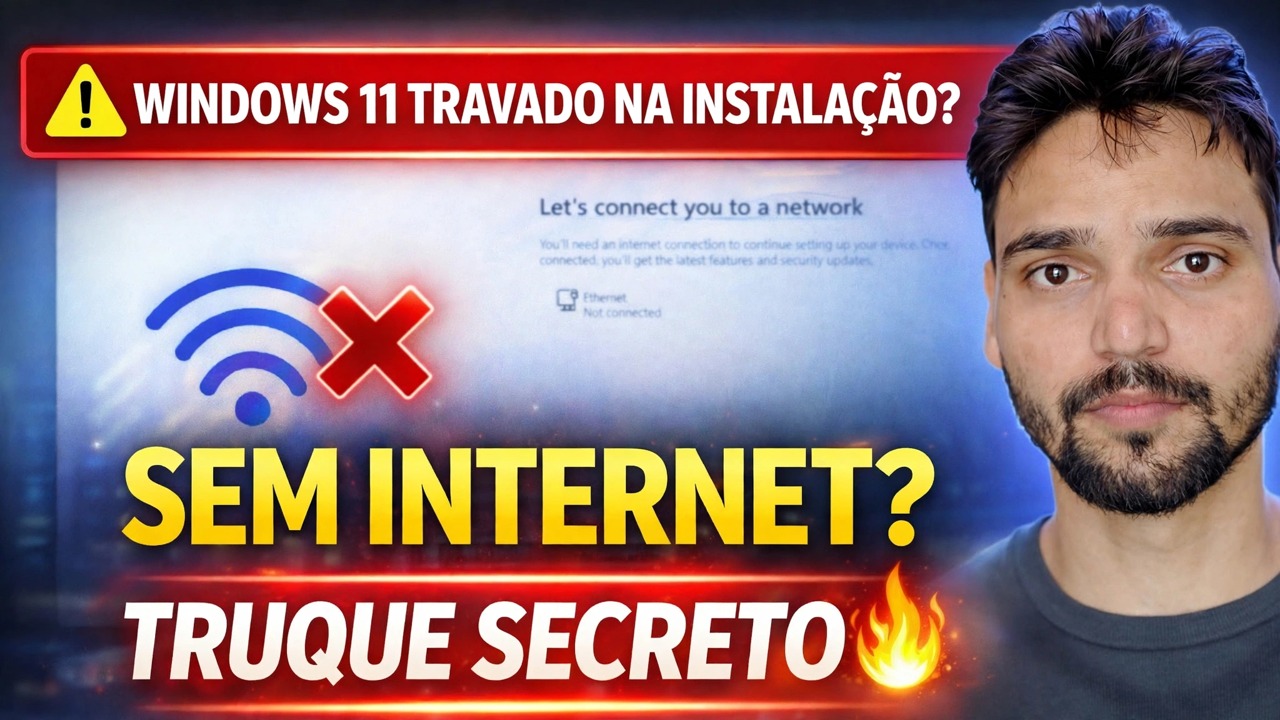
Corrija o erro “Vamos conectar você a uma rede” 🔥 Solução de instalação do Windows 11
Preso na tela “Vamos conectar você a uma rede” durante a configuração do Windows 11 e não há como avançar? O técnico Anshu percorre todas as rotas honestas por construção - conectar e alternar, os comandos de desvio mais antigos, mídia Rufus e junção de domínio Pro.
📑Capítulos
- A tela “Vamos conectar você a uma rede”: por que a configuração para aqui e não avança off-line
- Rota um: basta conectar, concluir a configuração e depois mudar para uma conta local
- Verifique sua compilação com o winver antes de confiar em qualquer comando de bypass
- Versões mais antigas — o comando oobe\bypassnro e a opção “Não tenho internet”
- O comando somente local — start ms-cxh:localonly — e por que ele está fechando em novas compilações
- Planeje com antecedência — Rufus instala mídia sem a necessidade de conta on-line
- Windows 11 Pro — a rota de ingresso no domínio para uma conta local
📋 Visão geral e guia passo a passo
O que é esta tela — A configuração termina aqui por design
Durante a configuração do Windows 11, a tela “Vamos conectar você a uma rede” aparece antes da criação da conta. Na maioria das compilações, não há botão Pular ou Avançar enquanto o PC está offline, porque a configuração exige uma conexão com a Internet e, depois disso, um login com uma conta da Microsoft. Nada está quebrado – seu PC, seu ISO e sua rede estão bem. A tela é uma porta que a Microsoft colocou no fluxo de configuração, e este guia aborda todas as formas honestas de passar por ela, na ordem em que o vídeo as mostra.
Rota Um — Basta conectar e concluir a configuração
O caminho mais simples e que funciona em todas as construções: conectar o PC. Escolha sua rede Wi-Fi na lista desta mesma tela ou conecte um cabo LAN. Nenhum roteador por perto? O hotspot móvel do seu telefone é suficiente – a configuração só precisa de internet por alguns minutos. Uma vez conectado, a configuração continua normalmente nas telas da conta.
Faça login e depois troque — a troca de conta que sempre funciona
Se você se conectou na Etapa 2, mas não deseja manter uma conta da Microsoft no PC, conclua a configuração fazendo login, acesse a área de trabalho e mude a conta para uma conta local: abra Configurações → Contas → Suas informações e escolha “Entrar com uma conta local” e siga as instruções. Seus arquivos, aplicativos e configurações permanecem exatamente como estão – apenas o login é alterado. Essa rota não precisa de comandos e funciona em todas as versões, por isso o vídeo a chama de troca de conta que sempre funciona.
Primeiro verifique sua compilação com o winver
As rotas restantes são comandos digitados na configuração - e se elas funcionam depende inteiramente da versão do Windows, porque a Microsoft as remove uma por uma. Portanto, antes de confiar em qualquer comando, verifique o build. Na tela de rede, pressione Shift + F10 para abrir uma janela do prompt de comando e execute:
winverA small window shows the Windows 11 version and OS build. Note that build number down — it decides which of the next two routes can still work on your PC, exactly as the video demonstrates.
Versões mais antigas — o comando oobe\bypassnro
Em compilações mais antigas, no mesmo prompt de comando (aberto com Shift + F10 na tela de rede), execute:
oobe\bypassnroThe PC restarts. If it does not restart on its own, run this command in the same window and it will:
shutdown /r /t 0Setup comes back to the same network screen — but this time it offers an “I don’t have internet” option. Choose it, then “Continue with limited setup”, and setup lets you create a local account and reach the desktop without any connection.
O comando somente local — inicie ms-cxh:localonly
Em versões sem bypassnro, o vídeo mostra o comando mais recente. No prompt de comando da tela de configuração (Shift + F10), execute:
start ms-cxh:localonlyInstead of the Microsoft account screen, a local account creation window opens — set a user name and password, and setup finishes with that local account.
Planeje com antecedência — Rufus instala mídia
Se você ainda não instalou, a rota off-line mais limpa será decidida antes mesmo de a configuração começar. Quando você cria o USB inicializável do Windows 11 com Rufus (usando um ISO oficial da Microsoft), o Rufus oferece opções de personalização para a instalação – incluindo remoção do requisito de uma conta online da Microsoft. Marque essa opção ao gravar o USB e instale a partir dessa mídia: a configuração vai direto para a criação de uma conta local, sem porta de rede para passar. Esta é apenas uma rota planejada. Ela não pode alterar uma configuração que já esteja em execução.
Windows 11 Pro — a rota de ingresso no domínio
No Windows 11 Pro há mais uma rota suportada. Na tela da conta, escolha “Configurar para trabalho ou escola”, abra Opções de login e selecione “Ingressar no domínio”. A instalação então cria uma conta local – o próprio domínio pode ser associado mais tarde ou nunca; a conta que você criou permanece local. Esta rota existe apenas no Pro (e edições superiores); O Windows 11 Home não oferece ingresso no domínio, portanto, no Home, use as rotas acima.
🏷️Topic Search Variables & Keywords
🎙️ Transcrição completa — toque para expandir
Guia passo a passo para solução de problemas e soluções — WINDOWS 11 INSTALADO TRAVADO? SEM INTERNET? DESVIO SECRETO. Demonstração na tela por Technical Anshu.
Não aparece a tela “Vamos conectar você a uma rede” durante a configuração do Windows 11? Todas as rotas honestas por construção: conexão, comandos de desvio mais antigos, mídia Rufus, ingresso no domínio Pro e troca de conta que sempre funciona.
(a transcrição termina aqui na página de origem)
❓ Perguntas frequentes
Este tutorial é 100% gratuito para seguir?
Sim! Todos os guias e métodos demonstrados pela Technical Anshu usam recursos gratuitos, legais e educacionais.
Os iniciantes podem seguir este guia?
Com certeza! Cada etapa é demonstrada na tela com instruções detalhadas para que qualquer pessoa possa acompanhar facilmente.
Onde posso fazer perguntas se tiver dúvidas?
Deixe um comentário diretamente no vídeo do YouTube e nossa comunidade e o Técnico Anshu irão ajudá-lo.
🚀 Assista ao tutorial completo no YouTube
🚀 Assista ao tutorial em vídeo passo a passo completo no YouTube: https://www.youtube.com/watch?v=IeDaNodmewY
Assine o Technical Anshu para obter suporte de TI, solução de problemas do Windows e gerenciamento de servidores.
▶️ Assista ao vídeo completo