Solucione el error "Conectémoslo a una red" 🔥 Solución de instalación de Windows 11
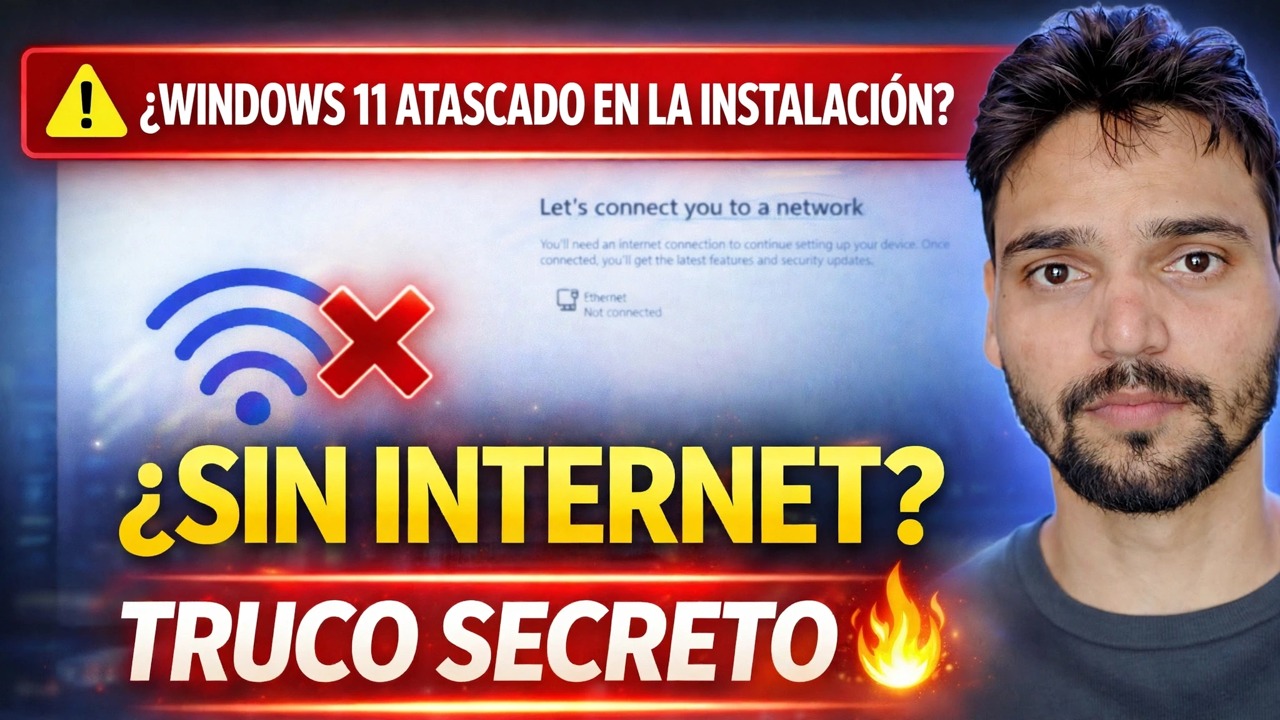
¿Atascado en la pantalla “Vamos a conectarte a una red” durante la configuración de Windows 11 sin poder avanzar? El técnico Anshu recorre todas las rutas honestas por compilación: conectar y cambiar, los comandos de derivación más antiguos, los medios Rufus y la unión al dominio Pro.
📑Capítulos
- La pantalla "Vamos a conectarte a una red": por qué la configuración se detiene aquí y no avanza sin conexión
- Ruta uno: simplemente conéctese, finalice la configuración y luego cambie a una cuenta local
- Comprueba tu compilación con winver antes de confiar en cualquier comando de derivación
- Compilaciones más antiguas: el comando oobe\bypassnro y la opción "No tengo Internet"
- El comando solo local (iniciar ms-cxh:localonly) y por qué se cierra en nuevas compilaciones
- Planifique con anticipación: Rufus instala medios sin el requisito de una cuenta en línea
- Windows 11 Pro: la ruta de unión al dominio hacia una cuenta local
📋 Descripción general y guía paso a paso
Qué es esta pantalla: la configuración termina aquí por diseño
Durante la configuración de Windows 11, aparece la pantalla "Vamos a conectarte a una red" antes de la creación de la cuenta. En la mayoría de las versiones, no hay ningún botón Omitir o Siguiente mientras la PC está desconectada, porque la configuración requiere una conexión a Internet y, luego, un inicio de sesión en la cuenta de Microsoft. No hay nada roto: tu PC, tu ISO y tu red están bien. La pantalla es una puerta que Microsoft puso en el flujo de configuración y esta guía cubre todos los caminos honestos a través de ella, en el orden en que los muestra el video.
Ruta uno: simplemente conéctese y finalice la configuración
La ruta más sencilla y que funciona en todas las versiones: conectar el PC. Elija su red Wi-Fi de la lista en esta misma pantalla o conecte un cable LAN. ¿No hay ningún enrutador cerca? El punto de acceso móvil de tu teléfono es suficiente: la configuración solo necesita Internet durante unos minutos. Una vez conectado, la configuración continúa normalmente en las pantallas de la cuenta.
Inicie sesión y luego cambie: el cambio de cuenta que siempre funciona
Si se conectó en el Paso 2 pero no desea mantener una cuenta de Microsoft en la PC, finalice la configuración iniciando sesión, acceda al escritorio y luego cambie la cuenta a una local: abra Configuración → Cuentas → Su información y elija “Iniciar sesión con una cuenta local”, luego siga las instrucciones. Sus archivos, aplicaciones y configuraciones permanecen exactamente como están: solo cambia el inicio de sesión. Esta ruta no necesita comandos y funciona en todas las compilaciones, por lo que el video la llama el cambio de cuenta que siempre funciona.
Primero comprueba tu compilación con winver
Las rutas restantes son comandos escritos en la configuración, y si funcionan depende completamente de su versión de Windows, porque Microsoft las ha ido eliminando una por una. Entonces, antes de confiar en cualquier comando, verifique la compilación. En la pantalla de red, presione Shift + F10 para abrir una ventana del símbolo del sistema y ejecute:
winverA small window shows the Windows 11 version and OS build. Note that build number down — it decides which of the next two routes can still work on your PC, exactly as the video demonstrates.
Compilaciones más antiguas: el comando oobe\bypassnro
En versiones anteriores, en el mismo símbolo del sistema (abierto con Shift + F10 en la pantalla de red), ejecute:
oobe\bypassnroThe PC restarts. If it does not restart on its own, run this command in the same window and it will:
shutdown /r /t 0Setup comes back to the same network screen — but this time it offers an “I don’t have internet” option. Choose it, then “Continue with limited setup”, and setup lets you create a local account and reach the desktop without any connection.
El comando solo local: inicie ms-cxh:localonly
En las compilaciones en las que bypassnro ya no está, el vídeo muestra el comando más nuevo. En el símbolo del sistema en la pantalla de configuración (Shift + F10), ejecute:
start ms-cxh:localonlyInstead of the Microsoft account screen, a local account creation window opens — set a user name and password, and setup finishes with that local account.
Planifique con anticipación: instalación de medios de Rufus
Si aún no lo ha instalado, la ruta sin conexión más limpia se decide incluso antes de que comience la instalación. Cuando crea el USB de arranque de Windows 11 con Rufus (usando una ISO oficial de Microsoft), Rufus ofrece opciones de personalización para la instalación, incluida eliminar el requisito de una cuenta de Microsoft en línea. Marque esa opción mientras escribe el USB, luego instálelo desde ese medio: la configuración va directamente a la creación de una cuenta local, sin ninguna puerta de red que pasar. Esta es solo una ruta planificada con anticipación; no puede cambiar una configuración que ya se está ejecutando.
Windows 11 Pro: la ruta para unirse al dominio
En Windows 11 Pro hay una ruta más compatible. En la pantalla de la cuenta, elija “Configurar para el trabajo o la escuela”, luego abra las Opciones de inicio de sesión y seleccione “Unirse a un dominio”. Luego, el programa de instalación crea una cuenta local: el dominio en sí puede unirse más tarde o nunca; la cuenta que creó permanece local. Esta ruta existe sólo en Pro (y ediciones superiores); Windows 11 Home no ofrece unión a dominio, por lo que en Home utiliza las rutas anteriores.
🏷️Topic Search Variables & Keywords
🎙️ Transcripción completa: toca para ampliar
Guía y soluciones de solución de problemas paso a paso: ¿Se ha atascado la instalación de WINDOWS 11? ¿SIN INTERNET? DESVÍO SECRETO. Demostración en pantalla realizada por el técnico Anshu.
¿Atascado en la pantalla "Vamos a conectarte a una red" durante la configuración de Windows 11? Cada ruta honesta por compilación: conexión, comandos de omisión antiguos, medios Rufus, unión al dominio Pro y el cambio de cuenta que siempre funciona.
(la transcripción termina aquí en la página fuente)
❓ Preguntas frecuentes
¿Este tutorial es 100 % gratuito?
¡Sí! Todas las guías y métodos demostrados por Technical Anshu utilizan recursos educativos, legales y gratuitos.
¿Pueden los principiantes seguir esta guía?
¡Absolutamente! Cada paso se demuestra en pantalla con instrucciones detalladas para que cualquiera pueda seguirlos fácilmente.
¿Dónde puedo hacer preguntas si me quedo atascado?
Deja un comentario directamente en el vídeo de YouTube y nuestra comunidad y Technical Anshu te ayudarán.
🚀 Mira el tutorial completo en YouTube
🚀 Mira el vídeo tutorial completo paso a paso en YouTube: https://www.youtube.com/watch?v=IeDaNodmewY
Suscríbase a Technical Anshu para obtener soporte de TI, solución de problemas de Windows y administración de servidores.
▶️ Ver vídeo completo