「ネットワークに接続しましょう」エラーを修正する 🔥 Windows 11 インストール ソリューション
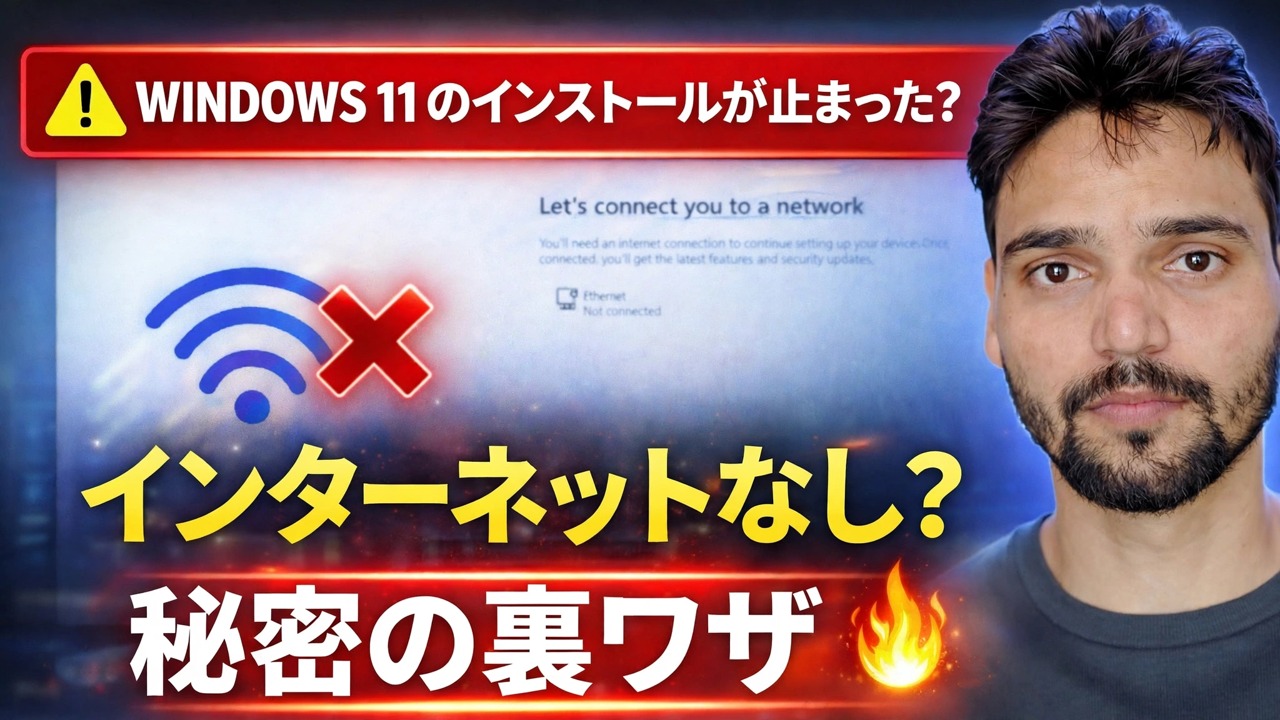
Windows 11 のセットアップ中に「ネットワークに接続しましょう」画面が表示され、先に進むことができなくなりましたか? Technical Anshu は、接続と切り替え、古いバイパス コマンド、Rufus メディア、Pro ドメインの参加など、ビルドごとにすべての正直なルートを説明します。
📑章
- 「ネットワークに接続しましょう」画面 - セットアップがここで停止し、オフラインでは先に進めない理由
- ルート 1 — 接続してセットアップを完了し、ローカル アカウントに切り替えるだけです
- バイパス コマンドを信頼する前に winver でビルドを確認してください
- 古いビルド — oobe\bypassnro コマンドと「インターネットがありません」オプション
- ローカル専用コマンド — start ms-cxh:localonly — と新しいビルドで終了する理由
- 事前に計画を立てる — オンライン アカウントを必要としない Rufus インストール メディア
- Windows 11 Pro — ローカル アカウントへのドメイン参加ルート
📋 概要とステップバイステップガイド
この画面について — セットアップは仕様によりここで停止します
Windows 11 のセットアップ中、アカウント作成前に「ネットワークに接続しましょう」画面が表示されます。ほとんどのビルドでは、セットアップではインターネット接続が必要であり、その後 Microsoft アカウントでサインインする必要があるため、PC がオフラインの間は [スキップ] ボタンや [次へ] ボタンはありません。何も壊れていません。PC、ISO、ネットワークは正常です。画面は Microsoft がセットアップ フローに設けたゲートであり、このガイドでは、ビデオで示されている順序で、画面を通過するすべての正直な方法を説明します。
ルート 1 — 接続するだけでセットアップが完了します
最も単純なルートであり、すべてのビルドで機能するルートです。PC を接続します。この画面のリストから Wi-Fi ネットワークを選択するか、LAN ケーブルを接続します。近くにルーターがありませんか?携帯電話のモバイル ホットスポットで十分です。セットアップに必要なインターネット接続は数分間だけです。接続すると、セットアップは通常どおりアカウント画面に進みます。
サインインしてから切り替える — 常に機能するアカウント切り替え
手順 2 で接続したが、PC に Microsoft アカウントを保持したくない場合は、サインインしてセットアップを完了し、デスクトップにアクセスして、アカウントをローカルのアカウントに切り替えます。[設定] → [アカウント] → [自分の情報] を開き、[代わりにローカル アカウントでサインイン] を選択し、プロンプトに従います。ファイル、アプリ、設定はまったくそのまま残り、サインインのみが変更されます。このルートはコマンドを必要とせず、すべてのビルドで機能します。そのため、ビデオでは常に機能するアカウント切り替えと呼ばれています。
まず winver でビルドをチェックします
残りのルートはセットアップに入力されたコマンドです。Microsoft はこれらのルートを 1 つずつ削除しているため、それらが機能するかどうかは Windows のビルドに完全に依存します。したがって、コマンドを信頼する前に、ビルドを確認してください。ネットワーク画面で Shift + F10 を押してコマンド プロンプト ウィンドウを開き、次のコマンドを実行します。
__フルコードブロック0__古いビルド — oobe\bypassnro コマンド
古いビルドでは、同じコマンド プロンプト (ネットワーク画面で Shift + F10 で開きます) で次のコマンドを実行します。
__フルコードブロック1__ローカル専用コマンド — start ms-cxh:localonly
bypassnro がなくなったビルドでは、ビデオに新しいコマンドが表示されます。セットアップ画面のコマンド プロンプト (Shift + F10) で、次のコマンドを実行します。
__フルコードブロック2__事前の計画 — Rufus インストール メディア
まだインストールしていない場合は、セットアップが開始される前に、最もクリーンなオフライン ルートが決定されます。 Rufus で Windows 11 ブート可能 USB を作成する場合 (公式 Microsoft ISO を使用)、Rufus はオンライン Microsoft アカウントの要件を削除するなど、インストール用のカスタマイズ オプションを提供します。 USB に書き込むときにそのオプションにチェックを入れて、そのメディアからインストールします。セットアップは、ネットワーク ゲートを通過することなく、ローカル アカウントの作成に直接進みます。これは事前に計画するルートのみであり、すでに実行中の設定を変更することはできません。
Windows 11 Pro — ドメイン参加ルート
Windows 11 Pro では、サポートされるルートがもう 1 つあります。アカウント画面で 「職場または学校用に設定」 を選択し、サインイン オプション を開いて 「代わりにドメインに参加」 を選択します。次にセットアップはローカル アカウントを作成します。ドメイン自体は後で参加することも、まったく参加しないこともできます。作成したアカウントはローカルに残ります。このルートは Pro (およびそれ以上のエディション) にのみ存在します。 Windows 11 Home ではドメイン参加ができないため、Home では上記のルートを使用してください。
🏷️Topic Search Variables & Keywords
🎙️ 完全なトランスクリプト — タップして展開します
ステップバイステップのトラブルシューティング ガイドと解決策 — WINDOWS 11 のインストールがスタックしますか?インターネットがありませんか?秘密のバイパス。 Technical Anshu による画面上のデモンストレーション。
Windows 11 のセットアップ中に「ネットワークに接続しましょう」画面が表示されなくなりましたか?ビルドによるすべての正直なルート: 接続、古いバイパス コマンド、Rufus メディア、Pro ドメインへの参加、常に機能するアカウントの切り替え。
(ソース ページの転写はここで終わります)
❓ よくある質問
このチュートリアルは完全に無料で実行できますか?
はい! Technical Anshu によって実証されているすべてのガイドとメソッドは、無料の合法的な教育リソースを使用しています。
初心者でもこのガイドに従うことができますか?
もちろんです!すべてのステップは詳細な手順とともに画面上に表示されるので、誰でも簡単に進めることができます。
行き詰まった場合はどこに質問すればよいですか?
YouTube 動画に直接コメントを残してください。コミュニティとテクニカル アンシュがお手伝いします。
🚀 YouTube でチュートリアル全体をご覧ください
🚀 YouTube で完全なステップバイステップのビデオチュートリアルをご覧ください: https://www.youtube.com/watch?v=IeDaNodmewY
IT サポート、Windows のトラブルシューティング、サーバー管理については、Technical Anshu を購読してください。
▶️ 動画全体を見る