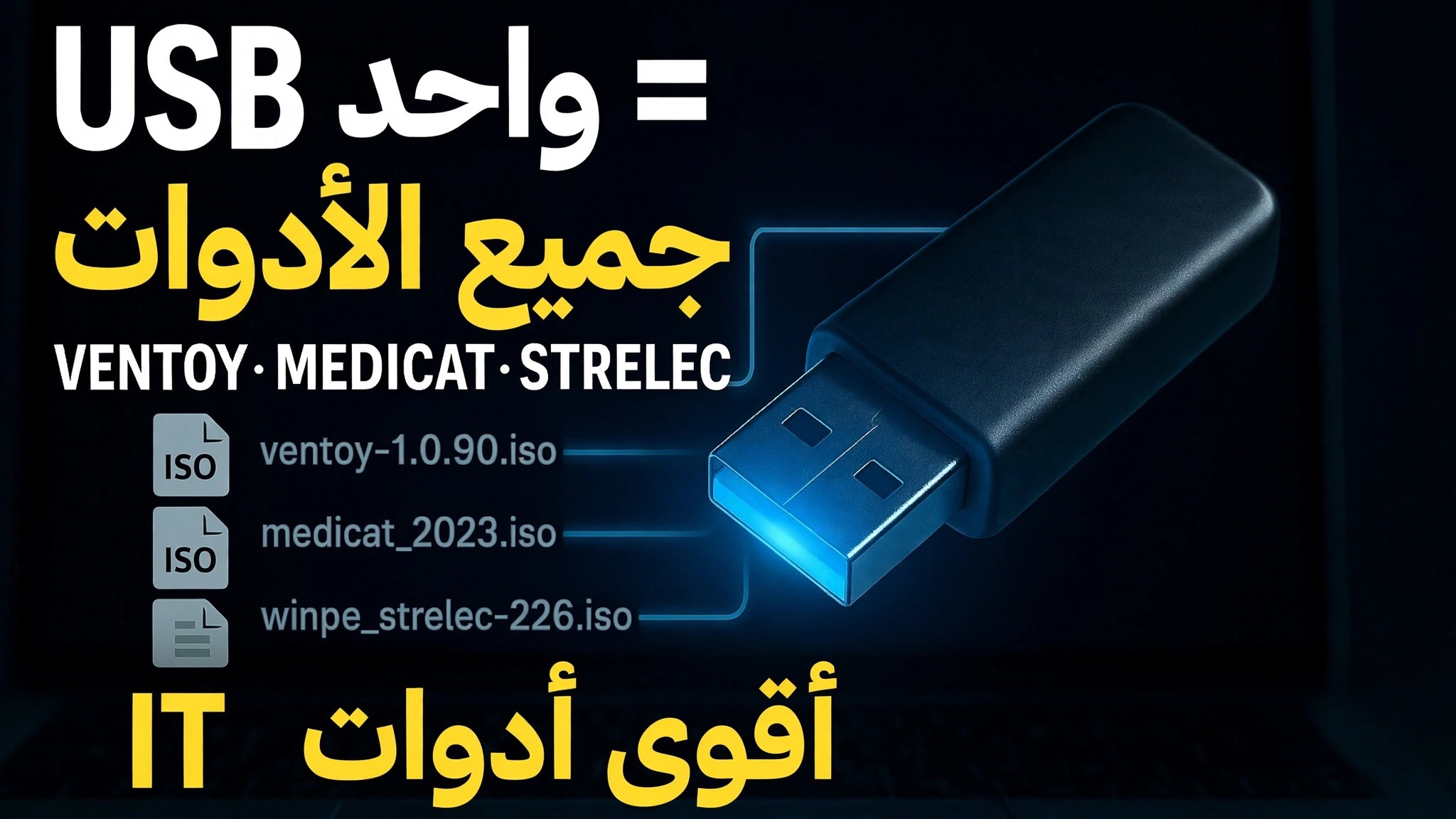
USB واحد = جميع الأدوات ⚠️ Ventoy + MediCat + Strelec + Gandalf
محرك أقراص محمول واحد يحمل كل الأدوات: Ventoy كمحمل التمهيد، مع صور MediCat USB وSergei Strelec WinPE وصور Gandalf's Windows PE على محرك أقراص واحد - قم بتشغيل أي جهاز كمبيوتر في بيئة إصلاح كاملة دون بدء تشغيل Windows على الإطلاق.
📑الفصول
- الفكرة — جهاز USB واحد مع كل أداة بدلاً من الجيب المليء بمحركات الأقراص المحمولة
- تثبيت Ventoy على محرك أقراص USB
- تنزيل صور مجموعة الأدوات الثلاث - MediCat وStrelec وGandalf
- نسخ ملفات ISO إلى محرك Ventoy
- تشغيل جهاز كمبيوتر من USB واختيار مجموعة أدوات من قائمة Ventoy
- ما يتم استخدام كل بيئة من أجله — الإصلاح والاسترداد والتشخيص
📋 نظرة عامة ودليل خطوة بخطوة
قم بتثبيت Ventoy على محرك أقراص USB
Ventoy هو أساس الإعداد بأكمله. قم بتنزيل Ventoy من موقعه الرسمي (ventoy.net)، واستخرج ملف ZIP، وقم بتوصيل محرك أقراص USB كبير، ثم قم بتشغيل Ventoy2Disk.exe. حدد محرك أقراص USB الخاص بك في قائمة الأجهزة وانقر فوق تثبيت. يقوم Ventoy بتنسيق محرك الأقراص مرة واحدة، ويضع أداة تحميل التشغيل الخاصة به على قسم صغير مخفي، ويترك باقي محرك الأقراص كوحدة تخزين عادية. من هذه النقطة فصاعدًا، لن يحتاج محرك الأقراص إلى التنسيق مرة أخرى - فإضافة الأدوات أو إزالتها هي مجرد نسخ للملفات. يعمل Ventoy مع كل من Legacy BIOS وUEFI، بما في ذلك Secure Boot.
قم بتنزيل صور مجموعة الأدوات الثلاث
بعد ذلك، قم بتنزيل البيئات الثلاث الجاهزة التي يضعها الفيديو على محرك الأقراص. MediCat USB هو الأكبر بين الثلاثة - مجموعة أدوات الإنقاذ المستندة إلى Windows PE (تسمى بيئة سطح المكتب الخاصة به Mini Windows 10) المليئة بمجموعة كبيرة جدًا من الأدوات المحمولة، وقد تم تصميمها في حد ذاتها حول Ventoy. Sergei Strelec WinPE عبارة عن صورة Windows 10/11 PE قابلة للتشغيل ومعروفة بمجموعتها المنظمة من الأدوات المساعدة للأقراص والنسخ الاحتياطي والاسترداد والتشخيص. Gandalf's Windows PE عبارة عن بيئة WinPE جاهزة أخرى محملة بأدوات مساعدة لصيانة النظام. قم بتنزيل كل منها فقط من صفحة المشروع الرسمية الخاصة بها، وفضل استخدام محرك أقراص USB كبير وسريع — يعتبر تنزيل MediCat وحده كبيرًا جدًا.
انسخ ملفات ISO إلى محرك Ventoy Drive
افتح محرك أقراص Ventoy USB في File Explorer وقم ببساطة بنسخ ملفات MediCat وStrelec وGandalf ISO عليه، مثل نسخ أي ملفات عادية. لا تستخرج ملفات ISO ولا تكتبها باستخدام أداة النسخ، حيث يقرأ برنامج Ventoy ملفات الصور مباشرة. لا يزال محرك الأقراص يعمل كوحدة تخزين عادية، لذا يمكن وضع المستندات وملفات الإعداد بجانب ملفات ISO. وفي وقت لاحق، أصبح تحديث مجموعة الأدوات بسيطًا أيضًا: احذف ملف ISO القديم وانسخ الإصدار الأحدث مكانه.
قم بتشغيل الكمبيوتر من USB
قم بتوصيل USB النهائي بالكمبيوتر الذي تريد إصلاحه، وتشغيله وفتح قائمة التمهيد لمرة واحدة - عادةً باستخدام F12، أو F8، أو Esc، اعتمادًا على العلامة التجارية. حدد محرك أقراص USB من القائمة. بدلاً من بدء تشغيل Windows، يعرض الكمبيوتر قائمة Ventoy مع كل ISO على محرك الأقراص. اختر مجموعة الأدوات التي تريدها باستخدام مفاتيح الأسهم واضغط على Enter — يتم الآن تحميل هذه البيئة بالكامل من USB، دون لمس نظام التشغيل Windows المثبت.
اختر مجموعة الأدوات المناسبة للمهمة
تغطي كل بيئة نفس عائلة الوظائف غير المتصلة بالإنترنت، مع تخصص مختلف. MediCat هي المجموعة القصوى — أدوات فحص البرامج الضارة، ومديري الأقسام، وتطبيقات الاسترداد، والأدوات المساعدة العامة لأي موقف تقريبًا. يعد WinPE الخاص بـ Sergei Strelec هو البرنامج المرتب والمتكامل لعمل القرص والأقسام والنسخ الاحتياطي والاستعادة واستعادة البيانات وتشخيص الأجهزة. يمنحك Gandalf's PE سطح مكتب Windows PE كامل آخر للصيانة وعمل الملفات. نظرًا لأن كل شيء يتم تشغيله من خلال USB، يمكنك نسخ البيانات من جهاز كمبيوتر لن يتم تشغيله، أو إصلاح الأقراص والأقسام، أو فحصها دون الاتصال بالإنترنت، أو استعادة نسخة احتياطية - كل ذلك من محرك أقراص محمول واحد مدمج في هذا الفيديو.
🏷️Topic Search Variables & Keywords
🎙️ النص الكامل — انقر للتوسيع
دليل استكشاف الأخطاء وإصلاحها خطوة بخطوة والحلول - USB واحد = جميع الأدوات مجموعة أدوات تكنولوجيا المعلومات النهائية. عرض توضيحي على الشاشة بواسطة الفني Anshu....
(ينتهي النص هنا في الصفحة المصدر)
❓ الأسئلة الشائعة (باللغة الإنجليزية)
هل هذا البرنامج التعليمي مجاني للمتابعة بنسبة 100%؟
نعم! تستخدم جميع الأدلة والأساليب التي أوضحتها شركة Technical Anshu موارد مجانية وقانونية وتعليمية.
هل يمكن للمبتدئين اتباع هذا الدليل؟
بالتأكيد! يتم عرض كل خطوة على الشاشة مع تعليمات تفصيلية حتى يتمكن أي شخص من متابعتها بسهولة.
أين يمكنني طرح الأسئلة إذا واجهت مشكلة؟
اترك تعليقًا مباشرة على مقطع فيديو YouTube، وسيقوم مجتمعنا وفريق Anshu الفني بمساعدتك.
🚀 شاهد البرنامج التعليمي الكامل على اليوتيوب
🚀 شاهد الفيديو التعليمي الكامل خطوة بخطوة على YouTube: https://www.youtube.com/watch?v=_5IIiw0tG8g
اشترك في Technical Anshu للحصول على دعم تكنولوجيا المعلومات واستكشاف أخطاء Windows وإصلاحها وإدارة الخادم.
▶️ شاهد الفيديو كاملاً