Один USB = Все инструменты ⚠️ Ventoy + MediCat + Strelec + Gandalf
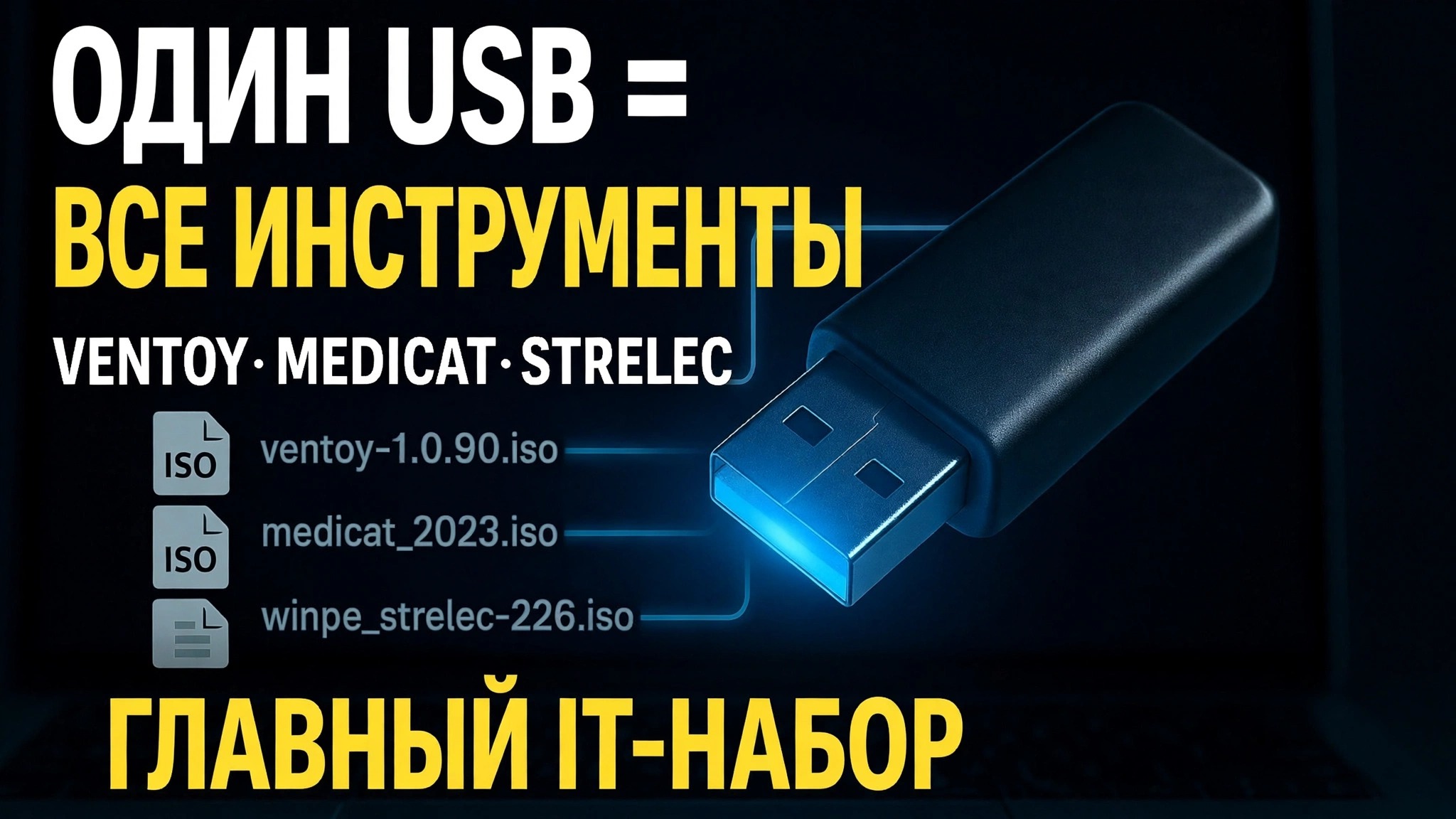
Один флэш-накопитель, содержащий все инструменты: Ventoy в качестве загрузчика, MediCat USB, WinPE Сергея Стрелца и образы Windows PE от Гэндальфа на одном диске — загружайте любой компьютер в среду полного восстановления без запуска Windows.
📑Главы
<ол класс="главы">📋 Обзор и пошаговое руководство
Установить Ventoy на USB-накопитель
Ventoy — это основа всей установки. Загрузите Ventoy с официального сайта (ventoy.net), распакуйте ZIP-архив, подключите большой USB-накопитель и запустите Ventoy2Disk.exe. Выберите USB-накопитель в списке устройств и нажмите Установить. Ventoy форматирует диск один раз, помещает загрузчик в небольшой скрытый раздел, а остальную часть диска оставляет в качестве обычного хранилища. С этого момента диск больше никогда не нуждается в форматировании: добавление или удаление инструментов — это просто копирование файлов. Ventoy работает как с устаревшим BIOS, так и с UEFI, включая безопасную загрузку.
Загрузить три изображения набора инструментов
Далее загрузите три готовых окружения, которые видео помещает на диск. MediCat USB — самый большой из трех — набор спасательных инструментов на базе Windows PE (его среда рабочего стола называется Mini Windows 10), содержащий очень большую коллекцию портативных инструментов, и сам он построен на базе Ventoy. Сергей Стрелец WinPE — это загрузочный образ Windows 10/11 PE, известный своим организованным набором утилит для дисков, резервного копирования, восстановления и диагностики. Gandalf's Windows PE — это еще одна готовая среда WinPE, в которую загружены утилиты обслуживания системы. Скачивайте каждый из них только со своей официальной страницы проекта и отдавайте предпочтение большому и быстрому USB-накопителю: MediCat сам по себе требует очень большой загрузки.
Скопируйте файлы ISO на диск Ventoy
Откройте USB-накопитель Ventoy в проводнике и просто скопируйте на него ISO-файлы MediCat, Strelec и Gandalf, как копируете любые обычные файлы. Не извлекайте ISO-образы и не записывайте их с помощью инструмента записи — Ventoy читает файлы образов напрямую. Диск по-прежнему работает как обычное хранилище, поэтому документы и установочные файлы могут храниться рядом с ISO-образами. Позже обновить набор инструментов так же просто: удалите старый ISO и скопируйте на его место новый.
Загрузить компьютер с USB
Подключите готовый USB-накопитель к компьютеру, который хотите отремонтировать, включите его и откройте меню однократной загрузки — обычно с помощью F12, F8 или Esc, в зависимости от марки. Выберите USB-накопитель из списка. Вместо запуска Windows компьютер показывает меню Ventoy для каждого ISO на диске. С помощью клавиш со стрелками выберите нужный набор инструментов и нажмите Enter — теперь эта среда полностью загружается с USB-накопителя, не затрагивая установленную Windows.
Выберите правильный набор инструментов для работы
Каждая среда охватывает одно и то же семейство офлайн-работ с разной специализацией. MediCat — это максимальная коллекция: сканеры вредоносных программ, менеджеры разделов, приложения для восстановления и общие утилиты практически для любой ситуации. WinPE Сергея Стрелца — это универсальная программа для работы с дисками и разделами, резервного копирования и восстановления, восстановления данных и диагностики оборудования. Gandalf's PE предоставляет вам еще один полноценный рабочий стол Windows PE для обслуживания и работы с файлами. Поскольку все работает с USB-накопителя, вы можете копировать данные с компьютера, который не загружается, восстанавливать его диски и разделы, сканировать его в автономном режиме или восстанавливать резервную копию — и все это с одного встроенного в это видео флэш-накопителя.
🏷️Topic Search Variables & Keywords
🎙️ Полная расшифровка — нажмите, чтобы развернуть
Пошаговое руководство по устранению неполадок и решениям — ОДИН USB-накопитель = ВСЕ ИНСТРУМЕНТЫ ULTIMATE IT ToolKIT. Экранная демонстрация от Технического Аншу....
(расшифровка заканчивается здесь, на исходной странице)
❓ Часто задаваемые вопросы (на английском языке)
Является ли это руководство абсолютно бесплатным?
Да! Во всех руководствах и методах, продемонстрированных Tech Anshu, используются бесплатные легальные и образовательные ресурсы.
Могут ли новички следовать этому руководству?
Абсолютно! Каждый шаг демонстрируется на экране с подробными инструкциями, поэтому каждый может легко следовать им.
Где я могу задать вопросы, если застряну?
Оставьте комментарий прямо под видео на YouTube, и наше сообщество и технический специалист Anshu помогут вам.
🚀 Посмотрите полное руководство на YouTube
🚀 Посмотрите полное пошаговое видеоруководство на YouTube: https://www.youtube.com/watch?v=_5IIiw0tG8g
Подпишитесь на техническую поддержку Anshu для ИТ-поддержки, устранения неполадок Windows и управления сервером.
▶️ Посмотреть полное видео