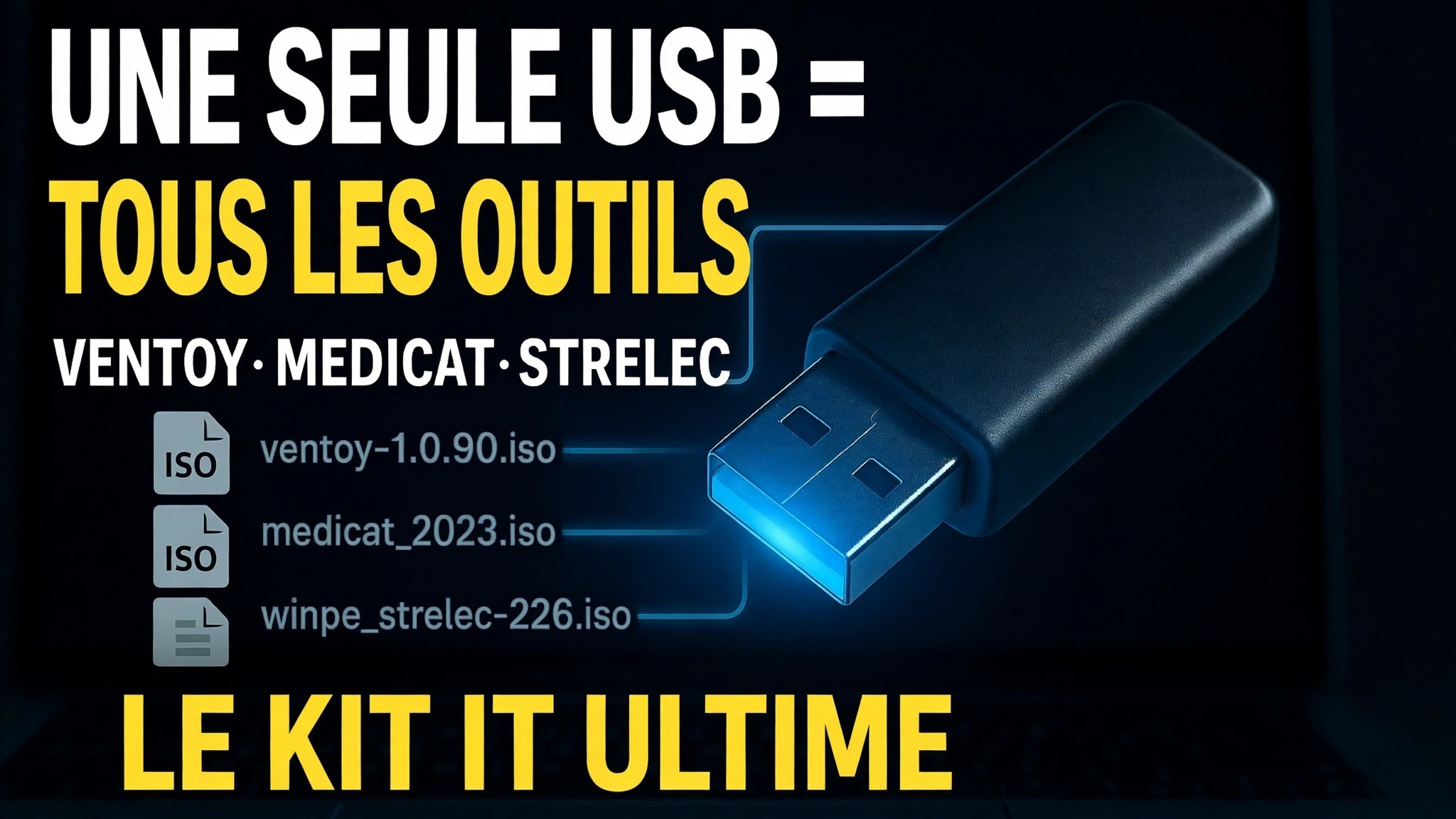
Une clé USB = Tous les outils ⚠️ Ventoy + MediCat + Strelec + Gandalf
Une clé USB qui contient tous les outils : Ventoy comme chargeur de démarrage, avec les images MediCat USB, Sergei Strelec WinPE et Windows PE de Gandalf sur un seul disque – démarrez n'importe quel PC dans un environnement de réparation complet sans jamais démarrer Windows.
📑Chapitres
- L'idée : une clé USB avec chaque outil au lieu d'une poche pleine de clés USB
- Installer Ventoy sur la clé USB
- Téléchargement des trois images de la boîte à outils : MediCat, Strelec et Gandalf
- Copie des fichiers ISO sur le disque Ventoy
- Démarrer un PC à partir d'une clé USB et choisir une boîte à outils dans le menu Ventoy
- À quoi sert chaque environnement : réparation, récupération et diagnostics
📋 Présentation et guide étape par étape
Installer Ventoy sur la clé USB
Ventoy est la base de toute la configuration. Téléchargez Ventoy depuis son site officiel (ventoy.net), extrayez le ZIP, branchez une grande clé USB et exécutez Ventoy2Disk.exe. Sélectionnez votre clé USB dans la liste des appareils et cliquez sur Installer. Ventoy formate le disque une fois, place son chargeur de démarrage sur une petite partition cachée et laisse le reste du disque comme stockage normal. À partir de ce moment, le disque n’a plus jamais besoin d’être formaté : l’ajout ou la suppression d’outils n’est qu’une simple copie de fichiers. Ventoy fonctionne à la fois avec le BIOS hérité et l'UEFI, y compris le démarrage sécurisé.
Téléchargez les trois images de la boîte à outils
Ensuite, téléchargez les trois environnements prêts à l'emploi que la vidéo met sur le lecteur. MediCat USB est le plus grand des trois : une boîte à outils de secours basée sur Windows PE (son environnement de bureau s'appelle Mini Windows 10) contenant une très large collection d'outils portables, et elle est elle-même construite autour de Ventoy. Sergei Strelec WinPE est une image Windows 10/11 PE amorçable connue pour son ensemble organisé d'utilitaires de disque, de sauvegarde, de récupération et de diagnostic. Windows PE de Gandalf est un autre environnement WinPE prêt à l'emploi chargé d'utilitaires de maintenance du système. Téléchargez chacun d'eux uniquement à partir de sa propre page officielle de projet et préférez une clé USB volumineuse et rapide : MediCat à lui seul représente un très gros téléchargement.
Copiez les fichiers ISO sur le disque Ventoy
Ouvrez la clé USB Ventoy dans l'Explorateur de fichiers et copiez simplement les fichiers ISO MediCat, Strelec et Gandalf dessus, comme si vous copiez n'importe quel fichier normal. N'extrayez pas les ISO et ne les écrivez pas avec un outil de gravure - Ventoy lit directement les fichiers image. Le lecteur fonctionne toujours comme un stockage ordinaire, de sorte que les documents et les fichiers d'installation peuvent être placés à côté des fichiers ISO. Plus tard, la mise à jour de la boîte à outils est tout aussi simple : supprimez une ancienne image ISO et copiez la nouvelle à sa place.
Démarrez le PC à partir de l'USB
Branchez la clé USB terminée sur le PC que vous souhaitez réparer, allumez-le et ouvrez le menu de démarrage unique - généralement avec F12, F8 ou Esc, selon la marque. Sélectionnez la clé USB dans la liste. Au lieu de démarrer Windows, le PC affiche le menu Ventoy avec chaque ISO sur le lecteur. Choisissez la boîte à outils souhaitée avec les touches fléchées et appuyez sur Enter — cet environnement se charge désormais entièrement à partir de la clé USB, sans toucher à Windows installé.
Choisissez la boîte à outils adaptée au travail
Chaque environnement couvre la même famille de tâches hors ligne, avec une spécialité différente. MediCat est la collection maximale : scanners de logiciels malveillants, gestionnaires de partitions, applications de récupération et utilitaires généraux pour presque toutes les situations. WinPE de Sergei Strelec est un outil polyvalent pour le travail sur les disques et les partitions, la sauvegarde et la restauration, la récupération de données et les diagnostics matériels. Le PE de Gandalf vous offre un autre bureau Windows PE complet pour la maintenance et le travail sur les fichiers. Étant donné que tout fonctionne à partir du port USB, vous pouvez copier les données d'un PC qui ne démarre pas, réparer ses disques et partitions, l'analyser hors ligne ou restaurer une sauvegarde, le tout à partir de la clé USB intégrée dans cette vidéo.
🏷️Topic Search Variables & Keywords
🎙️ Transcription complète — appuyez pour développer
Guide de dépannage et solutions étape par étape – UN USB = TOUS LES OUTILS UN KIT D'OUTILS INFORMATIQUE ULTIME. Démonstration à l'écran par Technical Anshu....
(la transcription se termine ici sur la page source)
❓ Foire aux questions
Ce tutoriel est-il 100 % gratuit ?
Oui ! Tous les guides et méthodes présentés par Technical Anshu utilisent des ressources gratuites, légales et éducatives.
Les débutants peuvent-ils suivre ce guide ?
Absolument ! Chaque étape est affichée à l'écran avec des instructions détaillées afin que tout le monde puisse suivre facilement.
Où puis-je poser des questions si je suis bloqué ?
Laissez un commentaire directement sur la vidéo YouTube, et notre communauté et Technical Anshu vous aideront.
🚀 Regardez le didacticiel complet sur YouTube
🚀 Regardez le didacticiel vidéo complet étape par étape sur YouTube : https://www.youtube.com/watch?v=_5IIiw0tG8g
Abonnez-vous à Technical Anshu pour l'assistance informatique, le dépannage Windows et la gestion des serveurs.
▶️ Regarder la vidéo complète