Um USB = Todas as Ferramentas ⚠️ Ventoy + MediCat + Strelec + Gandalf
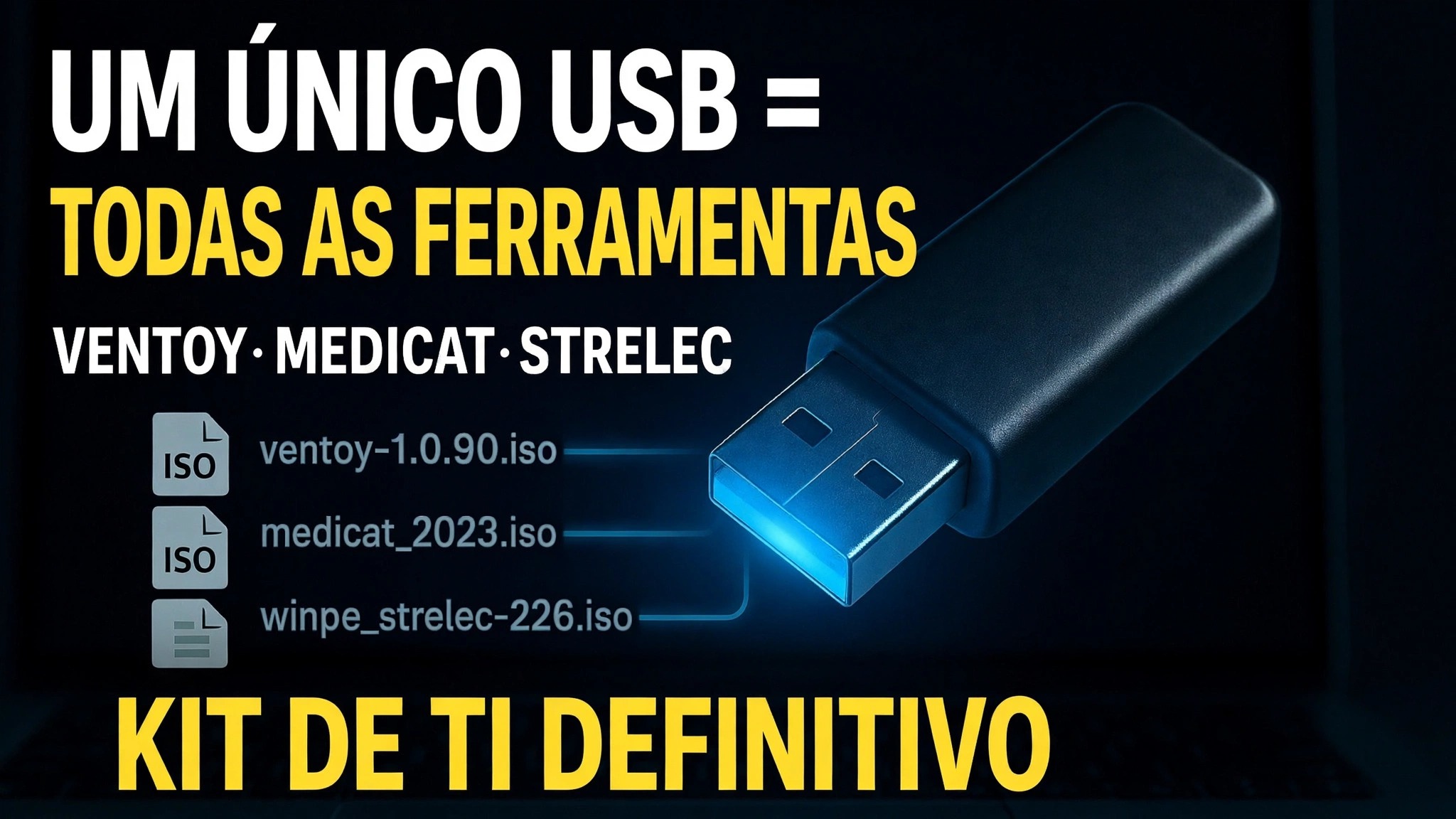
Um pendrive que carrega todas as ferramentas: Ventoy como carregador de inicialização, com o MediCat USB, Sergei Strelec WinPE e imagens do Windows PE de Gandalf em uma única unidade - inicialize qualquer PC em um ambiente de reparo completo sem que o Windows seja iniciado.
📑Capítulos
- A ideia: um USB com cada ferramenta em vez de um bolso cheio de pendrives
- Instalando o Ventoy na unidade USB
- Baixando as três imagens do kit de ferramentas — MediCat, Strelec e Gandalf
- Copiando os arquivos ISO para a unidade Ventoy
- Iniciando um PC a partir do USB e escolhendo um kit de ferramentas no menu Ventoy
- Para que cada ambiente é usado: reparo, recuperação e diagnóstico
📋 Visão geral e guia passo a passo
Instale o Ventoy na unidade USB
Ventoy é a base de toda a configuração. Baixe Ventoy de seu site oficial (ventoy.net), extraia o ZIP, conecte uma unidade USB grande e execute Ventoy2Disk.exe. Selecione sua unidade USB na lista de dispositivos e clique em Instalar. Ventoy formata a unidade uma vez, coloca seu carregador de boot em uma pequena partição oculta e deixa o restante da unidade como armazenamento normal. Deste ponto em diante, a unidade nunca mais precisará de formatação – adicionar ou remover ferramentas é apenas copiar arquivos. Ventoy funciona com BIOS legado e UEFI, incluindo inicialização segura.
Baixe as três imagens do kit de ferramentas
Em seguida, baixe os três ambientes prontos que o vídeo coloca na unidade. MediCat USB é o maior dos três - um kit de ferramentas de resgate baseado em Windows PE (seu ambiente de desktop é chamado de Mini Windows 10) embalado com uma coleção muito grande de ferramentas portáteis e é construído em torno do Ventoy. Sergei Strelec WinPE é uma imagem inicializável do Windows 10/11 PE conhecida por seu conjunto organizado de utilitários de disco, backup, recuperação e diagnóstico. O Windows PE de Gandalf é outro ambiente WinPE pronto para uso, carregado com utilitários de manutenção do sistema. Baixe cada um apenas da página oficial do projeto e prefira uma unidade USB grande e rápida - o MediCat sozinho é um download muito grande.
Copie os arquivos ISO para o Ventoy Drive
Abra a unidade USB Ventoy no File Explorer e simplesmente copie os arquivos ISO do MediCat, Strelec e Gandalf para ele, como se copiasse qualquer arquivo normal. Não extraia os ISOs e não os grave com uma ferramenta de gravação – o Ventoy lê os arquivos de imagem diretamente. A unidade ainda funciona como armazenamento comum, para que documentos e arquivos de configuração possam ficar junto com os ISOs. Posteriormente, atualizar o kit de ferramentas é igualmente simples: exclua uma ISO antiga e copie a mais recente em seu lugar.
Inicialize o PC pelo USB
Conecte o USB finalizado ao PC que deseja reparar, ligue-o e abra o menu de inicialização única — geralmente com F12, F8 ou Esc, dependendo da marca. Selecione a unidade USB na lista. Em vez de iniciar o Windows, o PC mostra o menu Ventoy com cada ISO do drive. Escolha o kit de ferramentas desejado com as teclas de seta e pressione Enter — esse ambiente agora carrega inteiramente do USB, sem tocar no Windows instalado.
Escolha o kit de ferramentas certo para o trabalho
Cada ambiente abrange a mesma família de empregos off-line, com uma especialidade diferente. MediCat é a coleção máxima – scanners de malware, gerenciadores de partição, aplicativos de recuperação e utilitários gerais para quase todas as situações. O WinPE de Sergei Strelec é versátil para trabalho em disco e partição, backup e restauração, recuperação de dados e diagnóstico de hardware. O PE de Gandalf oferece outro desktop Windows PE completo para manutenção e trabalho de arquivos. Como tudo é executado a partir do USB, você pode copiar dados de um PC que não inicializa, reparar seus discos e partições, digitalizá-lo off-line ou restaurar um backup — tudo a partir do pendrive incluído neste vídeo.
🏷️Topic Search Variables & Keywords
🎙️ Transcrição completa — toque para expandir
Guia passo a passo para solução de problemas e soluções - UM USB = TODAS AS FERRAMENTAS ULTIMATE IT TOOLKIT. Demonstração na tela pelo Técnico Anshu....
(a transcrição termina aqui na página de origem)
❓ Perguntas frequentes
Este tutorial é 100% gratuito para seguir?
Sim! Todos os guias e métodos demonstrados pela Technical Anshu usam recursos gratuitos, legais e educacionais.
Os iniciantes podem seguir este guia?
Com certeza! Cada etapa é demonstrada na tela com instruções detalhadas para que qualquer pessoa possa acompanhar facilmente.
Onde posso fazer perguntas se tiver dúvidas?
Deixe um comentário diretamente no vídeo do YouTube e nossa comunidade e o Técnico Anshu irão ajudá-lo.
🚀 Assista ao tutorial completo no YouTube
🚀 Assista ao tutorial em vídeo passo a passo completo no YouTube: https://www.youtube.com/watch?v=_5IIiw0tG8g
Assine o Technical Anshu para obter suporte de TI, solução de problemas do Windows e gerenciamento de servidores.
▶️ Assistir ao vídeo completo