Ein USB = Alle Tools ⚠️ Ventoy + MediCat + Strelec + Gandalf
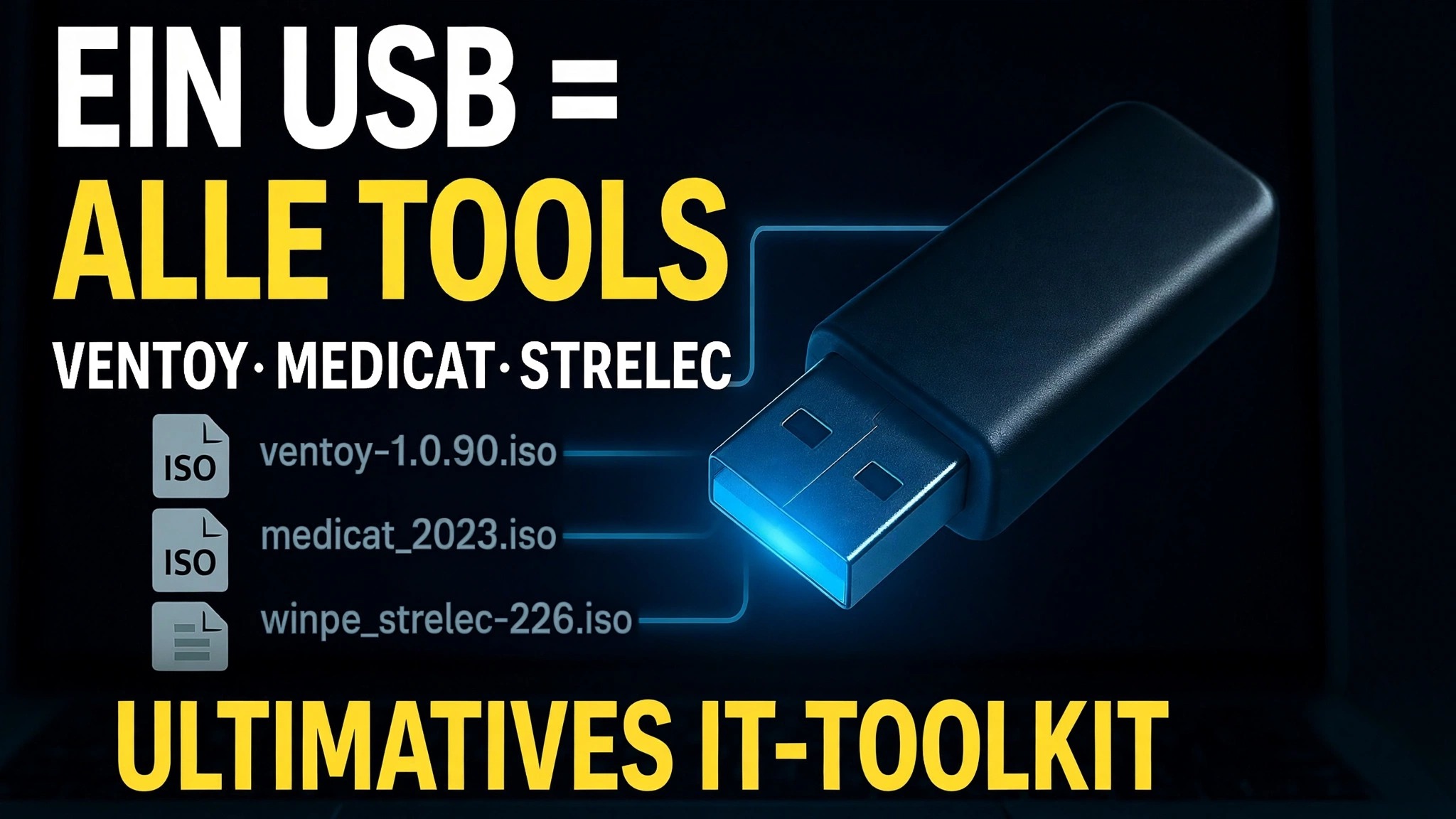
Ein USB-Stick, der alle Tools enthält: Ventoy als Bootloader, mit MediCat USB, Sergei Strelec WinPE und Gandalfs Windows PE-Images auf einem einzigen Laufwerk – starten Sie jeden PC in einer vollständigen Reparaturumgebung, ohne dass Windows jemals startet.
📑Kapitel
- Die Idee – ein USB-Stick mit jedem Werkzeug statt einer Tasche voller USB-Sticks
- Ventoy auf dem USB-Laufwerk installieren
- Herunterladen der drei Toolkit-Bilder – MediCat, Strelec und Gandalf
- Kopieren der ISO-Dateien auf das Ventoy-Laufwerk
- Starten eines PCs über USB und Auswählen eines Toolkits aus dem Ventoy-Menü
- Wofür jede Umgebung verwendet wird – Reparatur, Wiederherstellung und Diagnose
📋 Übersicht und Schritt-für-Schritt-Anleitung
Installieren Sie Ventoy auf dem USB-Laufwerk
Ventoy ist die Basis des gesamten Aufbaus. Laden Sie Ventoy von der offiziellen Website (ventoy.net) herunter, extrahieren Sie die ZIP-Datei, schließen Sie ein großes USB-Laufwerk an und führen Sie Ventoy2Disk.exe aus. Wählen Sie Ihr USB-Laufwerk in der Geräteliste aus und klicken Sie auf Installieren. Ventoy formatiert das Laufwerk einmal, legt seinen Bootloader auf einer kleinen versteckten Partition ab und belässt den Rest des Laufwerks als normalen Speicher. Von diesem Zeitpunkt an muss das Laufwerk nie wieder formatiert werden – das Hinzufügen oder Entfernen von Tools ist lediglich das Kopieren von Dateien. Ventoy funktioniert sowohl mit Legacy-BIOS als auch mit UEFI, einschließlich Secure Boot.
Laden Sie die drei Toolkit-Bilder herunter
Laden Sie als Nächstes die drei vorgefertigten Umgebungen herunter, die das Video auf das Laufwerk legt. MediCat USB ist das größte der drei – ein Windows PE-basiertes Rettungs-Toolkit (seine Desktop-Umgebung heißt Mini Windows 10), das mit einer sehr großen Sammlung tragbarer Tools ausgestattet ist und selbst auf Ventoy basiert. Sergei Strelec WinPE ist ein bootfähiges Windows 10/11 PE-Image, das für seinen organisierten Satz an Festplatten-, Sicherungs-, Wiederherstellungs- und Diagnosedienstprogrammen bekannt ist. Gandalfs Windows PE ist eine weitere vorgefertigte WinPE-Umgebung voller Systemwartungsdienstprogramme. Laden Sie jedes einzelne nur von der eigenen offiziellen Projektseite herunter und bevorzugen Sie ein großes, schnelles USB-Laufwerk – MediCat allein ist ein sehr großer Download.
Kopieren Sie die ISO-Dateien auf das Ventoy-Laufwerk
Öffnen Sie das Ventoy-USB-Laufwerk im Datei-Explorer und kopieren Sie einfach die MediCat-, Strelec- und Gandalf-ISO-Dateien darauf, wie Sie alle normalen Dateien kopieren würden. Extrahieren Sie die ISOs nicht und schreiben Sie sie nicht mit einem Brenntool – Ventoy liest die Bilddateien direkt. Das Laufwerk fungiert weiterhin als normaler Speicher, sodass Dokumente und Setup-Dateien neben den ISOs gespeichert werden können. Später ist die Aktualisierung des Toolkits genauso einfach: Löschen Sie eine alte ISO und kopieren Sie an ihrer Stelle die neuere.
Booten Sie den PC über USB
Schließen Sie den fertigen USB-Stick an den PC an, den Sie reparieren möchten, schalten Sie ihn ein und öffnen Sie das einmalige Boot-Menü – normalerweise mit F12, F8 oder Esc, je nach Marke. Wählen Sie das USB-Laufwerk aus der Liste aus. Anstatt Windows zu starten, zeigt der PC das Ventoy-Menü mit jeder ISO auf dem Laufwerk an. Wählen Sie mit den Pfeiltasten das gewünschte Toolkit aus und drücken Sie Enter – diese Umgebung wird jetzt vollständig vom USB geladen, ohne das installierte Windows zu berühren.
Wählen Sie das richtige Toolkit für den Job
Jede Umgebung deckt dieselbe Familie von Offline-Jobs mit unterschiedlichen Spezialgebieten ab. MediCat ist die maximale Sammlung – Malware-Scanner, Partitionsmanager, Wiederherstellungs-Apps und allgemeine Dienstprogramme für fast jede Situation. WinPE von Sergei Strelec ist der aufgeräumte Allrounder für Festplatten- und Partitionsarbeiten, Backup und Restore, Datenrettung und Hardware-Diagnose. Gandalfs PE bietet Ihnen einen weiteren vollständigen Windows PE-Desktop für Wartungs- und Dateiarbeiten. Da alles über USB läuft, können Sie Daten von einem PC kopieren, der nicht startet, seine Festplatten und Partitionen reparieren, ihn offline scannen oder ein Backup wiederherstellen – alles über den einen USB-Stick, der in diesem Video eingebaut ist.
🏷️Topic Search Variables & Keywords
🎙️ Vollständiges Transkript – zum Erweitern antippen
Schritt-für-Schritt-Anleitung und Lösungen zur Fehlerbehebung – EIN USB = ALLE TOOLS ULTIMATE IT TOOLKIT. Bildschirmdemonstration durch Technical Anshu....
(Das Transkript endet hier auf der Quellseite)
❓ Häufig gestellte Fragen
Ist dieses Tutorial zu 100 % kostenlos?
Ja! Alle von Technical Anshu demonstrierten Leitfäden und Methoden nutzen kostenlose, legale und pädagogische Ressourcen.
Können Anfänger dieser Anleitung folgen?
Absolut! Jeder Schritt wird auf dem Bildschirm mit detaillierten Anweisungen demonstriert, sodass jeder problemlos mitmachen kann.
Wo kann ich Fragen stellen, wenn ich nicht weiterkomme?
Hinterlassen Sie einen Kommentar direkt zum YouTube-Video und unsere Community und Technical Anshu helfen Ihnen weiter.
🚀 Sehen Sie sich das vollständige Tutorial auf YouTube an
🚀 Sehen Sie sich das vollständige Schritt-für-Schritt-Video-Tutorial auf YouTube an: https://www.youtube.com/watch?v=_5IIiw0tG8g
Abonnieren Sie Technical Anshu für IT-Support, Windows-Fehlerbehebung und Serververwaltung.
▶️ Vollständiges Video ansehen