Un USB = Todas las herramientas ⚠️ Ventoy + MediCat + Strelec + Gandalf
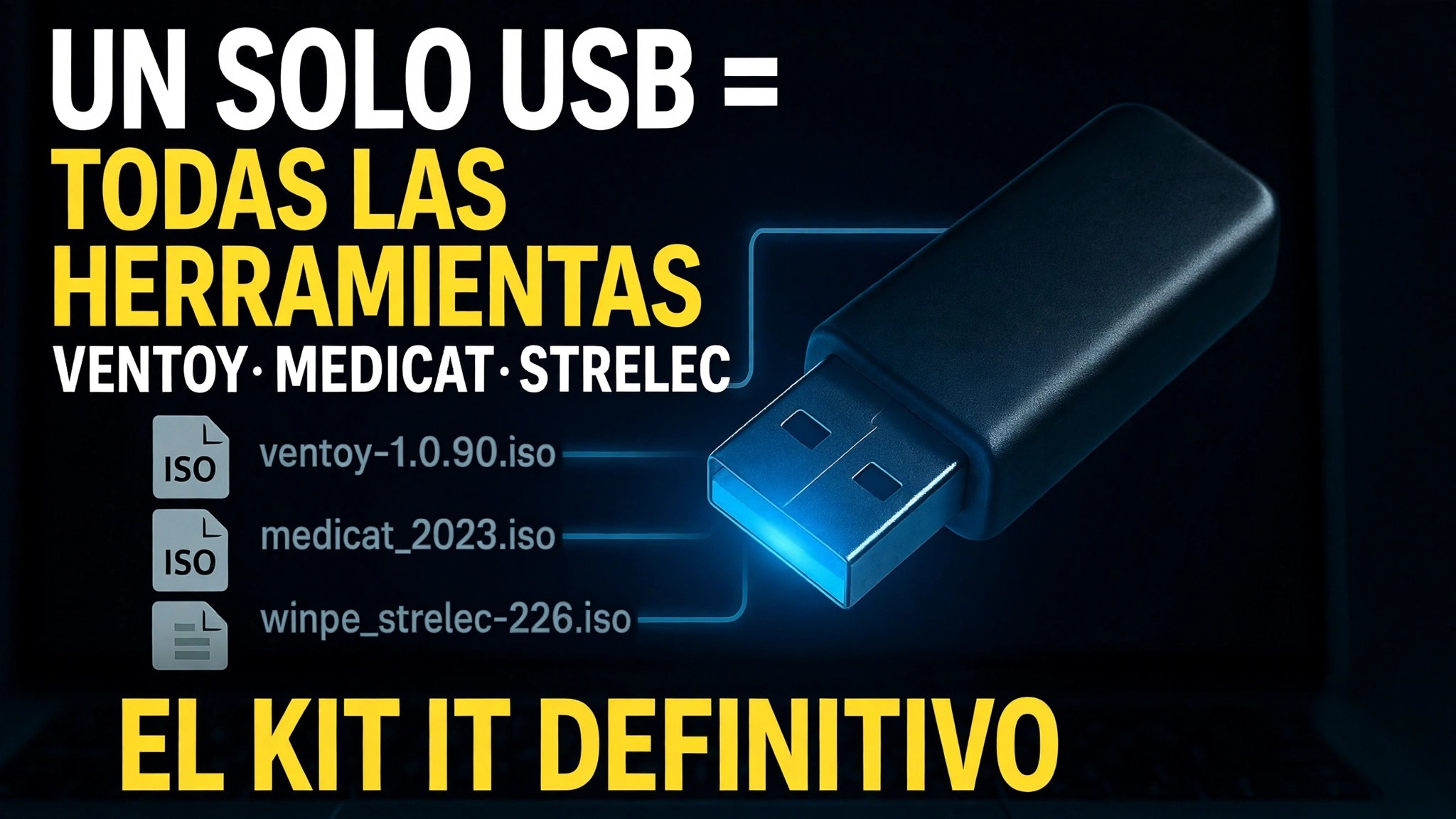
Un pendrive que incluye todas las herramientas: Ventoy como cargador de arranque, con MediCat USB, Sergei Strelec WinPE y las imágenes de Windows PE de Gandalf en un solo disco: inicie cualquier PC en un entorno de reparación completo sin que Windows se inicie.
📑Capítulos
- La idea: un USB con cada herramienta en lugar de un bolsillo lleno de pendrives
- Instalación de Ventoy en la unidad USB
- Descargar las tres imágenes del kit de herramientas: MediCat, Strelec y Gandalf
- Copiar los archivos ISO en la unidad Ventoy
- Iniciar una PC desde el USB y elegir un kit de herramientas en el menú Ventoy
- Para qué se utiliza cada entorno: reparación, recuperación y diagnóstico
📋 Descripción general y guía paso a paso
Instalar Ventoy en la unidad USB
Ventoy es la base de toda la configuración. Descargue Ventoy desde su sitio oficial (ventoy.net), extraiga el ZIP, conecte una unidad USB grande y ejecute Ventoy2Disk.exe. Seleccione su unidad USB en la lista de Dispositivos y haga clic en Instalar. Ventoy formatea el disco una vez, coloca su cargador de arranque en una pequeña partición oculta y deja el resto del disco como almacenamiento normal. A partir de este momento, la unidad nunca más necesitará ser formateada: agregar o eliminar herramientas es solo copiar archivos. Ventoy funciona tanto con BIOS heredado como con UEFI, incluido el arranque seguro.
Descarga las tres imágenes del kit de herramientas
A continuación, descargue los tres entornos ya preparados que el vídeo coloca en el disco. MediCat USB es el más grande de los tres: un conjunto de herramientas de rescate basado en Windows PE (su entorno de escritorio se llama Mini Windows 10) repleto de una colección muy grande de herramientas portátiles, y está construido alrededor de Ventoy. Sergei Strelec WinPE es una imagen de arranque de Windows 10/11 PE conocida por su conjunto organizado de utilidades de disco, copia de seguridad, recuperación y diagnóstico. Windows PE de Gandalf es otro entorno WinPE listo para usar y cargado con utilidades de mantenimiento del sistema. Descargue cada uno solo desde su propia página oficial del proyecto y prefiera una unidad USB grande y rápida: MediCat por sí solo es una descarga muy grande.
Copia los archivos ISO en Ventoy Drive
Abra la unidad USB Ventoy en el Explorador de archivos y simplemente copie los archivos ISO de MediCat, Strelec y Gandalf en ella, como copiar cualquier archivo normal. No extraiga los ISO ni los escriba con una herramienta de grabación: Ventoy lee los archivos de imagen directamente. La unidad todavía funciona como almacenamiento normal, por lo que los documentos y archivos de configuración pueden ubicarse junto a los ISO. Posteriormente, actualizar el kit de herramientas es igualmente sencillo: elimine una ISO antigua y copie la más nueva en su lugar.
Arranque la PC desde el USB
Conecte el USB terminado a la PC que desea reparar, enciéndalo y abra el menú de inicio único, generalmente con F12, F8 o Esc, según la marca. Seleccione la unidad USB de la lista. En lugar de iniciar Windows, la PC muestra el menú Ventoy con cada ISO en la unidad. Elija el kit de herramientas que desee con las teclas de flecha y presione Enter; ese entorno ahora se carga completamente desde el USB, sin tocar el Windows instalado.
Elija el kit de herramientas adecuado para el trabajo
Cada entorno cubre la misma familia de trabajos fuera de línea, con una especialidad diferente. MediCat es la colección máxima: escáneres de malware, administradores de particiones, aplicaciones de recuperación y utilidades generales para casi cualquier situación. WinPE de Sergei Strelec es el todo terreno ordenado para el trabajo de discos y particiones, copias de seguridad y restauración, recuperación de datos y diagnóstico de hardware. PE de Gandalf le ofrece otro escritorio completo de Windows PE para mantenimiento y trabajo con archivos. Debido a que todo se ejecuta desde el USB, puedes copiar datos de una PC que no arranca, reparar sus discos y particiones, escanearla sin conexión o restaurar una copia de seguridad, todo desde el pendrive integrado en este video.
🏷️Topic Search Variables & Keywords
🎙️ Transcripción completa: toca para ampliar
Guía y soluciones de solución de problemas paso a paso: UN USB = TODAS LAS HERRAMIENTAS EL ÚLTIMO KIT DE HERRAMIENTAS DE TI. Demostración en pantalla realizada por el técnico Anshu....
(la transcripción termina aquí en la página fuente)
❓ Preguntas frecuentes
¿Este tutorial es 100 % gratuito?
¡Sí! Todas las guías y métodos demostrados por Technical Anshu utilizan recursos educativos, legales y gratuitos.
¿Pueden los principiantes seguir esta guía?
¡Absolutamente! Cada paso se demuestra en pantalla con instrucciones detalladas para que cualquiera pueda seguirlos fácilmente.
¿Dónde puedo hacer preguntas si me quedo atascado?
Deja un comentario directamente en el vídeo de YouTube y nuestra comunidad y Technical Anshu te ayudarán.
🚀 Mira el tutorial completo en YouTube
🚀 Mira el vídeo tutorial completo paso a paso en YouTube: https://www.youtube.com/watch?v=_5IIiw0tG8g
Suscríbase a Technical Anshu para obtener soporte de TI, solución de problemas de Windows y administración de servidores.
▶️ Ver vídeo completo