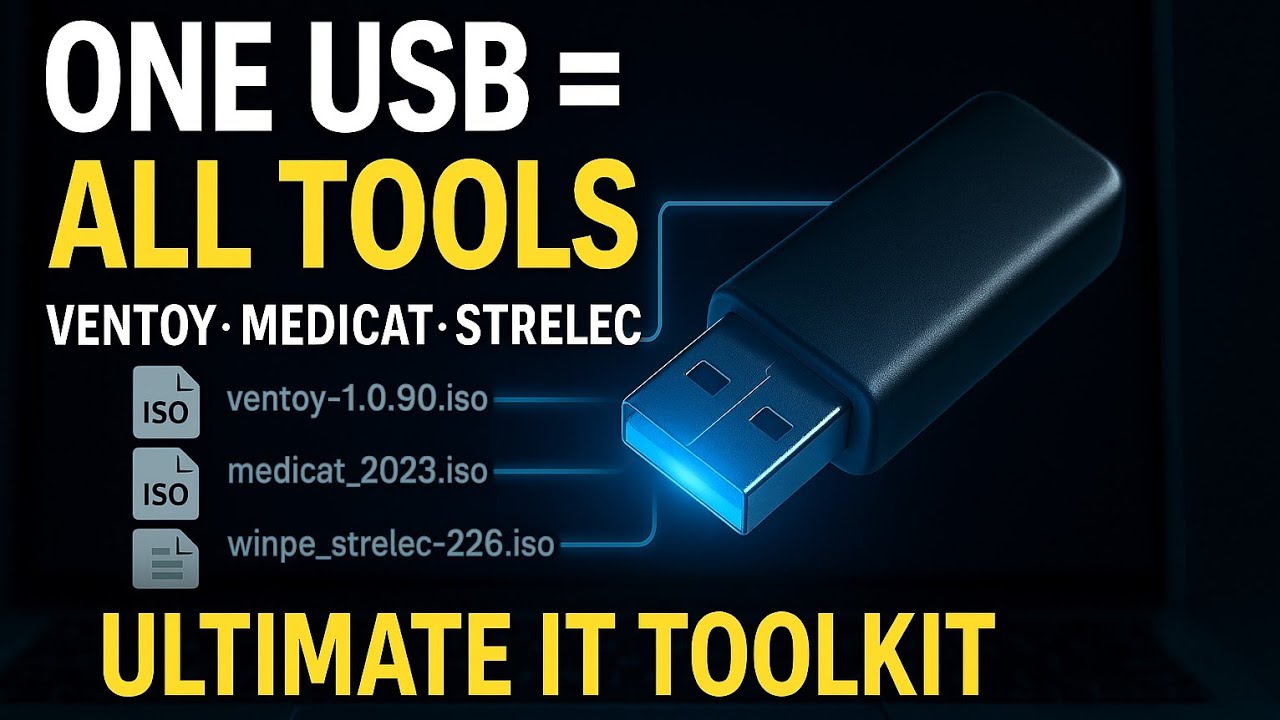
एक यूएसबी = सभी उपकरण ⚠️ वेंटॉय + मेडिकैट + स्ट्रेलेक + गैंडालफ
एक पेनड्राइव जो हर उपकरण को ले जाती है: बूट लोडर के रूप में वेंटोय, मेडिकैट यूएसबी, सर्गेई स्ट्रेलेक विनपीई और गैंडालफ की विंडोज पीई छवियों के साथ एक ही ड्राइव पर - किसी भी पीसी को विंडोज शुरू किए बिना पूर्ण मरम्मत वातावरण में बूट करें।
📑अध्याय
- विचार - पेनड्राइव से भरी जेब के बजाय हर उपकरण के साथ एक यूएसबी
- यूएसबी ड्राइव पर वेंटॉय स्थापित करना
- तीन टूलकिट छवियों को डाउनलोड कर रहा हूं - मेडिकैट, स्ट्रेलेक और गैंडालफ
- आईएसओ फाइलों को वेंटॉय ड्राइव पर कॉपी करना
- यूएसबी से एक पीसी को बूट करना और वेंटॉय मेनू से टूलकिट चुनना
- प्रत्येक वातावरण का उपयोग किस लिए किया जाता है - मरम्मत, पुनर्प्राप्ति और निदान
📋 अवलोकन और चरण-दर-चरण मार्गदर्शिका
यूएसबी ड्राइव पर वेंटॉय स्थापित करें
वेंटॉय पूरे सेटअप का आधार है। वेंटॉय को इसकी आधिकारिक साइट (ventoy.net) से डाउनलोड करें, ज़िप निकालें, एक बड़े यूएसबी ड्राइव में प्लग करें और Ventoy2Disk.exe चलाएं। डिवाइस सूची में अपना यूएसबी ड्राइव चुनें और इंस्टॉल करें पर क्लिक करें। वेंटॉय ड्राइव को एक बार फॉर्मेट करता है, अपने बूट लोडर को एक छोटे से छिपे हुए पार्टीशन पर रखता है, और बाकी ड्राइव को सामान्य स्टोरेज के रूप में छोड़ देता है। इस बिंदु से ड्राइव पर फिर से फ़ॉर्मेटिंग की आवश्यकता नहीं होती है - टूल जोड़ना या हटाना केवल फ़ाइल कॉपी करना है। वेंटॉय सिक्योर बूट सहित लीगेसी BIOS और UEFI दोनों के साथ काम करता है।
तीन टूलकिट छवियाँ डाउनलोड करें
इसके बाद, वीडियो द्वारा ड्राइव पर डाले गए तीन तैयार वातावरण डाउनलोड करें। मेडिकैट यूएसबी तीनों में सबसे बड़ा है - एक विंडोज पीई आधारित बचाव टूलकिट (इसके डेस्कटॉप वातावरण को मिनी विंडोज 10 कहा जाता है) पोर्टेबल टूल के एक बहुत बड़े संग्रह के साथ पैक किया गया है, और यह स्वयं वेंटॉय के आसपास बनाया गया है। सर्गेई स्ट्रेलेक विनपीई एक बूट करने योग्य विंडोज 10/11 पीई छवि है जो डिस्क, बैकअप, रिकवरी और डायग्नोस्टिक्स उपयोगिताओं के व्यवस्थित सेट के लिए जानी जाती है। Gandalf का Windows PE सिस्टम रखरखाव उपयोगिताओं से भरा एक और तैयार WinPE वातावरण है। प्रत्येक को केवल अपने स्वयं के आधिकारिक प्रोजेक्ट पेज से डाउनलोड करें, और एक बड़ी, तेज़ यूएसबी ड्राइव को प्राथमिकता दें - मेडिकैट अकेले एक बहुत बड़ा डाउनलोड है।
आईएसओ फाइलों को वेंटॉय ड्राइव पर कॉपी करें
फ़ाइल एक्सप्लोरर में वेंटॉय यूएसबी ड्राइव खोलें और किसी भी सामान्य फ़ाइल की प्रतिलिपि बनाने की तरह, मेडिकैट, स्ट्रेलेक और गैंडालफ़ आईएसओ फ़ाइलों को उस पर कॉपी करें। आईएसओ न निकालें और उन्हें बर्निंग टूल से न लिखें - वेंटॉय छवि फ़ाइलों को सीधे पढ़ता है। ड्राइव अभी भी सामान्य स्टोरेज के रूप में काम करती है, इसलिए दस्तावेज़ और सेटअप फ़ाइलें आईएसओ के साथ बैठ सकती हैं। बाद में, टूलकिट को अपडेट करना भी उतना ही सरल है: पुराने ISO को हटाएं और उसके स्थान पर नए को कॉपी करें।
यूएसबी से पीसी को बूट करें
तैयार यूएसबी को उस पीसी में प्लग करें जिसे आप मरम्मत करना चाहते हैं, इसे चालू करें और एक बार बूट मेनू खोलें - आमतौर पर ब्रांड के आधार पर F12, F8 या Esc के साथ। सूची से यूएसबी ड्राइव का चयन करें। विंडोज़ शुरू करने के बजाय, पीसी ड्राइव पर प्रत्येक आईएसओ के साथ वेंटॉय मेनू दिखाता है। तीर कुंजियों के साथ आप जो टूलकिट चाहते हैं उसे चुनें और Enter दबाएँ - वह वातावरण अब स्थापित विंडोज़ को छुए बिना, पूरी तरह से यूएसबी से लोड होता है।
कार्य के लिए सही टूलकिट चुनें
प्रत्येक वातावरण एक अलग विशेषता के साथ ऑफ़लाइन नौकरियों के एक ही परिवार को कवर करता है। मेडिकैट अधिकतम संग्रह है - मैलवेयर स्कैनर, विभाजन प्रबंधक, पुनर्प्राप्ति ऐप्स और लगभग किसी भी स्थिति के लिए सामान्य उपयोगिताएँ। सर्गेई स्ट्रेलेक का WinPE डिस्क और विभाजन कार्य, बैकअप और पुनर्स्थापना, डेटा रिकवरी और हार्डवेयर डायग्नोस्टिक्स के लिए एक सुव्यवस्थित ऑल-राउंडर है। गैंडाल्फ़ का पीई आपको रखरखाव और फ़ाइल कार्य के लिए एक और पूर्ण विंडोज़ पीई डेस्कटॉप देता है। क्योंकि सब कुछ यूएसबी से चलता है, आप उस पीसी से डेटा कॉपी कर सकते हैं जो बूट नहीं होगा, उसके डिस्क और विभाजन की मरम्मत कर सकते हैं, इसे ऑफ़लाइन स्कैन कर सकते हैं, या बैकअप पुनर्स्थापित कर सकते हैं - यह सब इस वीडियो में निर्मित एक पेनड्राइव से।
🏷️Topic Search Variables & Keywords
चरण-दर-चरण समस्या निवारण मार्गदर्शिका और समाधान - एक यूएसबी = सभी उपकरण अंतिम आईटी टूलकिट। टेक्निकल अंशू द्वारा ऑन-स्क्रीन प्रदर्शन....
(प्रतिलेख यहां स्रोत पृष्ठ पर समाप्त होता है)
❓ अक्सर पूछे जाने वाले प्रश्न
हाँ! टेक्निकल अंशु द्वारा प्रदर्शित सभी गाइड और विधियाँ मुफ़्त, कानूनी और शैक्षिक संसाधनों का उपयोग करती हैं।
बिल्कुल! प्रत्येक चरण को विस्तृत निर्देशों के साथ स्क्रीन पर प्रदर्शित किया जाता है ताकि कोई भी आसानी से अनुसरण कर सके।
सीधे YouTube वीडियो पर एक टिप्पणी छोड़ें, और हमारा समुदाय और तकनीकी अंशू आपकी सहायता करेंगे।
🚀 YouTube पर पूरा ट्यूटोरियल देखें
🚀 YouTube पर पूरा चरण-दर-चरण वीडियो ट्यूटोरियल देखें: https://www.youtube.com/watch?v=_5IIiw0tG8g
आईटी समर्थन, विंडोज समस्या निवारण और सर्वर प्रबंधन के लिए तकनीकी अंशू की सदस्यता लें।
▶️ पूरा वीडियो देखें