أفضل بديل لـ Ubuntu: الإعداد الكامل لنظام Linux Lite!
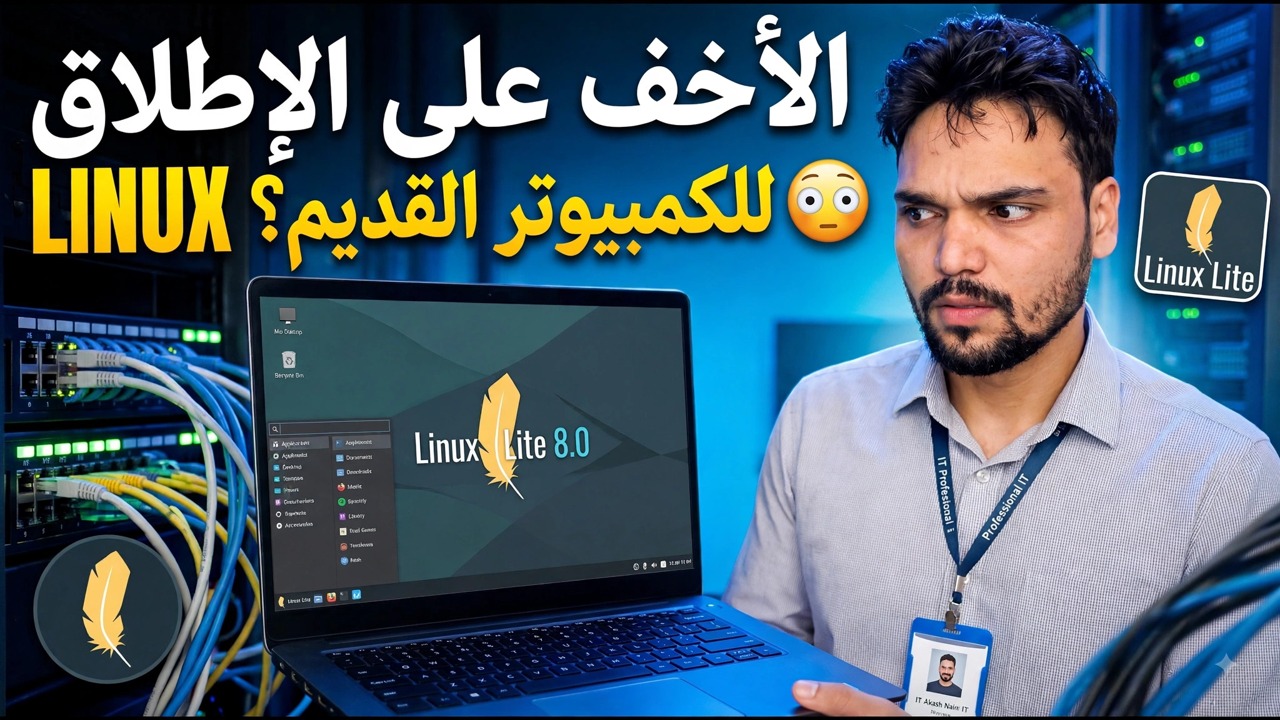
Linux Lite هو نظام Linux خفيف الوزن مبني على Ubuntu مع سطح المكتب Xfce - مصمم للعمل بسلاسة على أجهزة الكمبيوتر القديمة التي تركها Windows وUbuntu الحديثان. هذا هو الإعداد الكامل: قم بتنزيل ISO الأصلي، والتحقق منه، وإنشاء USB قابل للتمهيد، وتثبيته بجانب Windows أو بدلاً منه، ثم تشغيل التحديثات وبرامج التشغيل والانتهاء باستخدام تطبيقات Lite Software.
📑الفصول
- لماذا Linux Lite — بديل Ubuntu خفيف الوزن مصمم لأجهزة الكمبيوتر القديمة
- قم بتنزيل الإصدار الأصلي من Linux Lite ISO
- تحقق من ISO باستخدام المجموع الاختباري SHA-256 الخاص به
- قم بإنشاء USB قابل للتمهيد
- قم بالتشغيل من USB وجرب سطح المكتب المباشر أولاً
- قم بتثبيت Linux Lite — بجوار Windows أو بدلاً منه
- التمهيد الأول - قم بتشغيل التحديثات وتثبيت برامج التشغيل
- أكمل الإعداد باستخدام تطبيقات Lite Software
📋 نظرة عامة ودليل خطوة بخطوة
لماذا يعد Linux Lite مناسبًا لجهاز الكمبيوتر القديم
تم إنشاء Linux Lite على نظام Ubuntu، لذا فهو يحصل على نفس القاعدة الثابتة ومكتبة البرامج - ولكنه يستخدم سطح مكتب Xfce الخفيف بدلاً من سطح مكتب GNOME الأثقل الذي يأتي معه Ubuntu. التخطيط مألوف لمستخدمي Windows: قائمة في الزاوية وشريط مهام في الأسفل ومدير ملفات عادي. الحد الأدنى الرسمي متواضع — حوالي 1 غيغابايت من ذاكرة الوصول العشوائي (RAM) و20 غيغابايت من مساحة القرص — لذلك يمكن لجهاز الكمبيوتر الذي يعاني بشدة من استخدام Windows 10 أو Ubuntu أن يشعر بأنه قابل للاستخدام مرة أخرى.
قم بتنزيل النسخة الأصلية من Linux Lite ISO
قم بتنزيل ISO فقط من موقع Linux Lite الرسمي، linuxliteos.com. اختر سلسلة ISO الحالية لأجهزة الكمبيوتر 64 بت واحفظها في مجلد يمكنك العثور عليه بسهولة. يمنحك التنزيل من الصفحة الرسمية أيضًا المجموع الاختباري المنشور للملف، والذي تستخدمه الخطوة التالية.
تحقق من ISO بمجموعه الاختباري
قبل كتابة ISO في أي مكان، تأكد من أن التنزيل كامل وحقيقي. افتح الوحدة الطرفية في المجلد الذي تم حفظ ملف ISO فيه وقم بتشغيل:
sha256sum linux-lite.isoاستخدم الاسم الدقيق للملف الذي تم تنزيله إذا كان مختلفًا. قارن الكود الطويل الذي يطبعه مع المجموع الاختباري SHA-256 المنشور على صفحة التنزيل الرسمية - ويجب أن يتطابق مع حرف بحرف. إذا لم يتطابقا، فاحذف الملف وقم بتنزيله مرة أخرى.
قم بإنشاء USB قابل للتمهيد
اكتب ملف ISO الذي تم التحقق منه على محرك أقراص USB (سعة 4 جيجابايت أو أكبر) باستخدام أداة كتابة USB مثل Rufus على نظام التشغيل Windows أو balenaEtcher. حدد Linux Lite ISO، وحدد pendrive بعناية، وابدأ الكتابة. عند الانتهاء، يكون محرك الأقراص المحمول هو أداة تثبيت Linux Lite لديك.
قم بالتشغيل من USB وجرب Live Desktop أولاً
قم بتوصيل محرك الأقراص المحمول بالكمبيوتر المستهدف، وأعد تشغيله وافتح قائمة التمهيد (عادةً F12 أو F9 أو Esc أو F2، اعتمادًا على العلامة التجارية)، ثم اختر محرك أقراص USB. يبدأ Linux Lite في جلسة مباشرة من محرك الأقراص المحمول مباشرة - ولا يتغير أي شيء على القرص الثابت. استخدم هذه الجلسة لاختبار الجهاز أولاً: تأكد من أن الشاشة وWi-Fi والصوت ولوحة المفاتيح كلها تعمل قبل الالتزام بالتثبيت.
قم بتثبيت Linux Lite — بجوار Windows أو بدلاً منه
ابدأ برنامج التثبيت من أيقونة Install Linux Lite الموجودة على سطح المكتب المباشر. اختر لغتك وتخطيط لوحة المفاتيح، ثم حدد نوع التثبيت: التثبيت جنبًا إلى جنب مع Windows يحافظ على نظامك الحالي ويمنحك خيارًا عند كل عملية بدء تشغيل، في حين أن مسح القرص وتثبيت Linux Lite يعطي القرص بالكامل إلى Linux Lite للحصول على أبسط وأنظف نتيجة على جهاز كمبيوتر احتياطي. قم بتعيين اسمك واسم الكمبيوتر وكلمة المرور، ثم اترك التثبيت يكتمل وأعد التشغيل عندما يُطلب منك ذلك — قم بإزالة محرك الأقراص المحمول عندما يُطلب منك ذلك.
التمهيد الأول — تشغيل التحديثات وتثبيت برامج التشغيل
عند التشغيل الأول للنظام المثبت، اتصل بالإنترنت وقم بتحديث كل شيء. افتح المحطة وقم بتشغيل:
sudo apt update
sudo apt upgrade
أدخل كلمة المرور الخاصة بك عندما يُطلب منك ذلك وأكد الترقية. بعد التحديثات، افتح تثبيت برامج التشغيل من منطقة الإعدادات في القائمة وقم بتثبيت أي برنامج تشغيل خاص يقدمه لجهازك - وهو برنامج تشغيل الرسومات (NVIDIA) الأكثر شيوعًا. أعد التشغيل مرة أخرى حتى يتم تحميل النواة وبرامج التشغيل المحدثة بشكل نظيف.
أكمل الإعداد باستخدام برنامج Lite
الخطوة الأخيرة هي أداة Lite Software الخاصة بـ Linux Lite (في منطقة الإعدادات بالقائمة). فهو يوفر لك قائمة اختيار وتثبيت بسيطة للتطبيقات الشائعة - متصفحات الويب وأدوات المكتب والوسائط وتطبيقات الدردشة والمزيد - بحيث يصبح النظام الجديد مفيدًا تمامًا دون البحث عن الحزم أو الأوامر. حدد ما تحتاجه، ثم قم بتثبيته، ويصبح الجهاز جاهزًا للاستخدام.
🏷️Topic Search Variables & Keywords
🎙️ النص الكامل — انقر للتوسيع
دليل استكشاف الأخطاء وإصلاحها خطوة بخطوة والحلول - أفضل نظام تشغيل LINUX خفيف الوزن لأجهزة الكمبيوتر القديمة؟. عرض توضيحي على الشاشة بواسطة الفني Anshu.
دليل الإعداد الكامل لنظام Linux Lite — قم بتنزيل نسخة ISO الأصلية، وإنشاء USB قابل للتمهيد، وتثبيته بجانب Windows أو بدلاً منه، وتشغيل التحديثات وبرامج التشغيل، والانتهاء باستخدام تطبيقات Lite Software.
(ينتهي النص هنا في الصفحة المصدر)
❓ الأسئلة الشائعة (باللغة الإنجليزية)
هل هذا البرنامج التعليمي مجاني للمتابعة بنسبة 100%؟
نعم! تستخدم جميع الأدلة والأساليب التي أوضحتها شركة Technical Anshu موارد مجانية وقانونية وتعليمية.
هل يمكن للمبتدئين اتباع هذا الدليل؟
بالتأكيد! يتم عرض كل خطوة على الشاشة مع تعليمات تفصيلية حتى يتمكن أي شخص من متابعتها بسهولة.
أين يمكنني طرح الأسئلة إذا واجهت مشكلة؟
اترك تعليقًا مباشرة على مقطع فيديو YouTube، وسيقوم مجتمعنا وفريق Anshu الفني بمساعدتك.
🚀 شاهد البرنامج التعليمي الكامل على اليوتيوب
🚀 شاهد الفيديو التعليمي الكامل خطوة بخطوة على YouTube: https://www.youtube.com/watch?v=cnQPNTxNzu4
اشترك في Technical Anshu للحصول على دعم تكنولوجيا المعلومات واستكشاف أخطاء Windows وإصلاحها وإدارة الخادم.
▶️ شاهد الفيديو كاملاً