Ubuntu に代わる最良の選択肢: Linux Lite のセットアップを完了してください!
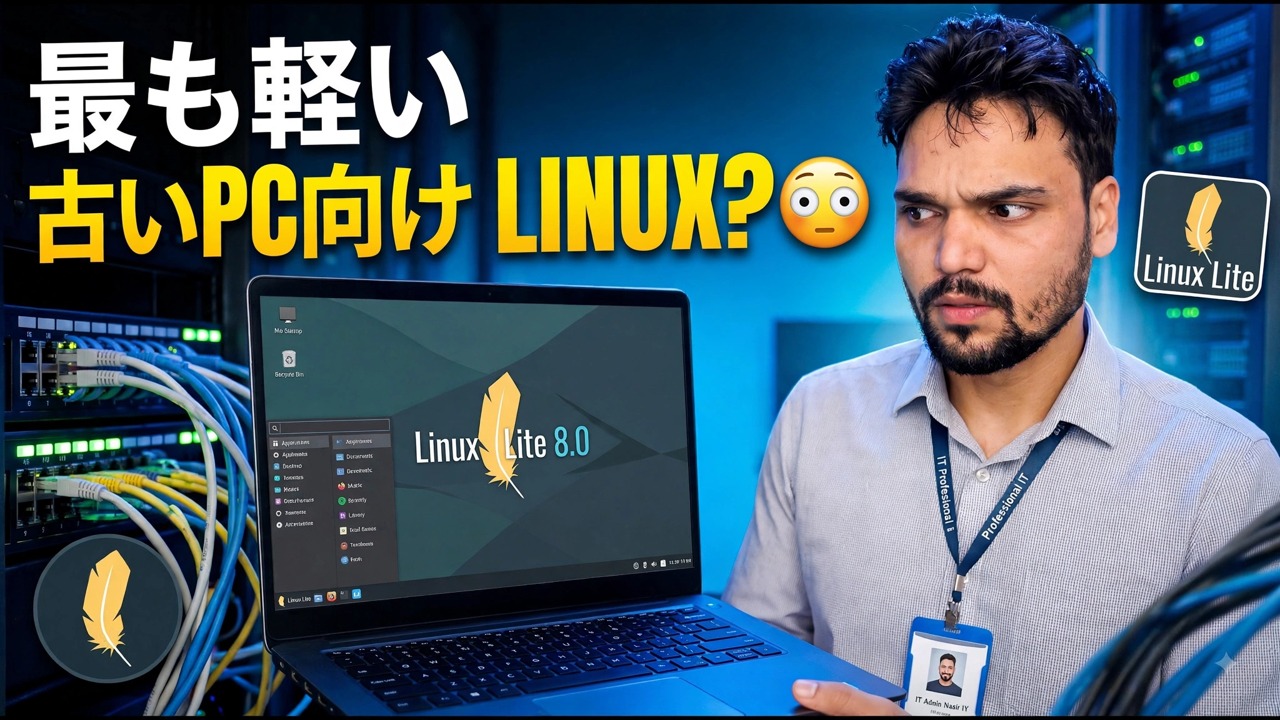
Linux Lite は、Xfce デスクトップを備えた Ubuntu 上に構築された軽量 Linux で、最新の Windows や Ubuntu が残した古い PC 上でスムーズに動作するように作られています。これが完全なセットアップです。正規の ISO をダウンロードし、検証し、起動可能な USB を作成し、Windows の横または代わりにインストールし、更新プログラムとドライバーを実行して、Lite Software アプリで終了します。
📑章
- Linux Lite を選ぶ理由 — 古い PC 用に作られた軽量の Ubuntu 代替品
- 正規の Linux Lite ISO をダウンロードする
- SHA-256 チェックサムを使用して ISO を検証する
- ブート可能な USB を作成する
- USB から起動して、まずライブ デスクトップを試してください
- Linux Lite を Windows の横または代わりにインストールします
- 最初の起動 — アップデートを実行し、ドライバーをインストールします
- Lite Software アプリでセットアップを完了する
📋 概要とステップバイステップガイド
Linux Lite が古い PC に適している理由
Linux Lite は Ubuntu 上に構築されているため、同じ安定したベースとソフトウェア ライブラリを取得します。ただし、Ubuntu に同梱されている重い GNOME デスクトップではなく、軽い Xfce デスクトップを使用します。 Windows ユーザーには馴染みのあるレイアウトです。隅にメニュー、下部にタスクバー、そして通常のファイル マネージャーが配置されています。公式の最小要件は 1 GB の RAM と 20 GB のディスク容量という控えめなものなので、Windows 10 や Ubuntu でうまく動作しない PC も再び使えるようになります。
正規の Linux Lite ISO をダウンロードする
ISO は、Linux Lite の公式 Web サイトである linuxliteos.com からのみダウンロードしてください。 64 ビット PC 用の現在のシリーズ ISO を選択し、簡単に見つけられるフォルダーに保存します。公式ページからダウンロードすると、次のステップで使用するファイルの公開されたチェックサムも得られます。
チェックサムを使用して ISO を検証する
ISO を書き込む前に、ダウンロードが完了し、本物であることを確認してください。 ISO が保存されているフォルダーでターミナルを開いて実行します。
sha256sum linux-lite.isoダウンロードしたファイルの名前が異なる場合は、その正確な名前を使用してください。出力される長いコードを、公式ダウンロード ページで公開されている SHA-256 チェックサムと比較してください。それらは文字ごとに一致する必要があります。一致しない場合は、ファイルを削除して、再度ダウンロードしてください。
ブート可能な USB を作成する
Windows 上の Rufus や balenaEtcher などの USB 書き込みツールを使用して、検証済み ISO を USB ペンドライブ (4 GB 以上) に書き込みます。 Linux Lite ISO を選択し、ペンドライブを慎重に選択して、書き込みを開始します。完了すると、ペンドライブが Linux Lite インストーラーになります。
USB から起動して、まずライブ デスクトップを試してください
ペンドライブをターゲット PC に接続し、再起動してブート メニュー (通常、ブランドに応じて F12、F9、Esc、または F2) を開き、USB ドライブを選択します。 Linux Lite は、ペンドライブから直接ライブ セッションで開始されます。ハードディスク上は何も変更されません。このセッションを使用して、最初にマシンをテストします。インストールを開始する前に、ディスプレイ、Wi-Fi、サウンド、キーボードがすべて動作することを確認してください。
Linux Lite を Windows の横または代わりにインストールします
ライブ デスクトップの Install Linux Lite アイコンからインストーラーを起動します。言語とキーボード レイアウトを選択し、インストール タイプを決定します。Windows と一緒にインストール では既存のシステムが維持され、起動するたびに選択肢が提供されます。一方、ディスクを消去して Linux Lite をインストール では、ディスク全体が Linux Lite に与えられ、予備の PC 上で最もシンプルでクリーンな結果が得られます。名前、コンピュータ名、パスワードを設定し、インストールを完了させ、要求されたら再起動します。要求されたらペンドライブを取り外します。
初回起動 — アップデートを実行し、ドライバーをインストールする
インストールしたシステムを初めて起動するときに、インターネットに接続してすべてを最新の状態にします。ターミナルを開いて次を実行します。
sudo apt update
sudo apt upgrade要求されたらパスワードを入力し、アップグレードを確認します。アップデート後、メニューの設定領域からドライバーのインストールを開き、ハードウェア用に提供されている独自のドライバー (最も一般的にはグラフィックス (NVIDIA) ドライバー) をインストールします。更新されたカーネルとドライバーが正常にロードされるように、もう一度再起動します。
Lite ソフトウェアでセットアップを完了する
最後のステップは、Linux Lite 独自の Lite ソフトウェア ツール (メニューの [設定] 領域) です。 Web ブラウザー、オフィスおよびメディア ツール、チャット アプリなど、人気のあるアプリケーションの簡単な選択とインストールのリストが提供されるため、パッケージやコマンドを探すことなく、新しいシステムが十分に役立ちます。必要なものにチェックを入れてインストールすると、マシンを使用できるようになります。
🏷️Topic Search Variables & Keywords
🎙️ 完全なトランスクリプト — タップして展開します
ステップバイステップのトラブルシューティング ガイドと解決策 - 古い PC に最適な軽量 LINUX?。 Technical Anshu による画面上のデモンストレーション。
Linux Lite 完全セットアップ ガイド — 正規 ISO をダウンロードし、起動可能な USB を作成し、Windows の横または代わりにインストールし、アップデートとドライバーを実行して、Lite ソフトウェア アプリで完了します。
(ソース ページの転写はここで終わります)
❓ よくある質問
このチュートリアルは完全に無料で実行できますか?
はい! Technical Anshu によって実証されているすべてのガイドとメソッドは、無料の合法的な教育リソースを使用しています。
初心者でもこのガイドに従うことができますか?
もちろんです!すべてのステップは詳細な手順とともに画面上に表示されるので、誰でも簡単に進めることができます。
行き詰まった場合はどこに質問すればよいですか?
YouTube 動画に直接コメントを残してください。コミュニティとテクニカル アンシュがお手伝いします。
🚀 YouTube でチュートリアル全体をご覧ください
🚀 YouTube で完全なステップバイステップのビデオチュートリアルをご覧ください: https://www.youtube.com/watch?v=cnQPNTxNzu4
IT サポート、Windows のトラブルシューティング、サーバー管理については、Technical Anshu を購読してください。
▶️ 動画全体を見る