La meilleure alternative à Ubuntu : configuration complète de Linux Lite !
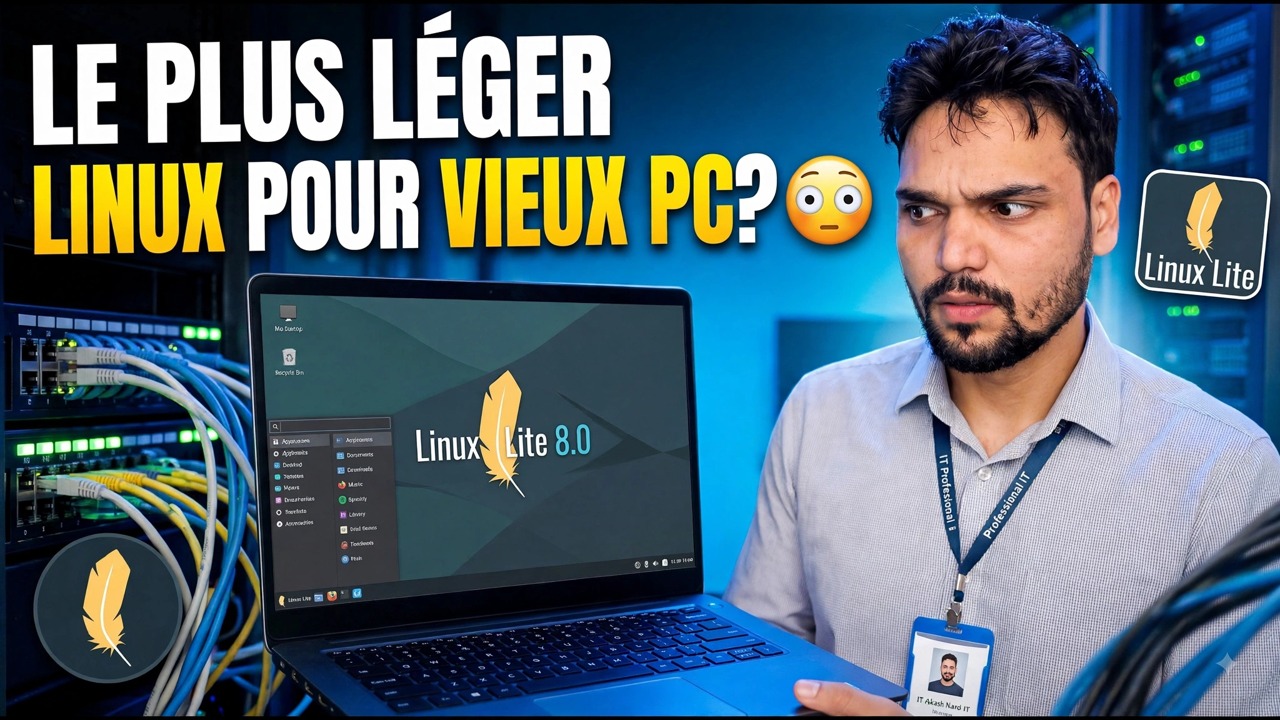
Linux Lite est un Linux léger construit sur Ubuntu avec le bureau Xfce – conçu pour fonctionner sans problème sur les anciens PC que Windows et Ubuntu modernes laissent derrière eux. Il s'agit de la configuration complète : téléchargez l'ISO authentique, vérifiez-la, créez la clé USB amorçable, installez-la à côté ou à la place de Windows, puis exécutez les mises à jour et les pilotes et terminez avec les applications Lite Software.
📑Chapitres
- Pourquoi Linux Lite : une alternative légère à Ubuntu conçue pour les vieux PC
- Téléchargez l'ISO Linux Lite authentique
- Vérifiez l'ISO avec sa somme de contrôle SHA-256
- Créer la clé USB amorçable
- Démarrez à partir de la clé USB et essayez d'abord le bureau en direct
- Installer Linux Lite – à côté de Windows ou à sa place
- Premier démarrage : exécutez les mises à jour et installez les pilotes
- Terminez la configuration avec les applications Lite Software
📋 Présentation et guide étape par étape
Pourquoi Linux Lite est-il la solution idéale pour un vieux PC
Linux Lite est construit sur Ubuntu, il bénéficie donc de la même base stable et de la même bibliothèque logicielle, mais il utilise le bureau léger Xfce au lieu du bureau GNOME plus lourd fourni avec Ubuntu. La présentation est familière aux utilisateurs de Windows : un menu dans le coin, une barre des tâches en bas et un gestionnaire de fichiers normal. Les minimums officiels sont modestes : environ 1 Go de RAM et 20 Go d'espace disque, de sorte qu'un PC qui rencontre de sérieuses difficultés sous Windows 10 ou Ubuntu peut à nouveau se sentir utilisable.
Téléchargez l'ISO Linux Lite authentique
Téléchargez l'ISO uniquement depuis le site Web officiel de Linux Lite, linuxliteos.com. Choisissez l'ISO de la série actuelle pour les PC 64 bits et enregistrez-le dans un dossier que vous pouvez trouver facilement. Le téléchargement depuis la page officielle vous donne également la somme de contrôle publiée pour le fichier, que l'étape suivante utilise.
Vérifiez l'ISO avec sa somme de contrôle
Avant d'écrire l'ISO n'importe où, vérifiez que le téléchargement est complet et authentique. Ouvrez un terminal dans le dossier où l'ISO est enregistré et exécutez :
sha256sum linux-lite.isoUtilisez le nom exact de votre fichier téléchargé s'il diffère. Comparez le code long qu'il imprime avec la somme de contrôle SHA-256 publiée sur la page de téléchargement officielle : ils doivent correspondre caractère par caractère. S'ils ne correspondent pas, supprimez le fichier et téléchargez-le à nouveau.
Créer la clé USB amorçable
Écrivez l'ISO vérifiée sur une clé USB (4 Go ou plus) avec un outil d'écriture USB tel que Rufus sous Windows ou balenaEtcher. Sélectionnez l'ISO Linux Lite, sélectionnez soigneusement la clé USB et démarrez l'écriture. Une fois terminé, la clé USB est votre programme d'installation Linux Lite.
Démarrez à partir de la clé USB et essayez d'abord Live Desktop
Branchez la clé USB sur le PC cible, redémarrez-le et ouvrez le menu de démarrage (généralement F12, F9, Esc ou F2, selon la marque), puis choisissez la clé USB. Linux Lite démarre dans une session en direct directement à partir de la clé USB : rien sur le disque dur n'est modifié. Utilisez cette session pour tester d'abord la machine : vérifiez que l'écran, le Wi-Fi, le son et le clavier fonctionnent tous avant de vous engager dans l'installation.
Installer Linux Lite — à côté de Windows ou à sa place
Démarrez le programme d'installation à partir de l'icône Installer Linux Lite sur le bureau en direct. Choisissez votre langue et la disposition du clavier, puis décidez du type d'installation : Installer avec Windows conserve votre système existant et vous donne le choix à chaque démarrage, tandis que Effacer le disque et installer Linux Lite donne l'intégralité du disque à Linux Lite pour le résultat le plus simple et le plus propre sur un PC de rechange. Définissez votre nom, le nom de votre ordinateur et votre mot de passe, puis laissez l'installation se terminer et redémarrez lorsque vous y êtes invité, en retirant la clé USB lorsque vous y êtes invité.
Premier démarrage – Exécuter les mises à jour et installer les pilotes
Lors du premier démarrage du système installé, connectez-vous à Internet et mettez tout à jour. Ouvrez un terminal et exécutez :
sudo apt update
sudo apt upgrade
Entrez votre mot de passe lorsque vous y êtes invité et confirmez la mise à niveau. Après les mises à jour, ouvrez Installer les pilotes dans la zone Paramètres du menu et installez tout pilote propriétaire proposé pour votre matériel – le plus souvent le pilote graphique (NVIDIA). Redémarrez une fois de plus pour que le noyau et les pilotes mis à jour se chargent proprement.
Terminer la configuration avec le logiciel Lite
La dernière étape est l'outil Lite Software de Linux Lite (dans la zone Paramètres du menu). Il vous donne une liste simple de sélection et d'installation d'applications populaires (navigateurs Web, outils bureautiques et multimédias, applications de chat et bien plus encore) afin qu'un nouveau système devienne pleinement utile sans rechercher de packages ou de commandes. Cochez ce dont vous avez besoin, installez et la machine est prête à être utilisée.
🏷️Topic Search Variables & Keywords
🎙️ Transcription complète — appuyez pour développer
Guide de dépannage et solutions étape par étape - MEILLEUR LINUX LÉGER POUR VIEUX PC ?. Démonstration à l'écran par Technical Anshu.
Guide de configuration complet de Linux Lite : téléchargez l'ISO authentique, créez la clé USB amorçable, installez-la à côté ou à la place de Windows, exécutez les mises à jour et les pilotes, et terminez avec les applications Lite Software.
(la transcription se termine ici sur la page source)
❓ Foire aux questions
Ce tutoriel est-il 100 % gratuit ?
Oui ! Tous les guides et méthodes présentés par Technical Anshu utilisent des ressources gratuites, légales et éducatives.
Les débutants peuvent-ils suivre ce guide ?
Absolument ! Chaque étape est affichée à l'écran avec des instructions détaillées afin que tout le monde puisse suivre facilement.
Où puis-je poser des questions si je suis bloqué ?
Laissez un commentaire directement sur la vidéo YouTube, et notre communauté et Technical Anshu vous aideront.
🚀 Regardez le didacticiel complet sur YouTube
🚀 Regardez le didacticiel vidéo complet étape par étape sur YouTube : https://www.youtube.com/watch?v=cnQPNTxNzu4
Abonnez-vous à Technical Anshu pour l'assistance informatique, le dépannage Windows et la gestion des serveurs.
▶️ Regarder la vidéo complète