La mejor alternativa a Ubuntu: ¡Configuración completa de Linux Lite!
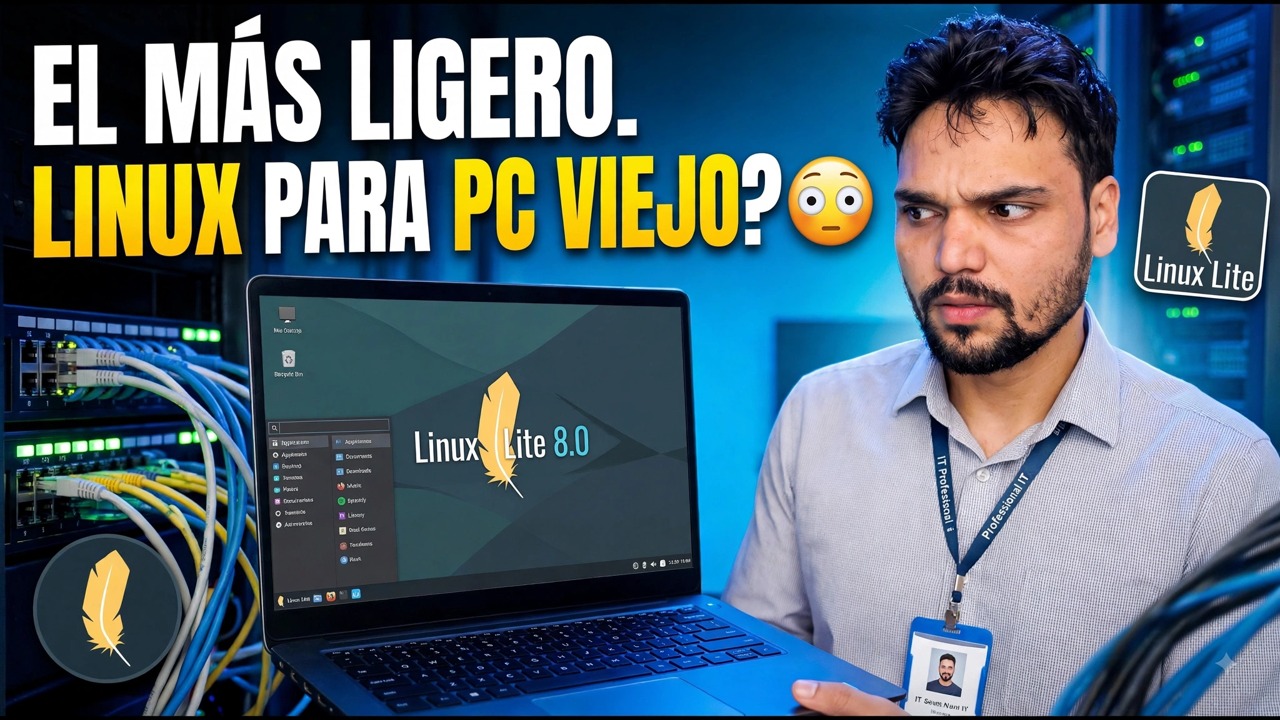
Linux Lite es un Linux liviano construido en Ubuntu con el escritorio Xfce, diseñado para funcionar sin problemas en las PC antiguas que Windows y Ubuntu modernos dejan atrás. Esta es la configuración completa: descargue el ISO original, verifíquelo, cree el USB de arranque, instálelo junto a Windows o en lugar de él, luego ejecute actualizaciones y controladores y finalice con las aplicaciones de software Lite.
📑Capítulos
- Por qué Linux Lite: una alternativa ligera a Ubuntu diseñada para PC antiguas
- Descargue la ISO original de Linux Lite
- Verifique la ISO con su suma de comprobación SHA-256
- Crear el USB de arranque
- Arranque desde el USB y pruebe primero el escritorio en vivo
- Instale Linux Lite, junto a Windows o en lugar de él
- Primer arranque: ejecute las actualizaciones e instale los controladores
- Termina la configuración con las aplicaciones de software Lite
📋 Descripción general y guía paso a paso
Por qué Linux Lite es la opción adecuada para una PC antigua
Linux Lite se basa en Ubuntu, por lo que tiene la misma base estable y biblioteca de software, pero utiliza el escritorio ligero Xfce en lugar del escritorio GNOME, más pesado, que incluye Ubuntu. El diseño resulta familiar para los usuarios de Windows: un menú en la esquina, una barra de tareas en la parte inferior y un administrador de archivos normal. Los mínimos oficiales son modestos (alrededor de 1 GB de RAM y 20 GB de espacio en disco), por lo que una PC que tiene problemas con Windows 10 o Ubuntu puede sentirse utilizable nuevamente.
Descargue la ISO original de Linux Lite
Descarga la ISO únicamente desde el sitio web oficial de Linux Lite, linuxliteos.com. Elija la serie ISO actual para PC de 64 bits y guárdela en una carpeta que pueda encontrar fácilmente. La descarga desde la página oficial también le proporciona la suma de comprobación publicada para el archivo, que se utiliza en el siguiente paso.
Verificar la ISO con su suma de comprobación
Antes de escribir la ISO en cualquier lugar, verifique que la descarga esté completa y sea genuina. Abra una terminal en la carpeta donde está guardada la ISO y ejecute:
sha256sum linux-lite.isoUtilice el nombre exacto del archivo descargado si es diferente. Compare el código largo que imprime con la suma de verificación SHA-256 publicada en la página de descarga oficial; deben coincidir carácter por carácter. Si no coinciden, elimine el archivo y descárguelo nuevamente.
Crear el USB de arranque
Escriba el ISO verificado en un pendrive USB (4 GB o más) con una herramienta de escritura USB como Rufus en Windows o balenaEtcher. Selecciona la ISO de Linux Lite, selecciona el pendrive con cuidado y comienza a escribir. Cuando finalice, el pendrive será tu instalador de Linux Lite.
Arranque desde el USB y pruebe primero Live Desktop
Conecte el pendrive a la PC de destino, reinícielo y abra el menú de inicio (comúnmente F12, F9, Esc o F2, según la marca), luego elija la unidad USB. Linux Lite se inicia en una sesión en vivo directamente desde el pendrive: no se cambia nada en el disco duro. Utilice esta sesión para probar la máquina primero: verifique que la pantalla, el Wi-Fi, el sonido y el teclado funcionen antes de comprometerse con la instalación.
Instale Linux Lite: al lado de Windows o en lugar de él
Inicie el instalador desde el icono Instalar Linux Lite en el escritorio en vivo. Elija su idioma y distribución de teclado, luego decida el tipo de instalación: Instalar junto con Windows mantiene su sistema existente y le ofrece opciones en cada inicio, mientras que Borrar disco e instalar Linux Lite le brinda todo el disco a Linux Lite para obtener el resultado más simple y limpio en una PC de repuesto. Establezca su nombre, nombre de computadora y contraseña, luego deje que se complete la instalación y reinicie cuando se le solicite, quitando el pendrive cuando se le solicite.
Primer arranque: ejecutar actualizaciones e instalar controladores
En el primer inicio del sistema instalado, conéctese a Internet y actualice todo. Abra una terminal y ejecute:
sudo apt update
sudo apt upgrade
Ingrese su contraseña cuando se le solicite y confirme la actualización. Después de las actualizaciones, abra Instalar controladores desde el área Configuración del menú e instale cualquier controlador propietario que ofrezca para su hardware, más comúnmente el controlador de gráficos (NVIDIA). Reinicie una vez más para que el kernel y los controladores actualizados se carguen limpiamente.
Finalizar la configuración con el software Lite
El último paso es la herramienta Software Lite de Linux Lite (en el área Configuración del menú). Le brinda una lista simple de selección e instalación de aplicaciones populares (navegadores web, herramientas de oficina y multimedia, aplicaciones de chat y más) para que un sistema nuevo sea completamente útil sin tener que buscar paquetes o comandos. Marca lo que necesitas, instálalo y la máquina estará lista para usar.
🏷️Topic Search Variables & Keywords
🎙️ Transcripción completa: toca para ampliar
Guía y soluciones de solución de problemas paso a paso: ¿EL MEJOR LINUX LIGERO PARA PC ANTIGUAS? Demostración en pantalla realizada por el técnico Anshu.
Guía de configuración completa de Linux Lite: descargue la ISO original, cree el USB de arranque, instálelo junto a Windows o en lugar de él, ejecute actualizaciones y controladores, y finalice con las aplicaciones de software Lite.
(la transcripción termina aquí en la página fuente)
❓ Preguntas frecuentes
¿Este tutorial es 100 % gratuito?
¡Sí! Todas las guías y métodos demostrados por Technical Anshu utilizan recursos educativos, legales y gratuitos.
¿Pueden los principiantes seguir esta guía?
¡Absolutamente! Cada paso se demuestra en pantalla con instrucciones detalladas para que cualquiera pueda seguirlos fácilmente.
¿Dónde puedo hacer preguntas si me quedo atascado?
Deja un comentario directamente en el vídeo de YouTube y nuestra comunidad y Technical Anshu te ayudarán.
🚀 Mira el tutorial completo en YouTube
🚀 Mira el vídeo tutorial completo paso a paso en YouTube: https://www.youtube.com/watch?v=cnQPNTxNzu4
Suscríbase a Technical Anshu para obtener soporte de TI, solución de problemas de Windows y administración de servidores.
▶️ Ver vídeo completo