A melhor alternativa ao Ubuntu: Configuração completa do Linux Lite!
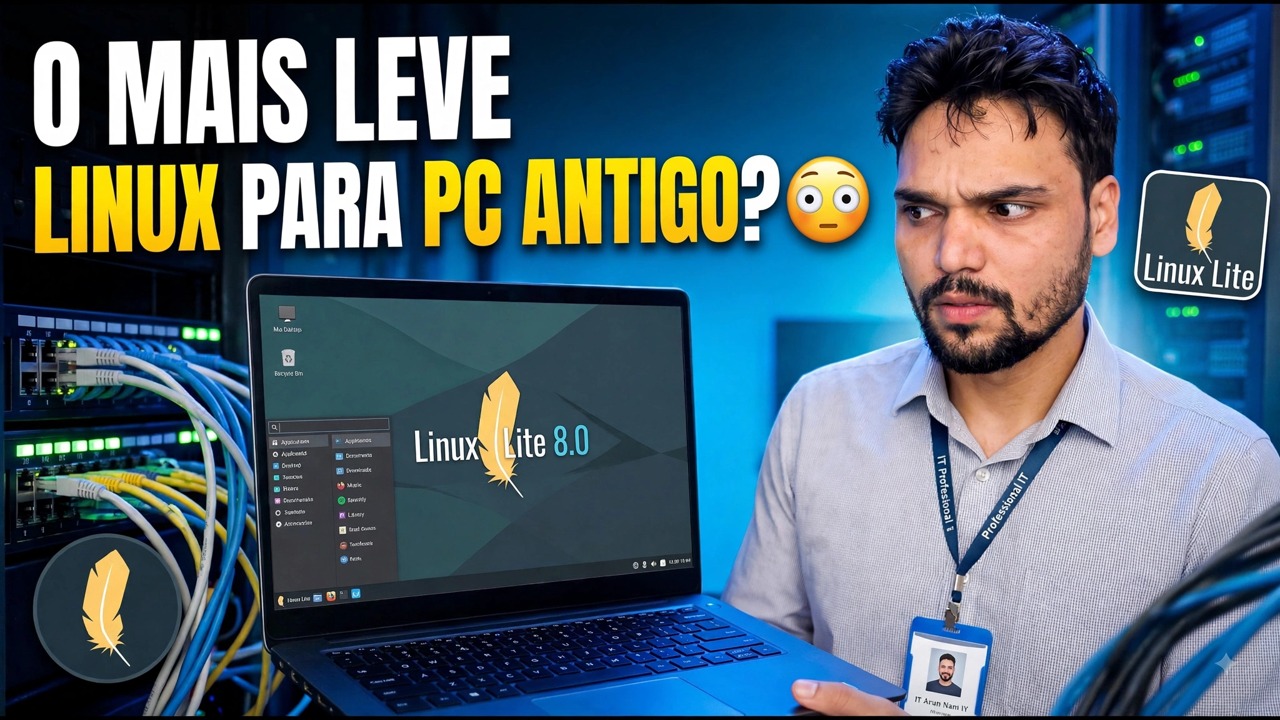
Linux Lite é um Linux leve construído no Ubuntu com o desktop Xfce – feito para funcionar perfeitamente nos PCs antigos que o Windows e o Ubuntu modernos deixam para trás. Esta é a configuração completa: baixe o ISO original, verifique-o, crie o USB inicializável, instale-o ao lado ou em vez do Windows, execute atualizações e drivers e finalize com os aplicativos Lite Software.
📑Capítulos
- Por que o Linux Lite — uma alternativa leve ao Ubuntu feita para PCs antigos
- Baixe a ISO original do Linux Lite
- Verifique o ISO com sua soma de verificação SHA-256
- Crie o USB inicializável
- Inicie pelo USB e experimente primeiro a área de trabalho ao vivo
- Instale o Linux Lite — ao lado do Windows ou em vez dele
- Primeira inicialização — execute as atualizações e instale os drivers
- Conclua a configuração com aplicativos Lite Software
📋 Visão geral e guia passo a passo
Por que o Linux Lite é ideal para um PC antigo
O Linux Lite é construído no Ubuntu, então ele tem a mesma base estável e biblioteca de software - mas usa o desktop leve Xfce em vez do desktop GNOME mais pesado que vem com o Ubuntu. O layout é familiar aos usuários do Windows: um menu no canto, uma barra de tarefas na parte inferior e um gerenciador de arquivos normal. Os mínimos oficiais são modestos – cerca de 1 GB de RAM e 20 GB de espaço em disco – para que um PC com problemas no Windows 10 ou Ubuntu possa se sentir utilizável novamente.
Baixe o ISO genuíno do Linux Lite
Baixe o ISO somente no site oficial do Linux Lite, linuxliteos.com. Escolha o ISO da série atual para PCs de 64 bits e salve-o em uma pasta que você possa encontrar facilmente. O download da página oficial também fornece a soma de verificação publicada do arquivo, que será usada na próxima etapa.
Verifique o ISO com sua soma de verificação
Antes de gravar a ISO em qualquer lugar, verifique se o download está completo e é genuíno. Abra um terminal na pasta onde o ISO foi salvo e execute:
sha256sum linux-lite.isoUse o nome exato do arquivo baixado se for diferente. Compare o código longo impresso com a soma de verificação SHA-256 publicada na página oficial de download – eles devem corresponder caractere por caractere. Se não corresponderem, exclua o arquivo e baixe-o novamente.
Crie o USB inicializável
Grave o ISO verificado em um pendrive USB (4 GB ou maior) com uma ferramenta de gravação USB como Rufus no Windows ou balenaEtcher. Selecione o ISO do Linux Lite, selecione o pendrive com cuidado e inicie a gravação. Quando terminar, o pendrive será o instalador do Linux Lite.
Inicialize a partir do USB e experimente primeiro o Live Desktop
Conecte o pendrive no PC de destino, reinicie-o e abra o menu de boot (normalmente F12, F9, Esc ou F2, dependendo da marca), depois escolha o drive USB. O Linux Lite inicia em uma sessão ao vivo direto do pendrive — nada no disco rígido é alterado. Use esta sessão para testar a máquina primeiro: verifique se a tela, o Wi-Fi, o som e o teclado funcionam antes de iniciar a instalação.
Instale o Linux Lite — ao lado do Windows ou em vez dele
Inicie o instalador a partir do ícone Instalar Linux Lite na área de trabalho ao vivo. Escolha o idioma e o layout do teclado e, em seguida, decida o tipo de instalação: Instalar junto com o Windows mantém seu sistema existente e oferece opções a cada inicialização, enquanto Apagar disco e instalar o Linux Lite fornece todo o disco ao Linux Lite para obter o resultado mais simples e limpo em um PC sobressalente. Defina seu nome, nome do computador e senha, deixe a instalação ser concluída e reinicie quando solicitado – removendo o pendrive quando solicitado.
Primeira inicialização — execute atualizações e instale drivers
Na primeira inicialização do sistema instalado, conecte-se à internet e atualize tudo. Abra um terminal e execute:
sudo apt update
sudo apt upgrade
Digite sua senha quando solicitado e confirme a atualização. Após as atualizações, abra Instalar Drivers na área Configurações do menu e instale qualquer driver proprietário oferecido para o seu hardware – mais comumente o driver gráfico (NVIDIA). Reinicie mais uma vez para que o kernel e os drivers atualizados sejam carregados corretamente.
Conclua a configuração com o software Lite
A etapa final é a ferramenta Lite Software do próprio Linux Lite (na área Configurações do menu). Ele fornece uma lista simples de escolha e instalação de aplicativos populares – navegadores da web, ferramentas de escritório e de mídia, aplicativos de bate-papo e muito mais – para que um novo sistema se torne totalmente útil sem precisar procurar pacotes ou comandos. Marque o que você precisa, instale e a máquina estará pronta para uso.
🏷️Topic Search Variables & Keywords
🎙️ Transcrição completa — toque para expandir
Guia passo a passo para solução de problemas e soluções - MELHOR LINUX LEVE PARA PC ANTIGO?. Demonstração na tela por Technical Anshu.
Guia completo de configuração do Linux Lite — baixe o ISO original, crie o USB inicializável, instale ao lado ou em vez do Windows, execute atualizações e drivers e finalize com os aplicativos Lite Software.
(a transcrição termina aqui na página de origem)
❓ Perguntas frequentes
Este tutorial é 100% gratuito para seguir?
Sim! Todos os guias e métodos demonstrados pela Technical Anshu usam recursos gratuitos, legais e educacionais.
Os iniciantes podem seguir este guia?
Com certeza! Cada etapa é demonstrada na tela com instruções detalhadas para que qualquer pessoa possa acompanhar facilmente.
Onde posso fazer perguntas se tiver dúvidas?
Deixe um comentário diretamente no vídeo do YouTube e nossa comunidade e o Técnico Anshu irão ajudá-lo.
🚀 Assista ao tutorial completo no YouTube
🚀 Assista ao tutorial em vídeo passo a passo completo no YouTube: https://www.youtube.com/watch?v=cnQPNTxNzu4
Assine o Technical Anshu para obter suporte de TI, solução de problemas do Windows e gerenciamento de servidores.
▶️ Assistir ao vídeo completo