उबंटू का सर्वोत्तम विकल्प: लिनक्स लाइट का पूर्ण सेटअप!
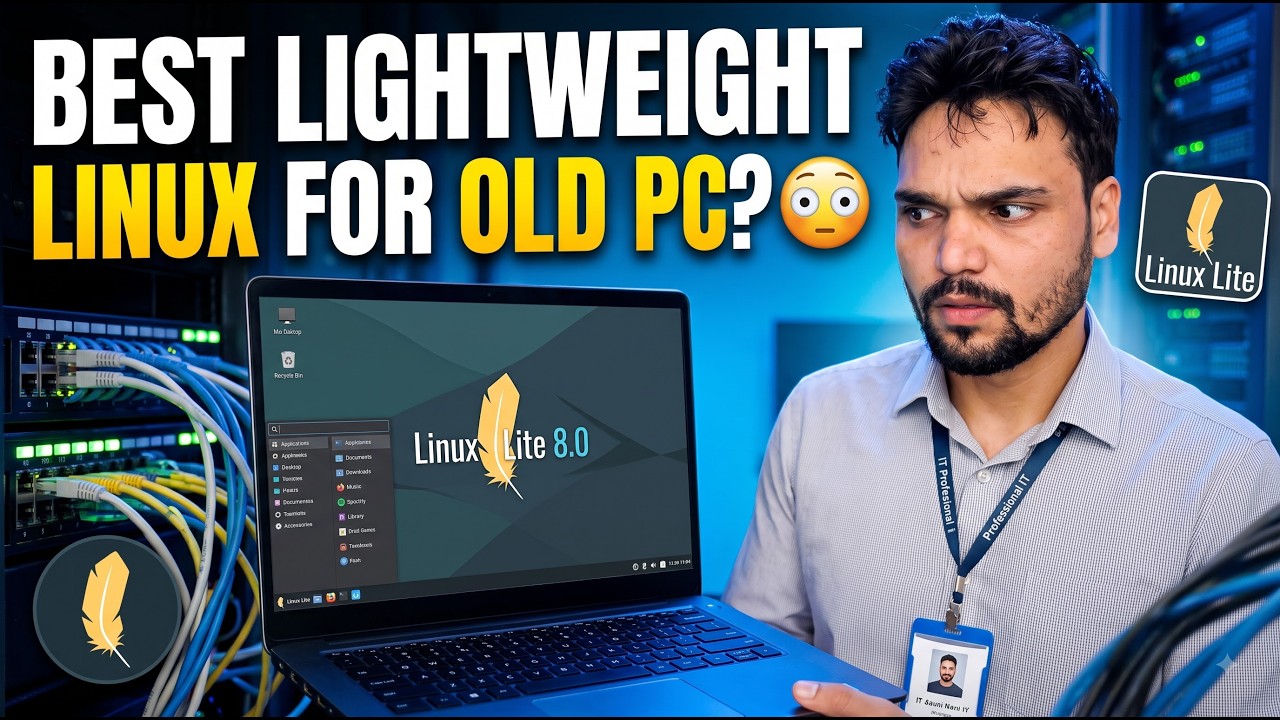
लिनक्स लाइट एक हल्का लिनक्स है जो एक्सएफसीई डेस्कटॉप के साथ उबंटू पर बनाया गया है - पुराने पीसी पर आसानी से चलने के लिए बनाया गया है जिसे आधुनिक विंडोज और उबंटू पीछे छोड़ देते हैं। यह पूरा सेटअप है: वास्तविक आईएसओ डाउनलोड करें, इसे सत्यापित करें, बूट करने योग्य यूएसबी बनाएं, इसे विंडोज के बगल में या इसके बजाय इंस्टॉल करें, फिर अपडेट और ड्राइवर चलाएं और लाइट सॉफ्टवेयर ऐप्स के साथ समाप्त करें।
📑अध्याय
- लिनक्स लाइट क्यों - पुराने पीसी के लिए बनाया गया एक हल्का उबंटू विकल्प
- वास्तविक लिनक्स लाइट आईएसओ डाउनलोड करें
- आईएसओ को उसके SHA-256 चेकसम से सत्यापित करें
- बूट करने योग्य USB बनाएं
- यूएसबी से बूट करें और पहले लाइव डेस्कटॉप आज़माएं
- लिनक्स लाइट इंस्टॉल करें - विंडोज़ के बगल में या उसके स्थान पर
- पहला बूट - अपडेट चलाएं और ड्राइवर इंस्टॉल करें
- लाइट सॉफ़्टवेयर ऐप्स के साथ सेटअप समाप्त करें
📋 अवलोकन और चरण-दर-चरण मार्गदर्शिका
लिनक्स लाइट पुराने पीसी के लिए क्यों उपयुक्त है
लिनक्स लाइट उबंटू पर बनाया गया है, इसलिए इसे समान स्थिर आधार और सॉफ्टवेयर लाइब्रेरी मिलती है - लेकिन यह उबंटू के साथ आने वाले भारी GNOME डेस्कटॉप के बजाय हल्के Xfce डेस्कटॉप का उपयोग करता है। लेआउट विंडोज़ उपयोगकर्ताओं से परिचित है: कोने में एक मेनू, नीचे एक टास्कबार और एक सामान्य फ़ाइल प्रबंधक। आधिकारिक न्यूनतम सीमाएँ मामूली हैं - लगभग 1 जीबी रैम और 20 जीबी डिस्क स्थान - इसलिए एक पीसी जो विंडोज 10 या उबंटू पर बुरी तरह से संघर्ष करता है वह फिर से उपयोग करने योग्य महसूस कर सकता है।
असली लिनक्स लाइट आईएसओ डाउनलोड करें
आईएसओ को केवल आधिकारिक लिनक्स लाइट वेबसाइट, linuxliteos.com से डाउनलोड करें। 64-बिट पीसी के लिए वर्तमान श्रृंखला आईएसओ चुनें और इसे एक ऐसे फ़ोल्डर में सहेजें जिसे आप आसानी से पा सकें। आधिकारिक पेज से डाउनलोड करने पर आपको फ़ाइल के लिए प्रकाशित चेकसम भी मिलता है, जिसका उपयोग अगला चरण करता है।
आईएसओ को इसके चेकसम से सत्यापित करें
आईएसओ को कहीं भी लिखने से पहले, सत्यापित करें कि डाउनलोड पूर्ण और वास्तविक है। उस फ़ोल्डर में एक टर्मिनल खोलें जहां आईएसओ सहेजा गया है और चलाएं:
sha256sum linux-lite.isoयदि आपकी डाउनलोड की गई फ़ाइल भिन्न हो तो उसका सटीक नाम उपयोग करें। इसके द्वारा प्रिंट किए गए लंबे कोड की तुलना आधिकारिक डाउनलोड पेज पर प्रकाशित SHA-256 चेकसम से करें - उन्हें एक के बाद एक कैरेक्टर का मिलान करना होगा। यदि वे मेल नहीं खाते हैं, तो फ़ाइल हटा दें और इसे फिर से डाउनलोड करें।
बूट करने योग्य USB बनाएं
Windows या balenaEtcher पर Rufus जैसे USB लेखन उपकरण के साथ सत्यापित ISO को USB पेनड्राइव (4 जीबी या बड़ा) पर लिखें। लिनक्स लाइट आईएसओ का चयन करें, पेनड्राइव का सावधानीपूर्वक चयन करें और लिखना शुरू करें। जब यह समाप्त हो जाता है, तो पेनड्राइव आपका लिनक्स लाइट इंस्टॉलर है।
USB से बूट करें और पहले लाइव डेस्कटॉप आज़माएं
पेनड्राइव को लक्ष्य पीसी में प्लग करें, इसे पुनरारंभ करें और बूट मेनू खोलें (आमतौर पर F12, F9, Esc या F2, ब्रांड के आधार पर), फिर यूएसबी ड्राइव चुनें। लिनक्स लाइट सीधे पेनड्राइव से लाइव सत्र में शुरू होता है - हार्ड डिस्क पर कुछ भी नहीं बदला जाता है। पहले मशीन का परीक्षण करने के लिए इस सत्र का उपयोग करें: इंस्टॉल करने से पहले जांच लें कि डिस्प्ले, वाई-फाई, ध्वनि और कीबोर्ड सभी काम करते हैं।
लिनक्स लाइट इंस्टॉल करें - विंडोज के बगल में या इसके बजाय
लाइव डेस्कटॉप पर लिनक्स लाइट इंस्टॉल करें आइकन से इंस्टॉलर प्रारंभ करें। अपनी भाषा और कीबोर्ड लेआउट चुनें, फिर इंस्टॉलेशन प्रकार तय करें: विंडोज के साथ इंस्टॉल करें आपके मौजूदा सिस्टम को बनाए रखता है और आपको हर स्टार्ट-अप पर एक विकल्प देता है, जबकि डिस्क मिटाएं और लिनक्स लाइट इंस्टॉल करें एक अतिरिक्त पीसी पर सबसे सरल, साफ परिणाम के लिए पूरी डिस्क लिनक्स लाइट को देता है। अपना नाम, कंप्यूटर का नाम और पासवर्ड सेट करें, फिर इंस्टॉलेशन को पूरा होने दें और पूछे जाने पर पुनः आरंभ करें - संकेत मिलने पर पेनड्राइव हटा दें।
पहला बूट - अपडेट चलाएं और ड्राइवर इंस्टॉल करें
इंस्टॉल किए गए सिस्टम में पहली बार बूट होने पर, इंटरनेट से कनेक्ट करें और सब कुछ अपडेट करें। एक टर्मिनल खोलें और चलाएँ:
sudo apt update
sudo apt upgrade
पूछे जाने पर अपना पासवर्ड दर्ज करें और अपग्रेड की पुष्टि करें। अपडेट के बाद, मेनू के सेटिंग्स क्षेत्र से ड्राइवर इंस्टॉल करें खोलें और आपके हार्डवेयर के लिए पेश किए गए किसी भी मालिकाना ड्राइवर को इंस्टॉल करें - आमतौर पर ग्राफिक्स (NVIDIA) ड्राइवर। एक बार फिर से पुनरारंभ करें ताकि अद्यतन कर्नेल और ड्राइवर साफ़-साफ़ लोड हों।
लाइट सॉफ़्टवेयर के साथ सेटअप समाप्त करें
अंतिम चरण लिनक्स लाइट का अपना लाइट सॉफ्टवेयर टूल है (मेनू के सेटिंग्स क्षेत्र में)। यह आपको लोकप्रिय एप्लिकेशन - वेब ब्राउज़र, कार्यालय और मीडिया टूल, चैट ऐप्स और बहुत कुछ - की एक सरल पिक-एंड-इंस्टॉल सूची देता है - इसलिए पैकेज या कमांड की खोज के बिना एक ताज़ा सिस्टम पूरी तरह से उपयोगी हो जाता है। आपको जो चाहिए उस पर निशान लगाएं, इंस्टॉल करें और मशीन उपयोग के लिए तैयार है।
🏷️Topic Search Variables & Keywords
चरण-दर-चरण समस्या निवारण मार्गदर्शिका और समाधान - पुराने पीसी के लिए सर्वश्रेष्ठ हल्का लिनक्स? टेक्निकल अंशू द्वारा ऑन-स्क्रीन प्रदर्शन।
लिनक्स लाइट पूर्ण सेटअप गाइड - वास्तविक आईएसओ डाउनलोड करें, बूट करने योग्य यूएसबी बनाएं, विंडोज के बगल में या उसके बजाय इंस्टॉल करें, अपडेट और ड्राइवर चलाएं, और लाइट सॉफ्टवेयर ऐप्स के साथ समाप्त करें।
(प्रतिलेख यहां स्रोत पृष्ठ पर समाप्त होता है)
❓ अक्सर पूछे जाने वाले प्रश्न
हाँ! टेक्निकल अंशु द्वारा प्रदर्शित सभी गाइड और विधियाँ मुफ़्त, कानूनी और शैक्षिक संसाधनों का उपयोग करती हैं।
बिल्कुल! प्रत्येक चरण को विस्तृत निर्देशों के साथ स्क्रीन पर प्रदर्शित किया जाता है ताकि कोई भी आसानी से अनुसरण कर सके।
सीधे YouTube वीडियो पर एक टिप्पणी छोड़ें, और हमारा समुदाय और तकनीकी अंशू आपकी सहायता करेंगे।
🚀 YouTube पर पूरा ट्यूटोरियल देखें
🚀 YouTube पर पूरा चरण-दर-चरण वीडियो ट्यूटोरियल देखें: https://www.youtube.com/watch?v=cnQPNTxNzu4
आईटी समर्थन, विंडोज समस्या निवारण और सर्वर प्रबंधन के लिए तकनीकी अंशू की सदस्यता लें।
▶️ पूरा वीडियो देखें