Die beste Alternative zu Ubuntu: Komplettes Setup von Linux Lite!
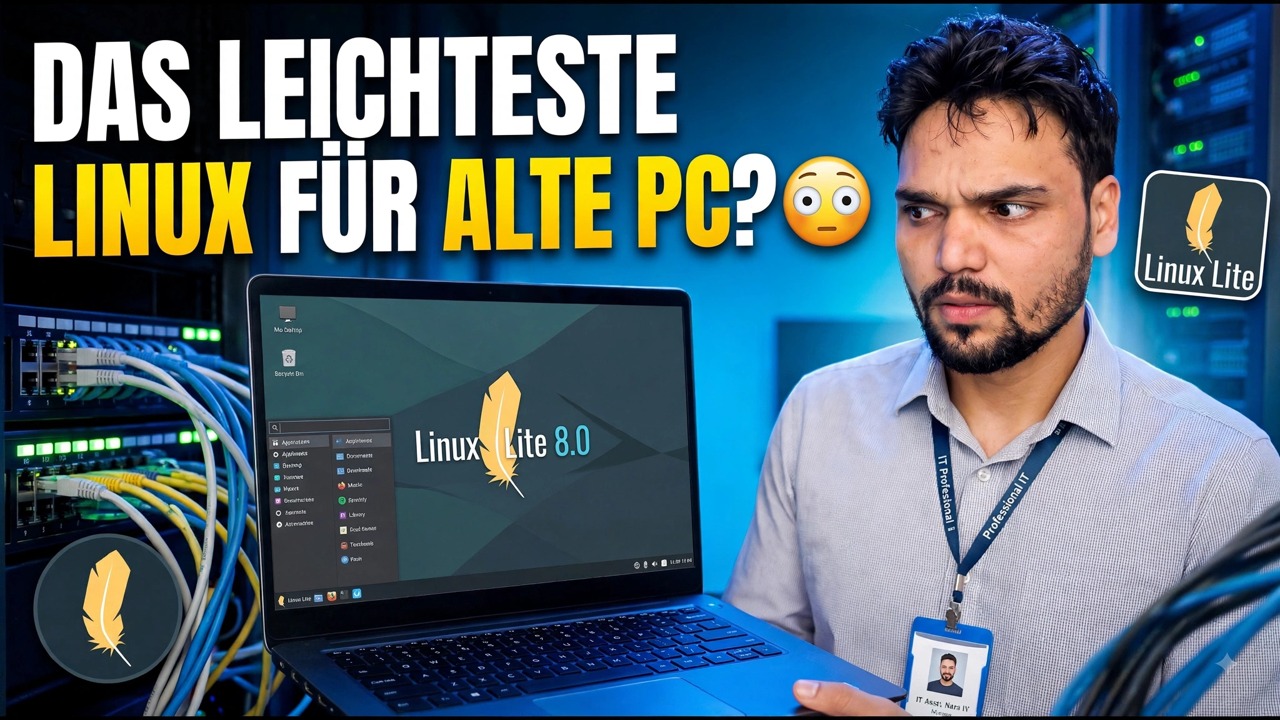
Linux Lite ist ein leichtes Linux, das auf Ubuntu mit dem Xfce-Desktop basiert und für den reibungslosen Betrieb auf den alten PCs entwickelt wurde, die das moderne Windows und Ubuntu hinter sich gelassen haben. Dies ist die vollständige Einrichtung: Laden Sie die Original-ISO herunter, überprüfen Sie sie, erstellen Sie den bootfähigen USB-Stick, installieren Sie ihn neben oder anstelle von Windows, führen Sie dann Updates und Treiber aus und beenden Sie den Vorgang mit den Lite Software-Apps.
📑Kapitel
- Warum Linux Lite – eine leichte Ubuntu-Alternative für alte PCs
- Laden Sie die Original-Linux-Lite-ISO herunter
- Überprüfen Sie die ISO mit ihrer SHA-256-Prüfsumme
- Erstellen Sie den bootfähigen USB-Stick
- Booten Sie von USB und probieren Sie zuerst den Live-Desktop aus
- Installieren Sie Linux Lite – neben Windows oder stattdessen
- Erster Start – führen Sie die Updates aus und installieren Sie die Treiber
- Beenden Sie die Einrichtung mit Lite Software-Apps
📋 Übersicht und Schritt-für-Schritt-Anleitung
Warum Linux Lite die richtige Lösung für einen alten PC ist
Linux Lite basiert auf Ubuntu und verfügt daher über die gleiche stabile Basis und Softwarebibliothek – verwendet jedoch den leichten Xfce-Desktop anstelle des schwereren GNOME-Desktops, mit dem Ubuntu ausgeliefert wird. Das Layout ist Windows-Nutzern bekannt: ein Menü in der Ecke, eine Taskleiste unten und ein normaler Dateimanager. Die offiziellen Mindestanforderungen sind bescheiden – etwa 1 GB RAM und 20 GB Festplattenspeicher – sodass sich ein PC, der unter Windows 10 oder Ubuntu große Probleme hat, wieder nutzbar fühlen kann.
Laden Sie die Original-Linux-Lite-ISO herunter
Laden Sie die ISO nur von der offiziellen Linux Lite-Website linuxliteos.com herunter. Wählen Sie die aktuelle ISO-Serie für 64-Bit-PCs aus und speichern Sie sie in einem Ordner, den Sie leicht finden können. Durch das Herunterladen von der offiziellen Seite erhalten Sie auch die veröffentlichte Prüfsumme für die Datei, die im nächsten Schritt verwendet wird.
Überprüfen Sie die ISO mit ihrer Prüfsumme
Bevor Sie die ISO irgendwo schreiben, stellen Sie sicher, dass der Download vollständig und echt ist. Öffnen Sie ein Terminal in dem Ordner, in dem die ISO gespeichert ist, und führen Sie Folgendes aus:
sha256sum linux-lite.isoVerwenden Sie den genauen Namen Ihrer heruntergeladenen Datei, falls dieser abweicht. Vergleichen Sie den gedruckten Langcode mit der auf der offiziellen Download-Seite veröffentlichten SHA-256-Prüfsumme – sie müssen Zeichen für Zeichen übereinstimmen. Wenn sie nicht übereinstimmen, löschen Sie die Datei und laden Sie sie erneut herunter.
Erstellen Sie den bootfähigen USB-Stick
Schreiben Sie die verifizierte ISO mit einem USB-Schreibtool wie Rufus unter Windows oder balenaEtcher auf einen USB-Stick (4 GB oder größer). Wählen Sie die Linux Lite ISO aus, wählen Sie das USB-Stick sorgfältig aus und starten Sie den Schreibvorgang. Wenn der Vorgang abgeschlossen ist, ist der USB-Stick Ihr Linux Lite-Installationsprogramm.
Booten Sie von USB und testen Sie zuerst den Live-Desktop
Schließen Sie den USB-Stick an den Ziel-PC an, starten Sie ihn neu und öffnen Sie das Startmenü (üblicherweise F12, F9, Esc oder F2, je nach Marke) und wählen Sie dann das USB-Laufwerk aus. Linux Lite startet in einer Live-Sitzung direkt vom USB-Stick – auf der Festplatte wird nichts verändert. Nutzen Sie diese Sitzung, um das Gerät zunächst zu testen: Überprüfen Sie, ob Display, WLAN, Sound und Tastatur funktionieren, bevor Sie mit der Installation beginnen.
Installieren Sie Linux Lite – neben Windows oder stattdessen
Starten Sie das Installationsprogramm über das Symbol Linux Lite installieren auf dem Live-Desktop. Wählen Sie Ihre Sprache und Ihr Tastaturlayout und legen Sie dann den Installationstyp fest: Neben Windows installieren behält Ihr vorhandenes System bei und gibt Ihnen bei jedem Start eine Auswahl, während Datenträger löschen und Linux Lite installieren die gesamte Festplatte Linux Lite überlässt, um das einfachste und sauberste Ergebnis auf einem Ersatz-PC zu erzielen. Legen Sie Ihren Namen, Computernamen und Ihr Passwort fest, lassen Sie dann die Installation abschließen und starten Sie neu, wenn Sie dazu aufgefordert werden. Entfernen Sie den USB-Stick, wenn Sie dazu aufgefordert werden.
Erster Start – Updates ausführen und Treiber installieren
Stellen Sie beim ersten Start des installierten Systems eine Verbindung zum Internet her und aktualisieren Sie alles. Öffnen Sie ein Terminal und führen Sie Folgendes aus:
sudo apt update
sudo apt upgrade
Geben Sie Ihr Passwort ein, wenn Sie dazu aufgefordert werden, und bestätigen Sie das Upgrade. Öffnen Sie nach den Updates Treiber installieren im Bereich „Einstellungen“ des Menüs und installieren Sie alle proprietären Treiber, die für Ihre Hardware angeboten werden – am häufigsten den Grafiktreiber (NVIDIA). Starten Sie noch einmal neu, damit der aktualisierte Kernel und die Treiber sauber geladen werden.
Beenden Sie das Setup mit der Lite-Software
Der letzte Schritt ist das Linux Lite-eigene Lite Software-Tool (im Bereich „Einstellungen“ des Menüs). Es bietet Ihnen eine einfache Auswahl- und Installationsliste beliebter Anwendungen – Webbrowser, Office- und Medientools, Chat-Apps und mehr – sodass ein neues System voll funktionsfähig ist, ohne nach Paketen oder Befehlen suchen zu müssen. Markieren Sie, was Sie benötigen, installieren Sie es und schon ist die Maschine betriebsbereit.
🏷️Topic Search Variables & Keywords
🎙️ Vollständiges Transkript – zum Erweitern antippen
Schritt-für-Schritt-Anleitung und Lösungen zur Fehlerbehebung – BESTES LEICHTES LINUX FÜR ALTE PCs?. Bildschirmdemonstration durch Technical Anshu.
Komplette Installationsanleitung für Linux Lite – laden Sie die Original-ISO herunter, erstellen Sie den bootfähigen USB-Stick, installieren Sie neben oder anstelle von Windows, führen Sie Updates und Treiber aus und beenden Sie den Vorgang mit den Lite-Software-Apps.
(Das Transkript endet hier auf der Quellseite)
❓ Häufig gestellte Fragen
Ist dieses Tutorial zu 100 % kostenlos?
Ja! Alle von Technical Anshu demonstrierten Leitfäden und Methoden nutzen kostenlose, legale und pädagogische Ressourcen.
Können Anfänger dieser Anleitung folgen?
Absolut! Jeder Schritt wird auf dem Bildschirm mit detaillierten Anweisungen demonstriert, sodass jeder problemlos mitmachen kann.
Wo kann ich Fragen stellen, wenn ich nicht weiterkomme?
Hinterlassen Sie einen Kommentar direkt zum YouTube-Video und unsere Community und Technical Anshu helfen Ihnen weiter.
🚀 Sehen Sie sich das vollständige Tutorial auf YouTube an
🚀 Sehen Sie sich das vollständige Schritt-für-Schritt-Video-Tutorial auf YouTube an: https://www.youtube.com/watch?v=cnQPNTxNzu4
Abonnieren Sie Technical Anshu für IT-Support, Windows-Fehlerbehebung und Serververwaltung.
▶️ Vollständiges Video ansehen