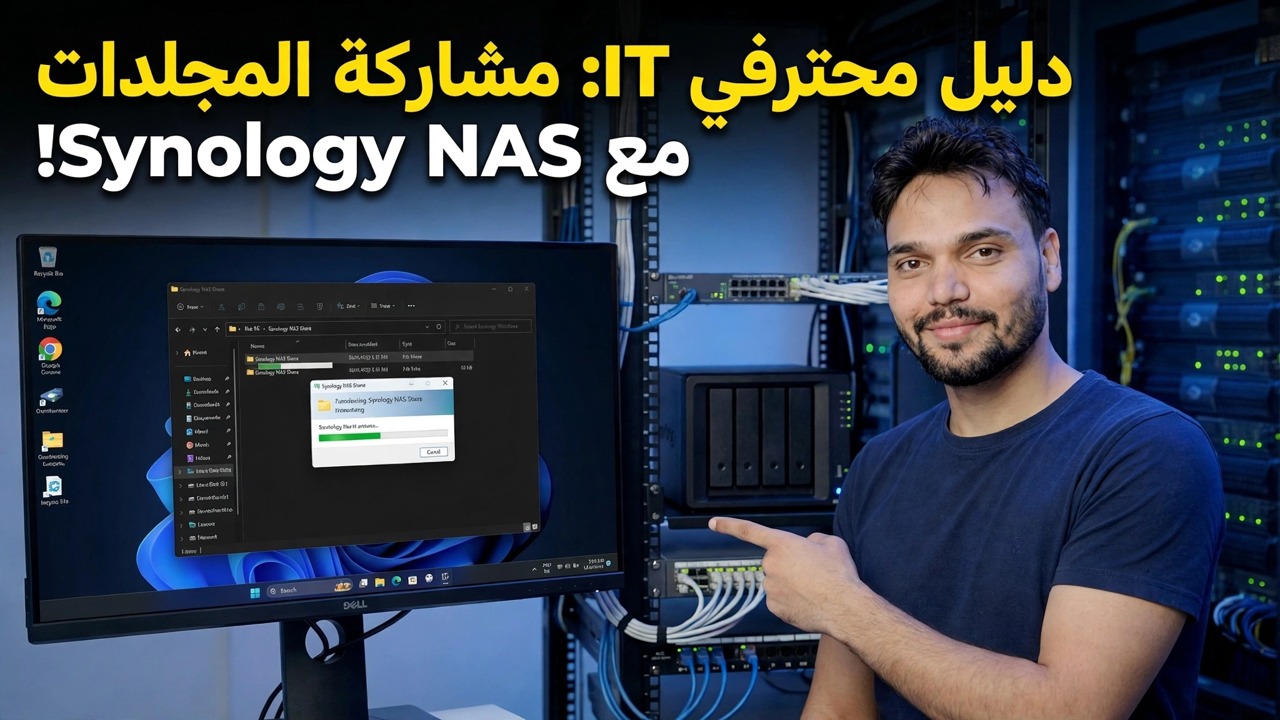
كيفية إعداد المجلدات المشتركة على Synology NAS – دليل خطوة بخطوة
قم بإنشاء مجلدات Synology المشتركة بالطريقة الصحيحة - المستخدمون أولاً، المجموعات حسب الفريق، الأذونات أخيرًا، تشغيل الشركات الصغيرة والمتوسطة، تشغيل سلة المحذوفات. دليل DSM كامل مع الأخطاء التي يجب تجنبها.
📑الفصول
- الترتيب الصحيح — المستخدمون أولاً، المجموعات حسب الفريق، الأذونات أخيرًا
- إنشاء حساب مستخدم DSM لكل شخص
- إنشاء مجموعات الفريق - فريق الحسابات وفريق المبيعات والمديرين
- إنشاء المجلد المشترك مع تشغيل سلة المحذوفات
- تعيين الأذونات للمجموعات - القراءة/الكتابة، القراءة فقط، عدم الوصول
- تشغيل خدمة ملفات SMB والاتصال من جهاز كمبيوتر يعمل بنظام Windows
- اختبار الإعداد بالكامل كمستخدم عادي
📋 نظرة عامة ودليل خطوة بخطوة
إنشاء حساب مستخدم لكل شخص أولاً
يهم الترتيب أكثر من أي إعداد منفرد: المستخدمون أولاً، المجموعات ثانيًا، المجلدات ثالثًا، الأذونات أخيرًا. ابدأ في DSM من علامة التبويب لوحة التحكم → المستخدم والمجموعة → المستخدم → إنشاء، وقم بإنشاء حساب واحد لكل شخص باسمه وكلمة مرور قوية. كرر ذلك لكل عضو في الفريق، خمس دقائق لكل شخص، مرة واحدة. احتفظ بحساب المسؤول المدمج للإدارة فقط، وليس للعمل اليومي على الملفات أبدًا.
إنشاء مجموعات تتطابق مع فرقك
المجموعات هي الحيلة الكاملة للإعداد النظيف، لأنه سيتم منح الأذونات للمجموعات - وليس للأشخاص. انتقل إلى علامة التبويب المستخدم والمجموعة → المجموعة → إنشاء وقم بتسمية المجموعات بأسماء فرقك، تمامًا كما في الفيديو: فريق الحسابات، وفريق المبيعات، والمديرين. ثم أضف كل مستخدم إلى المجموعات التي ينتمي إليها. يمكن لشخص واحد أن يجلس في عدة مجموعات، وهذا أمر طبيعي ولا بأس به. عندما ينضم شخص ما لاحقًا إلى الفريق أو يغادره أو يغيره، يمكنك تغيير المجموعة مرة واحدة بدلاً من البحث في كل مجلد.
إنشاء المجلد المشترك
الآن المجلد نفسه - المجلد المشترك هو وحدة المستوى الأعلى التي يديرها DSM، وكل شيء آخر (المجلدات الفرعية والملفات) موجود بداخله. افتح لوحة التحكم → مجلد مشترك → إنشاء → إنشاء مجلد مشترك واتبع المعالج: أعطه اسمًا قصيرًا وواضحًا مثل حسابات أو office، واختر المجلد الذي يجب أن يعمل عليه، وأضف وصفًا قصيرًا. حدد تمكين سلة المحذوفات في المعالج، حتى يحذف الأشخاص الملفات الموجودة في المجلد الفرعي #recycle الخاص بالمجلد بدلاً من أن تختفي - في المستقبل ستقول شكرًا لك. تخطي التشفير إلا إذا كنت في حاجة إليه حقًا؛ يجب تثبيت مجلد مشفر قبل أن يتمكن أي شخص من استخدامه. يمكن فقط للمستخدمين في مجموعة المسؤولين إنشاء مجلدات مشتركة.
منح الأذونات للمجموعات، وليس للأشخاص
حدد المجلد الجديد → علامة التبويب تحرير → الأذونات. لكل مجموعة لديك ثلاثة اختيارات صادقة: القراءة/الكتابة (الفتح والتغيير والحذف)، القراءة فقط (الفتح والنسخ، ولكن ليس التغيير) أو عدم الوصول (المجلد مغلق تمامًا). قم بتعيين مستوى كل مجموعة - على سبيل المثال، يحصل accounts-team على القراءة/الكتابة في مجلد الحسابات بينما لا يحصل أي شخص آخر على حق الوصول، ويحصل المكتب بأكمله على القراءة/الكتابة في مجلد office العام. اترك إدخالات المستخدم الفردية بمفردها ما لم يكن هناك استثناء حقيقي؛ الاستثناءات هي حيث تنتهي الإعدادات النظيفة.
قم بتشغيل SMB والاتصال من جهاز كمبيوتر
المجلدات التي لا يمكن لأحد فتحها هي مجرد مساحة تخزين باهظة الثمن. خدمة SMB هي ما يستخدمه Windows وأجهزة Mac الحديثة للاتصال، لذا افتح علامة التبويب لوحة التحكم → خدمات الملفات → SMB، وحدد تمكين خدمة SMB وانقر فوق تطبيق. في DSM 7، افتح أيضًا علامة التبويب خيارات متقدمة هناك وقم بتمكين WS-Discovery، بحيث يظهر NAS ضمن شبكة Windows بمفرده. بعد ذلك، من جهاز كمبيوتر يعمل بنظام Windows، اضغط على Win + R واكتب اسم NAS واسم المجلد مثل هذا (استخدم اسم NAS الخاص بك - أو عنوان IP الخاص به - والمجلد الخاص بك):
__الرمز الكامل0__ <قسم فئة = "بطاقة" معرف = "الخطوة 6">اختبره كمستخدم عادي قبل الإعلان عنه
انتهي من خلال تسجيل الدخول كمستخدم عادي ومحاولة فتح كل مجلد. يجب أن ترى بالضبط ما يجب أن يراه هذا الشخص - لا أكثر ولا أقل. المجلد الذي لا يمكنهم فتحه يمثل مشكلة في الأذونات ويجب إصلاحها الآن، بينما يكون الإعداد صغيرًا؛ يمكن إخفاء المجلد الذي لا ينبغي عليهم رؤيته على الإطلاق من خلال إخفاء المجلدات والملفات من المستخدمين بدون أذونات في شاشة تحرير المجلد. هذا الاختبار الذي يستغرق دقيقتين هو الفرق بين الإعداد والأمل.
🏷️Topic Search Variables & Keywords
🎙️ النص الكامل — انقر للتوسيع
دليل استكشاف الأخطاء وإصلاحها خطوة بخطوة والحلول - دليل محترفي تكنولوجيا المعلومات: مشاركة المجلدات مع Synology NAS! عرض توضيحي على الشاشة بواسطة الفني Anshu.
قم بإنشاء مجلدات Synology المشتركة بالطريقة الصحيحة - المستخدمون أولاً، المجموعات حسب الفريق، الأذونات أخيرًا، تشغيل الشركات الصغيرة والمتوسطة، تشغيل سلة المحذوفات. دليل DSM كامل مع الأخطاء التي يجب تجنبها.
(ينتهي النص هنا في الصفحة المصدر)
❓ الأسئلة الشائعة (باللغة الإنجليزية)
هل هذا البرنامج التعليمي مجاني للمتابعة بنسبة 100%؟
نعم! تستخدم جميع الأدلة والأساليب التي أوضحتها شركة Technical Anshu موارد مجانية وقانونية وتعليمية.
هل يمكن للمبتدئين اتباع هذا الدليل؟
بالتأكيد! يتم عرض كل خطوة على الشاشة مع تعليمات تفصيلية حتى يتمكن أي شخص من متابعتها بسهولة.
أين يمكنني طرح الأسئلة إذا واجهت مشكلة؟
اترك تعليقًا مباشرة على مقطع فيديو YouTube، وسيقوم مجتمعنا وفريق Anshu الفني بمساعدتك.
🚀 شاهد البرنامج التعليمي الكامل على اليوتيوب
🚀 شاهد الفيديو التعليمي الكامل خطوة بخطوة على اليوتيوب: https://www.youtube.com/watch?v=h0J1Vk9_0s8
اشترك في Technical Anshu للحصول على دعم تكنولوجيا المعلومات واستكشاف أخطاء Windows وإصلاحها وإدارة الخادم.
▶️ شاهد الفيديو كاملاً