Comment configurer des dossiers partagés sur Synology NAS – Guide étape par étape
Créez des dossiers partagés Synology de la bonne manière : les utilisateurs d'abord, les groupes par équipe, les autorisations en dernier, SMB activé, la corbeille activée. Un guide DSM complet avec les erreurs à éviter.
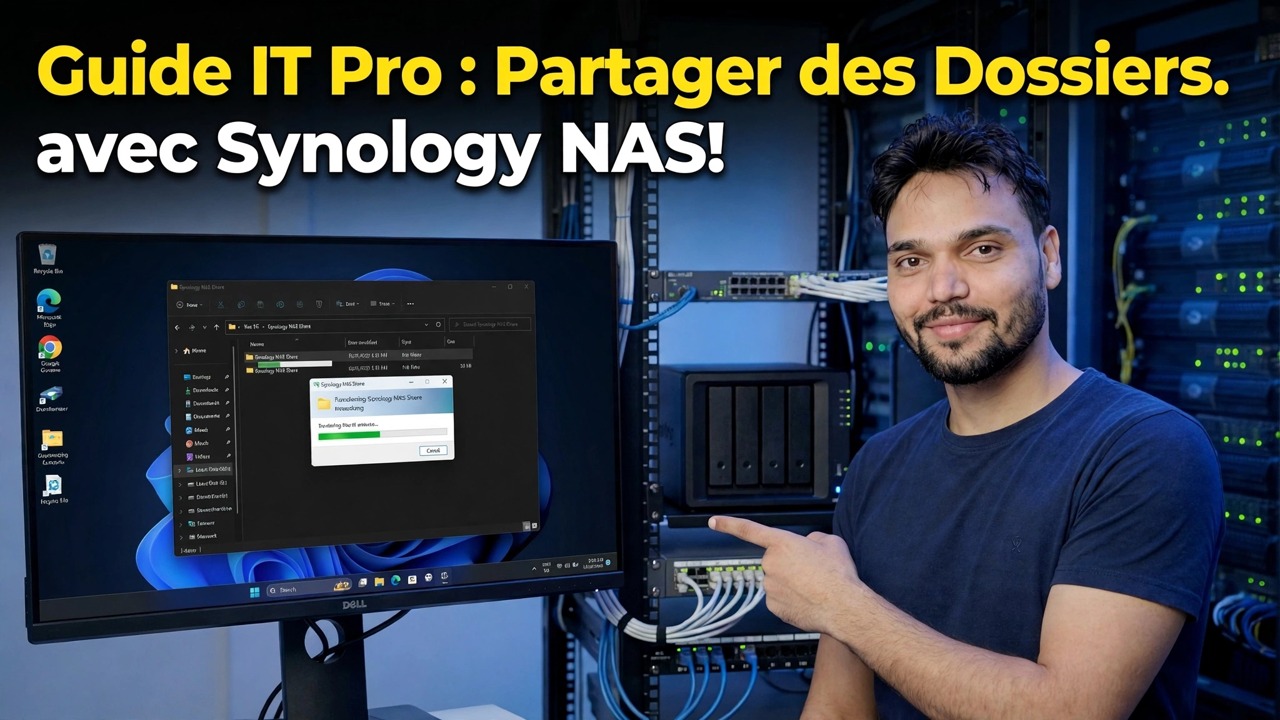
📑Chapitres
- Le bon ordre : les utilisateurs en premier, les groupes par équipe, les autorisations en dernier
- Créer un compte utilisateur DSM pour chaque personne
- Création de groupes d'équipe : équipe de comptes, équipe commerciale et responsables
- Création du dossier partagé avec la corbeille activée
- Attribution d'autorisations à des groupes : lecture/écriture, lecture seule, aucun accès
- Activer le service de fichiers SMB et se connecter à partir d'un PC Windows
- Test de l'ensemble de la configuration en tant qu'utilisateur normal
📋 Présentation et guide étape par étape
Créez d'abord un compte utilisateur pour chaque personne
L'ordre compte plus que n'importe quel paramètre : les utilisateurs en premier, les groupes en second, les dossiers en troisième et les autorisations en dernier. Démarrez dans DSM dans Panneau de configuration → Utilisateur et groupe → onglet Utilisateur → Créer et créez un compte par personne avec son nom et un mot de passe fort. Répétez l’opération pour chaque membre de l’équipe – cinq minutes par personne, une fois. Conservez le compte admin intégré à des fins d'administration uniquement, jamais pour le travail quotidien sur les fichiers.
Créez des groupes qui correspondent à vos équipes
Les groupes constituent l'essentiel d'une configuration propre, car les autorisations seront accordées aux groupes et non aux personnes. Accédez à l'onglet Utilisateur et groupe → Groupe → Créer et nommez les groupes d'après vos équipes, exactement comme dans la vidéo : accounts-team, sales-team et managers. Ajoutez ensuite chaque utilisateur aux groupes auxquels il appartient. Une personne peut s'asseoir dans plusieurs groupes, c'est normal et très bien. Lorsqu'une personne rejoint, quitte ou change d'équipe par la suite, vous changez de groupe une fois au lieu de parcourir chaque dossier.
Créer le dossier partagé
Maintenant, le dossier lui-même : un dossier partagé est l'unité de niveau supérieur gérée par DSM, et tout le reste (sous-dossiers, fichiers) réside à l'intérieur. Ouvrez le Panneau de configuration → Dossier partagé → Créer → Créer un dossier partagé et suivez l'assistant : donnez-lui un nom court et clair comme accounts ou office, choisissez le volume sur lequel il doit vivre et ajoutez une brève description. Cochez Activer la corbeille dans l'assistant, afin que les fichiers soient supprimés dans le sous-dossier #recycle du dossier au lieu de disparaître - à l'avenir, vous direz merci. Ignorez le cryptage sauf si vous en avez vraiment besoin ; un dossier chiffré doit être monté avant que quiconque puisse l'utiliser. Seuls les utilisateurs du groupe Administrateurs peuvent créer des dossiers partagés.
Accorder des autorisations à des groupes, pas à des personnes
Sélectionnez le nouveau dossier → Modifier → onglet Autorisations. Pour chaque groupe, vous avez trois choix honnêtes : Lecture/écriture (ouvrir, modifier et supprimer), Lecture seule (ouvrir et copier, mais pas modifier) ou Aucun accès (le dossier est complètement fermé). Définissez le niveau de chaque groupe : par exemple, accounts-team obtient la lecture/écriture sur le dossier accounts tandis que tout le monde n'a aucun accès, et l'ensemble du bureau obtient la lecture/écriture sur le dossier général office. Laissez les entrées d'utilisateur individuelles seules, sauf en cas d'exception réelle ; les exceptions sont les cas où les configurations propres vont mourir.
Activez SMB et connectez-vous à partir d'un PC
Les dossiers que personne ne peut ouvrir ne constituent qu'un stockage coûteux. Le service SMB est ce que Windows et les Mac modernes utilisent pour se connecter, alors ouvrez l'onglet Panneau de configuration → Services de fichiers → SMB, cochez Activer le service SMB et cliquez sur Appliquer. Sur DSM 7, ouvrez également l'onglet Avancé et activez WS-Discovery afin que le NAS apparaisse seul sous le réseau Windows. Ensuite, depuis un PC Windows, appuyez sur Win + R et saisissez le nom du NAS et le nom du dossier comme ceci (utilisez votre propre nom de NAS – ou son adresse IP – et votre dossier) :
\\OFFICE-NAS\accountsConnectez-vous avec le nom d'utilisateur et le mot de passe NAS de la personne, et non avec le compte administrateur. Une fois le dossier ouvert, vous pouvez cliquer dessus avec le bouton droit dans l'Explorateur de fichiers et choisir Mapper le lecteur réseau pour lui attribuer une lettre de lecteur permanente sur ce PC.
Testez en tant qu'utilisateur normal avant de l'annoncer
Terminez en vous connectant en tant qu'utilisateur ordinaire et en essayant d'ouvrir chaque dossier. Vous devriez voir exactement ce que cette personne est censée voir – ni plus, ni moins. Un dossier qu'ils ne peuvent pas ouvrir est un problème d'autorisation à résoudre maintenant, alors que la configuration est petite ; un dossier qu'ils ne devraient pas voir du tout peut être masqué avec Masquer les dossiers et fichiers des utilisateurs sans autorisation dans l'écran Modifier du dossier. Ce test de deux minutes fait la différence entre une configuration et un espoir.
🏷️Topic Search Variables & Keywords
🎙️ Transcription complète — appuyez pour développer
Guide et solutions de dépannage étape par étape – Guide du professionnel de l'informatique : partage de dossiers avec un Synology NAS ! Démonstration à l'écran par Technical Anshu.
Créez des dossiers partagés Synology de la bonne manière : les utilisateurs d'abord, les groupes par équipe, les autorisations en dernier, SMB activé, la corbeille activée. Un guide DSM complet avec les erreurs à éviter.
(la transcription se termine ici sur la page source)
❓ Foire aux questions
Ce tutoriel est-il 100 % gratuit ?
Oui ! Tous les guides et méthodes présentés par Technical Anshu utilisent des ressources gratuites, légales et éducatives.
Les débutants peuvent-ils suivre ce guide ?
Absolument ! Chaque étape est affichée à l'écran avec des instructions détaillées afin que tout le monde puisse suivre facilement.
Où puis-je poser des questions si je suis bloqué ?
Laissez un commentaire directement sur la vidéo YouTube, et notre communauté et Technical Anshu vous aideront.
🚀 Regardez le didacticiel complet sur YouTube
🚀 Regardez le didacticiel vidéo complet étape par étape sur YouTube : https://www.youtube.com/watch?v=h0J1Vk9_0s8
Abonnez-vous à Technical Anshu pour l'assistance informatique, le dépannage Windows et la gestion des serveurs.
▶️ Regarder la vidéo complète