如何在 Synology NAS 上设置共享文件夹 – 分步指南
以正确的方式创建 Synology 共享文件夹 — 用户优先、按团队分组、权限最后、SMB 打开、回收站打开。完整的 DSM 指南,其中包含要避免的错误。
📑章节
📋 概述和分步指南
首先为每个人创建一个用户帐户
顺序比任何单一设置都更重要:用户第一,组第二,文件夹第三,权限最后。从 DSM 的控制面板 → 用户和组 → 用户选项卡 → 创建开始,并为每人创建一个帐户,并使用其姓名和强密码。对每个团队成员重复一次——每人五分钟一次。保留内置 admin 帐户仅用于管理,切勿用于日常文件工作。
创建与您的团队相匹配的组
组是干净设置的全部技巧,因为权限将授予组,而不是授予人。转到用户和组→组选项卡→创建并以您的团队名称命名组,与视频中完全相同:accounts-team、sales-team和managers。然后将每个用户添加到他们所属的组中。一个人可以分成几组——这是正常的,也很好。当有人后来加入、离开或更改团队时,您只需更改一次组即可,而无需遍历每个文件夹。
创建共享文件夹
现在是文件夹本身 - 共享文件夹是 DSM 管理的顶级单元,其他所有内容(子文件夹、文件)都位于其中。打开控制面板 → 共享文件夹 → 创建 → 创建共享文件夹 并按照向导操作:为其指定一个简短、清晰的名称,例如 accounts 或 office,选择它应所在的卷,然后添加简短说明。在向导中勾选启用回收站,这样人们删除的文件就会落在该文件夹的 #recycle 子文件夹中,而不是消失 - 将来您会说谢谢。除非您确实需要,否则请跳过加密;必须先安装加密的文件夹,然后任何人都可以使用它。只有管理员组中的用户才能创建共享文件夹。
向组授予权限,而不是人员
选择新文件夹→ 编辑 → 权限选项卡。对于每个组,您都有三个诚实的选择:读/写(打开、更改和删除)、只读(打开和复制,但不能更改)或无访问权限(文件夹完全关闭)。设置每个组的级别 - 例如,accounts-team 对 accounts 文件夹进行读/写,而其他人则无访问权限,整个办公室对通用 office 文件夹进行读/写。除非确实有例外,否则不要理会单个用户条目;例外情况是干净的设置会失败。
打开 SMB 并从 PC 进行连接
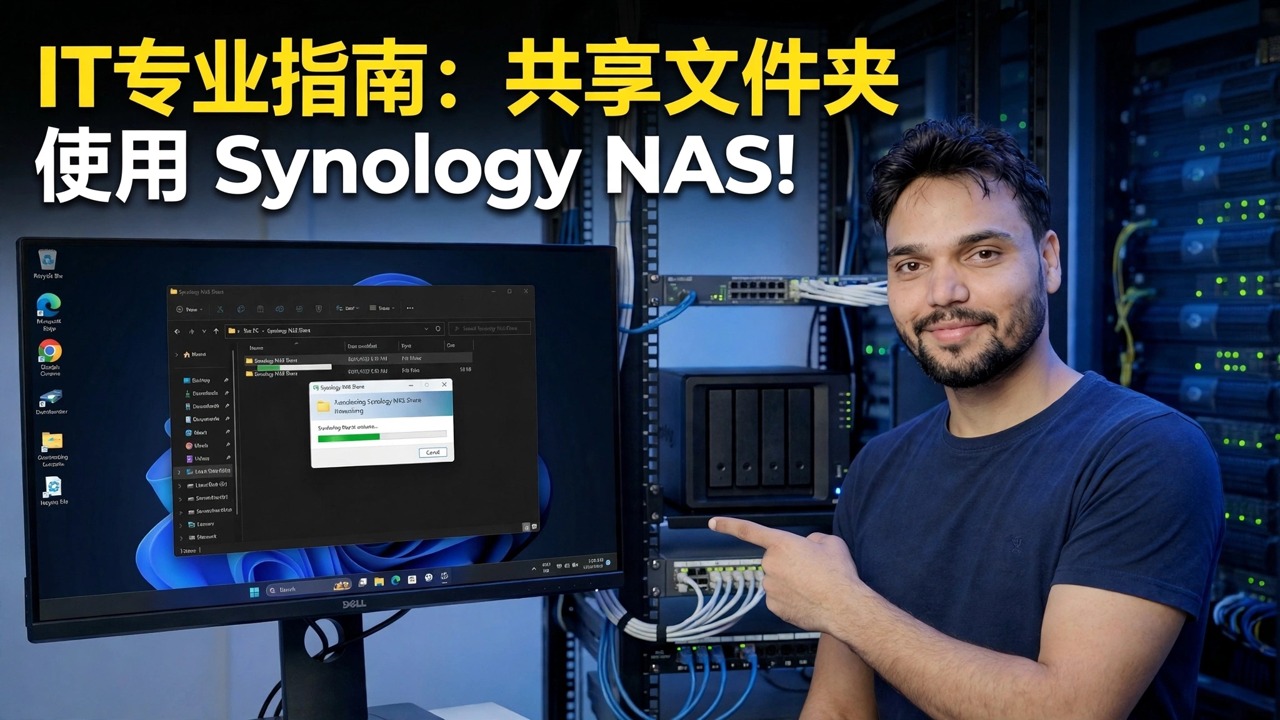
没有人可以打开的文件夹只是昂贵的存储空间。 SMB 服务是 Windows 和现代 Mac 用来连接的服务,因此打开控制面板 → 文件服务 → SMB 选项卡,勾选启用 SMB 服务,然后单击“应用”。在 DSM 7 上,还打开高级选项卡并启用WS-Discovery,以便 NAS 自行显示在 Windows 网络下。然后,在 Windows PC 上按 Win + R 并输入 NAS 名称和文件夹名称,如下所示(使用您自己的 NAS 名称 — 或其 IP 地址 — 以及您的文件夹):
\\OFFICE-NAS\accounts使用该人自己的 NAS 用户名和密码登录 - 而不是管理员帐户。该文件夹打开后,您可以在文件资源管理器中右键单击它,然后选择映射网络驱动器以为其提供该电脑上的永久驱动器号。
在宣布之前以普通用户身份进行测试
以普通用户身份登录并尝试打开每个文件夹来完成。你应该准确地看到那个人应该看到的东西——不多也不少。他们无法打开的文件夹是一个权限问题,现在需要解决,而设置很小;他们根本不应该看到的文件夹可以通过文件夹的编辑屏幕中的对没有权限的用户隐藏文件夹和文件来隐藏。这个两分钟的测试是设置和希望之间的区别。
🏷️Topic Search Variables & Keywords
🎙️ 完整文字记录 — 点击展开
分步故障排除指南和解决方案 — IT 专业人员指南:与 Synology NAS 共享文件夹!技术安叔屏幕演示。
以正确的方式创建 Synology 共享文件夹 — 用户优先、按团队分组、权限最后、SMB 打开、回收站打开。完整的 DSM 指南,其中包含要避免的错误。
(转录在源页面上结束)
❓ 常见问题(英文)
本教程 100% 免费学习吗?
是的!技术安数演示的所有指南和方法均使用免费、合法的教育资源。
初学者可以遵循本指南吗?
绝对是!每个步骤都在屏幕上演示并附有详细说明,以便任何人都可以轻松遵循。
如果遇到困难我可以在哪里提问?
直接在 YouTube 视频上发表评论,我们的社区和技术安树将为您提供帮助。
🚀 在 YouTube 上观看完整教程
🚀 在 YouTube 上观看完整的分步视频教程:https://www.youtube.com/watch?v=h0J1Vk9_0s8
订阅技术安数以获取 IT 支持、Windows 故障排除和服务器管理。
▶️观看完整视频