Synology NAS で共有フォルダーを設定する方法 – ステップバイステップ ガイド
Synology 共有フォルダーを正しい方法で作成します。ユーザーが最初、チームごとにグループ、権限が最後、SMB がオン、ごみ箱がオンです。避けるべき間違いを記載した完全な DSM ガイド。
📑章
- 正しい順序 - 最初にユーザー、チームごとのグループ、最後に権限
- すべてのユーザーに DSM ユーザー アカウントを作成する
- チーム グループの作成 — アカウント チーム、セールス チーム、マネージャー
- ごみ箱をオンにして共有フォルダーを作成する
- グループへの権限の割り当て - 読み取り/書き込み、読み取り専用、アクセスなし
- SMB ファイル サービスをオンにして Windows PC から接続する
- 通常のユーザーとしてセットアップ全体をテストする
📋 概要とステップバイステップガイド
最初にすべてのユーザーのユーザー アカウントを作成します
順序は、単一の設定よりも重要です。最初にユーザー、2 番目にグループ、3 番目にフォルダ、最後にアクセス許可です。 DSM のコントロール パネル → ユーザーとグループ → ユーザー タブ → 作成 から開始し、自分の名前と強力なパスワードを使用して 1 人につき 1 つのアカウントを作成します。チームメンバー全員に対してこれを繰り返します。1 人あたり 5 分、1 回です。組み込みの admin アカウントは管理用にのみ保持し、日常的なファイル作業には決して使用しないでください。
チームに合ったグループを作成する
グループは、クリーンなセットアップの全体的なコツです。権限は人ではなくグループに与えられるためです。 ユーザーとグループ → グループ タブ → 作成 に移動し、ビデオとまったく同じように、チームにちなんでグループに名前を付けます: accounts-team、sales-team、managers。次に、各ユーザーをそのユーザーが属するグループに追加します。 1 人が複数のグループに座ることができますが、これは正常で問題ありません。後で誰かがチームに参加、脱退、または変更する場合、すべてのフォルダーを探し回る代わりに、グループを 1 回変更するだけで済みます。
共有フォルダを作成する
これでフォルダー自体が作成されます。共有フォルダーは DSM が管理する最上位のユニットであり、その他すべて (サブフォルダー、ファイル) はその中に存在します。 コントロール パネル → 共有フォルダ → 作成 → 共有フォルダの作成 を開き、ウィザードに従います。accounts や office などの短くわかりやすい名前を付け、保存するボリュームを選択し、短い説明を追加します。ウィザードで [ごみ箱を有効にする] にチェックを入れると、ユーザーが削除したファイルは消えるのではなく、フォルダーの #recycle サブフォルダーに残ります。将来、ありがとうと言われることになります。本当に必要な場合を除き、暗号化をスキップします。暗号化されたフォルダーは、誰かが使用できるようにする前にマウントする必要があります。管理者グループのユーザーのみが共有フォルダーを作成できます。
個人ではなくグループに権限を与える
新しいフォルダー → 編集 → 権限 タブを選択します。どのグループに対しても、読み取り/書き込み (開いて、変更、削除)、読み取り専用 (開いてコピーできるが、変更はできない)、またはアクセスなし (フォルダーが完全に閉じられている) の 3 つの正直な選択肢があります。各グループのレベルを設定します。たとえば、accounts-team は accounts フォルダーに対して読み取り/書き込みを許可されますが、他の全員にはアクセス権が与えられず、オフィス全体が一般の office フォルダーに対して読み取り/書き込みを許可されます。実際の例外がない限り、個々のユーザー エントリはそのままにしておきます。例外は、クリーンなセットアップが失敗する場合です。
SMB をオンにして PC から接続します
誰も開けないフォルダは単なる高価なストレージです。 SMB サービスは、Windows と最新の Mac が接続に使用するものであるため、コントロール パネル → ファイル サービス → SMB タブを開き、SMB サービスを有効にする にチェックを入れて、適用をクリックします。 DSM 7 では、[詳細設定] タブを開いてWS-Discovery を有効にすると、NAS が Windows ネットワークに自動的に表示されます。次に、Windows PC から Win + R を押し、次のように NAS 名とフォルダー名を入力します (独自の NAS 名 (またはその IP アドレス) とフォルダーを使用します)。
\\OFFICE-NAS\accounts管理者アカウントではなく、その人自身の NAS ユーザー名とパスワードを使用してログインします。フォルダーが開いたら、ファイル エクスプローラーでそのフォルダーを右クリックし、[ネットワーク ドライブの割り当て] を選択して、その PC 上に永続的なドライブ文字を割り当てることができます。
発表前に通常のユーザーとしてテストする
最後に、1 人の一般ユーザーとしてログインし、すべてのフォルダーを開いてみてください。あなたは、その人が見るべきものを正確に見る必要があります。それ以上でもそれ以下でもありません。フォルダーを開けないのは、セットアップが小規模である間に今すぐ修正する必要がある権限の問題です。まったく表示されないフォルダは、フォルダの編集画面で権限のないユーザーに対してフォルダとファイルを非表示にする を使用して非表示にすることができます。この 2 分間のテストが、セットアップと希望の違いとなります。
🏷️Topic Search Variables & Keywords
🎙️ 完全なトランスクリプト — タップして展開します
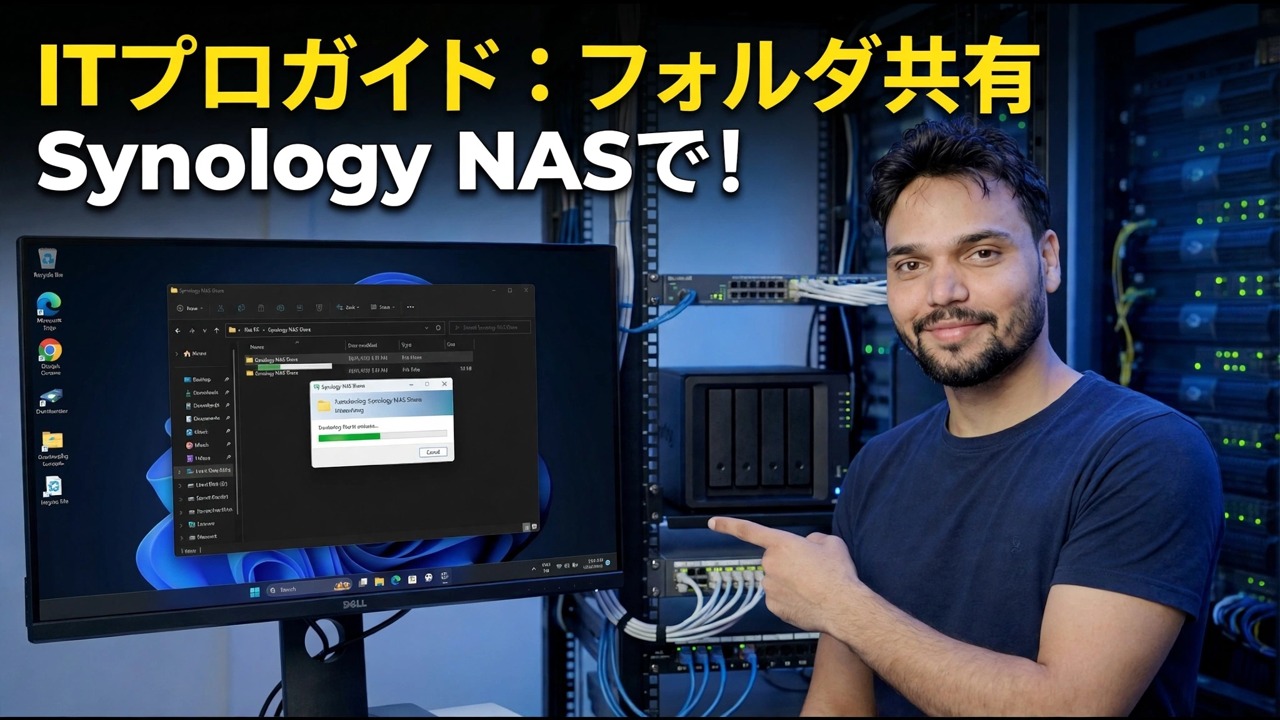
ステップバイステップのトラブルシューティング ガイドと解決策 — IT プロフェッショナル ガイド: Synology NAS でフォルダーを共有! Technical Anshu による画面上のデモンストレーション。
Synology 共有フォルダを正しい方法で作成します。最初にユーザー、チームごとにグループ、最後に権限、SMB をオン、ごみ箱をオンにします。避けるべき間違いを記載した完全な DSM ガイド。
(ソース ページの転写はここで終わります)
❓ よくある質問
このチュートリアルは完全に無料で実行できますか?
はい! Technical Anshu によって実証されているすべてのガイドとメソッドは、無料の合法的な教育リソースを使用しています。
初心者でもこのガイドに従うことができますか?
もちろんです!すべてのステップは詳細な手順とともに画面上に表示されるので、誰でも簡単に進めることができます。
行き詰まった場合はどこに質問すればよいですか?
YouTube 動画に直接コメントを残してください。コミュニティとテクニカル アンシュがお手伝いします。
🚀 YouTube でチュートリアル全体をご覧ください
🚀 YouTube で完全なステップバイステップのビデオチュートリアルをご覧ください: https://www.youtube.com/watch?v=h0J1Vk9_0s8
IT サポート、Windows のトラブルシューティング、サーバー管理については、Technical Anshu を購読してください。
▶️ 動画全体を見る